
Wprowadzenie
Od momentu wprowadzenia na rynek w 2017 roku popularność aplikacji Microsoft Teams wśród firm na całym świecie stale rośnie. Jest to skomplikowane, dające szerokie możliwości dostosowania oprogramowanie, które budzi zarówno entuzjazm, jak i niechęć wśród administratorów i użytkowników na całym świecie.
Celem tego artykułu nie jest jednak rozważanie ogólnych zalet i wad przejścia na Microsoft Teams. Chcemy natomiast pomóc wyjaśnić pewne niejasności, które często pojawiają się w związku z działaniem kalendarza w Microsoft Teams oraz powiązaniami między kalendarzami w Teams a kalendarzami w Outlooku.
Cztery rodzaje kalendarzy w aplikacji Teams
- Aplikacja Kalendarz w Teams – jest to kalendarz dostępny po kliknięciu ikony kalendarza na pasku aplikacji po lewej stronie. Kalendarz ten stanowi po prostu dodatkowy widok głównego kalendarza Twojego konta Microsoft 365. Głównym kalendarzem Twojego konta Microsoft 365 jest ten o nazwie „Kalendarz” w programie Outlook. Więcej informacji na temat aplikacji Kalendarz w Teams znajdziesz poniżej.
- Kalendarze kanałów w aplikacji Teams – kalendarz kanału w aplikacji Teams (widoczny po dodaniu aplikacji „Kalendarz kanału” do kanału w aplikacji Teams) stanowi częściowy widok kalendarza grupy Microsoft 365. Widok ten jest częściowy, ponieważ pokazuje jedynie te wydarzenia z kalendarza grupy Microsoft 365, które zostały utworzone w danym kanale. Jeśli wyświetlisz kalendarz grupy Microsoft 365 w programie Outlook, zobaczysz wydarzenia ze wszystkich kalendarzy kanałów dla tego zespołu. Więcej informacji na temat kalendarzy kanałów znajdziesz poniżej.
- Wyświetlanie kalendarza internetowego w aplikacji Teams – jeśli dysponujesz publicznie dostępnym linkiem do kalendarza, dodaj do kanału w aplikacji Teams kartę wyświetlającą ten kalendarz. Pod względem funkcjonalności jest to równoznaczne z przeglądaniem kalendarza w przeglądarce, jednak takie rozwiązanie pozwala wyświetlać go bezpośrednio w aplikacji Teams, zamiast przełączać się między aplikacją a przeglądarką. Dowiedz się więcej o wyświetlaniu kalendarza internetowego w aplikacji Teams poniżej.
- Kalendarze Shifts – Shifts w aplikacji Microsoft Teams to narzędzie do zarządzania harmonogramami, które pomaga tworzyć, aktualizować i zarządzać harmonogramami dla zespołu. Więcej informacji na ten temat znajdziesz tutaj. W odróżnieniu od aplikacji Kalendarz w Teams oraz kalendarzy kanałów, Shifts nie jest jedynie kolejnym widokiem kalendarza programu Outlook, lecz stanowi całkowicie odrębną funkcję. W tym artykule nie będziemy się tym zagadnieniem zajmować.
Aplikacja „Kalendarz zespołów”
Aplikacja „Kalendarz” w Teams stanowi po prostu dodatkowy widok głównego/domyślnego kalendarza programu Outlook na Twoim koncie Microsoft 365. (Domyślnym/głównym kalendarzem konta Microsoft 365 jest kalendarz o nazwie „Kalendarz” — to właśnie w nim pojawiają się zaproszenia wysyłane na Twój adres e-mail w usłudze Microsoft 365.)
„Aplikacja Kalendarz w Teams to po prostu dodatkowy widok głównego kalendarza programu Outlook (o nazwie „Kalendarz”) na Twoim koncie Microsoft 365”
Jeśli utworzysz wydarzenie w swoim głównym kalendarzu w programie Outlook, pojawi się ono w aplikacji kalendarza Teams. Podobnie, jeśli utworzysz wydarzenie w aplikacji kalendarza Teams, pojawi się ono w Twoim głównym kalendarzu w programie Outlook.
Kiedy więc Chad otwiera aplikację Kalendarz w Teams, widzi te same wydarzenia, co w swoim „Kalendarzu” w programie Outlook:


Podobnie, gdy Adele otwiera aplikację Kalendarz w Teamsie, widzi wydarzenia zapisane w swoim głównym kalendarzu programu Outlook:
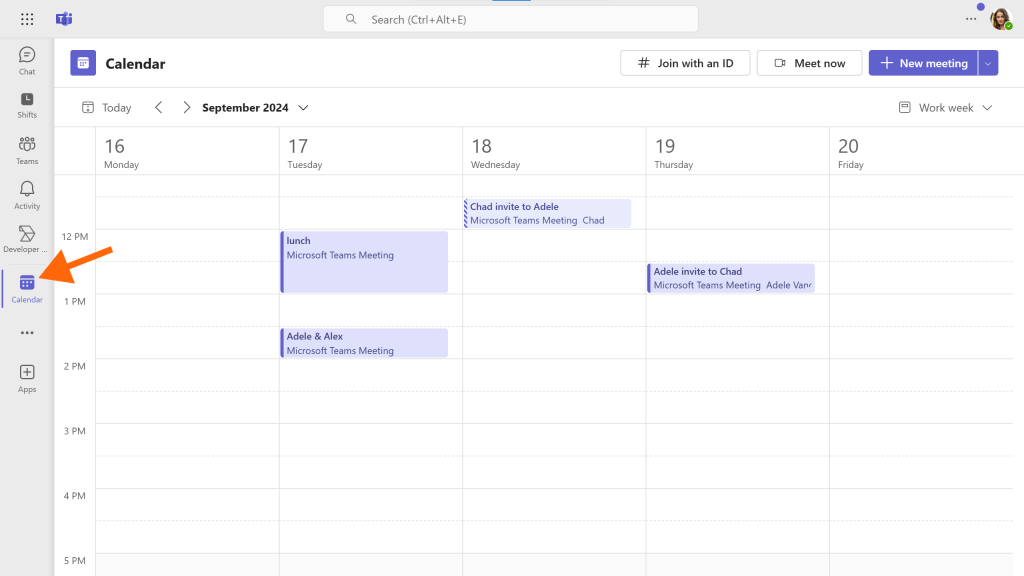
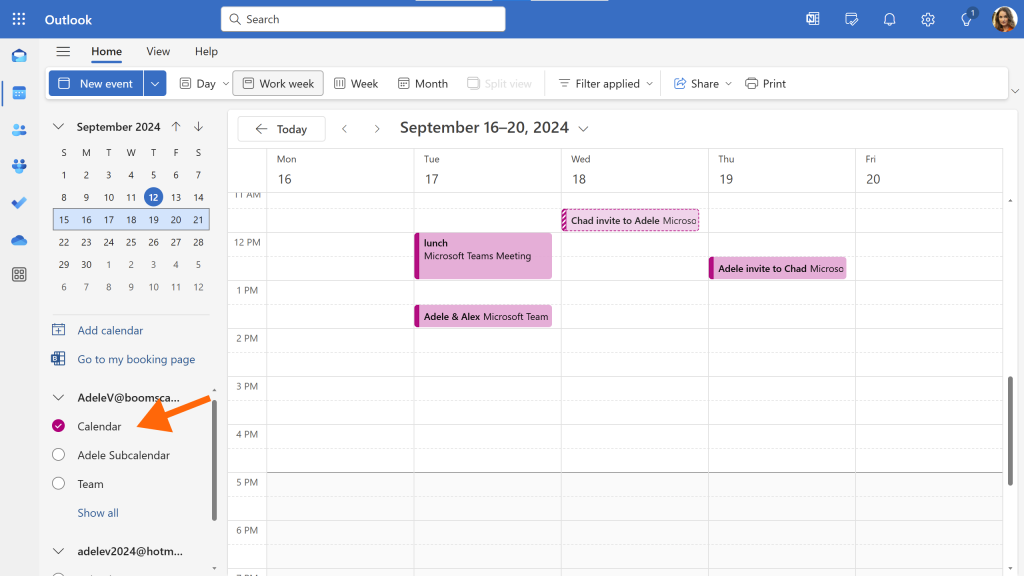
Podsumowując, aplikacja Kalendarz w Teams to po prostu sposób na przeglądanie i zarządzanie swoim głównym kalendarzem bezpośrednio w aplikacji Teams, bez konieczności przełączania się do programu Outlook.
Kalendarze kanałów drużyn
Podczas gdy główna aplikacja kalendarza w Teams wyświetla po prostu główny kalendarz Twojego konta Microsoft 365, kalendarze kanałów w Teams to coś zupełnie innego (i bardziej zagmatwanego).
Jak dodać kalendarz kanału w aplikacji Teams
1. Wybierz opcję „Zespoły” na pasku aplikacji (w menu po lewej stronie)
2. Wybierz kanał, dla którego chcesz utworzyć kalendarz kanału.
3. Kliknij znak „+”, aby dodać kartę

4. Wpisz „kalendarz kanału” i wybierz tę pozycję z wyników wyszukiwania

5. Kliknij „Dodaj”, aby dodać kalendarz kanału jako nową zakładkę w kanale.

W kanale „Operacje” zespołu o nazwie „Team” dodano kalendarz kanału „Operacje”:

Kalendarze kanałów w Teamsie są oparte na kalendarzach grup Microsoft 365
Dodając aplikację kalendarza kanału do kanału w aplikacji Teams, w rzeczywistości tworzysz przefiltrowany widok kalendarza grupy Microsoft 365.
Kalendarz kanału wyświetla wydarzenia, które istnieją w kalendarzu grupy Microsoft 365 i są powiązane z tym konkretnym kanałem. Nie wyświetla innych wydarzeń z kalendarza grupy Microsoft 365, które nie są powiązane z innymi kanałami lub nie są powiązane z żadnym kanałem.
Ale to wszystko nasuwa pytanie: czym jest kalendarz grupy Microsoft 365?
Oto próba wyjaśnienia przez firmę Microsoft, czym jest grupa Microsoft 365. Jeśli jesteś podobny do mnie, nie uznasz tego za zbyt pomocne. Uważam natomiast, że warto po prostu traktować grupę Microsoft 365 jako zbiór wspólnych zasobów, a dostęp użytkowników do tych zasobów zależy od ich statusu/uprawnień w grupie (np. od tego, czy są właścicielami, członkami, gośćmi, czy też nie są powiązani z grupą). Zasoby tworzone podczas tworzenia grupy Microsoft 365 obejmują:
- wspólna skrzynka pocztowa,
- witryna SharePoint,
- zeszyt programu OneNote
- wspólny kalendarz oraz
- (opcjonalnie) zespół w aplikacji Teams.
Przekształcenie grupy Microsoft 365 w „zespół” oznacza po prostu, że dla tej grupy Microsoft 365 udostępniane są dodatkowe funkcje czatu, wideorozmów oraz inne narzędzia do współpracy. Co ważne, nie oznacza to utworzenia „kalendarza zespołu”. Nie ma oddzielnego „kalendarza zespołu” — istnieje jedynie kalendarz grupy Microsoft 365.
Tworzenie wydarzeń za pomocą aplikacji kalendarza w kanale Teams (uwaga na pułapki!)
Ponieważ sposób działania kalendarzy kanałów jest nieco zagmatwany (o czym świadczy fatalna ocena 1,5 gwiazdki, jaką otrzymała aplikacja „Kalendarz kanałów” w sklepie Teams App Store), doszedłem do wniosku, że najłatwiej będzie to wyjaśnić na konkretnym przykładzie. Może to być nieco żmudne, ale powinno rozwiać wszelkie wątpliwości co do tego, jak to działa.
Chad jest członkiem zespołu Microsoft Teams o nazwie „Team”. Zespół „Team” składa się z kanału „Sprzedaż” oraz kanału „Operacje”. Do kanału „Operacje” dodano kalendarz kanału „Operacje”, a do kanału „Sprzedaż” dodano kalendarz kanału „Sprzedaż”.
Aby rozpocząć ten przykład, Chad tworzy wydarzenie „Aktualizacja sprzedaży” w kanale „Sprzedaż” za pomocą aplikacji kalendarza kanałów. Nie wpisuje nikogo w polu uczestników i nie zaznacza opcji „Wyślij osobiste zaproszenia”

Następnie Chad tworzy wydarzenie „Spotkanie działu sprzedaży” w kanale „Sprzedaż” za pomocą aplikacji Kalendarz kanałów. Tym razem włącza opcję „Wyślij osobiste zaproszenia”.

Oto, jak wygląda kalendarz kanału po utworzeniu tych dwóch wydarzeń:

Jeśli teraz spojrzymy na kalendarze główne Chada i Adele (w programie Outlook lub w aplikacji Kalendarz w Teams), zauważymy, że Chad ma w swoim kalendarzu oba wydarzenia związane ze sprzedażą, natomiast Adele ma tylko wydarzenie „Sales Regroup”, a nie „Sales Update”.


Oto pierwsza pułapka związana z kalendarzami kanałów w aplikacji Teams:
- Organizatorem wydarzeń utworzonych w kalendarzu kanału jest sam zespół (w tym przypadku „team@domains4demos.xyz”)
- Członek zespołu, który tworzy wydarzenie w kalendarzu kanału, jest automatycznie dodawany jako zaproszony (nawet jeśli nie wysyłane jest zaproszenie e-mailowe; wydarzenie jest po prostu dodawane do jego głównego kalendarza)
- Wydarzenie utworzone w kalendarzu kanału nie zostanie dodane do głównego kalendarza pozostałych członków zespołu, chyba że zostaną oni wyraźnie dodani jako uczestnicy lub podczas tworzenia wydarzenia włączono opcję „Wyślij osobiste zaproszenia”. Oznacza to, że jedyną informacją o wydarzeniu, jaką otrzymają, będzie wpis w kanale.
Teraz Chad tworzy dwa wydarzenia w kanale Operacje.Zwróć uwagę, że kalendarz kanału pokazuje tylko te wydarzenia, a nie te utworzone w kanale Sprzedaż:

ALE jeśli zajrzymy do kalendarza grupy „Team” w programie Outlook, zobaczymy wydarzenia z obu kanałów:
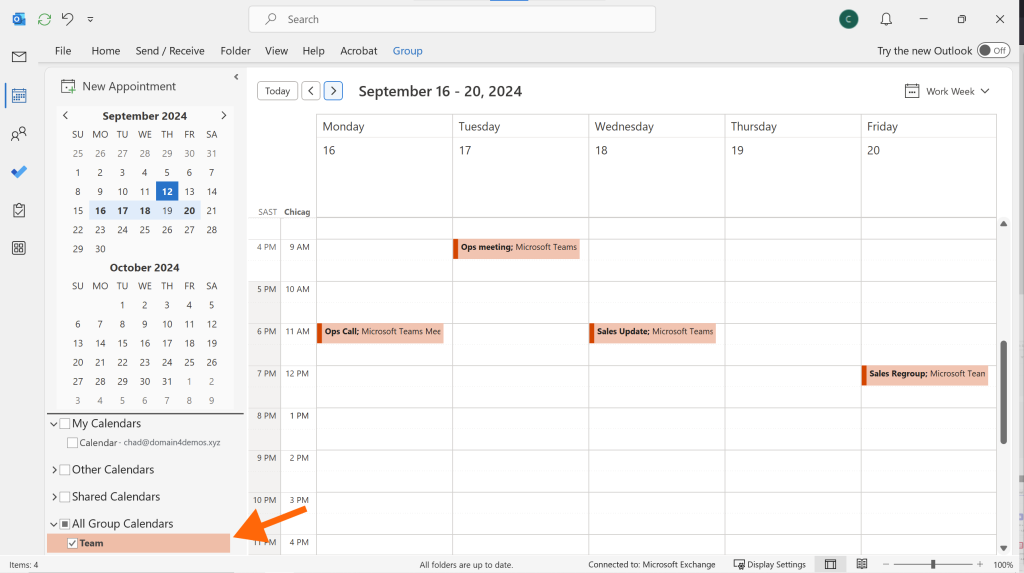
Podsumowując: po utworzeniu zespołu w aplikacji Teams tworzony jest kalendarz grupy Microsoft 365 dla tego zespołu. Dodając wydarzenia do kalendarza kanału w aplikacji Teams, dodajesz je jednocześnie do kalendarza grupy Microsoft 365. Każdy kalendarz kanału wyświetla wyłącznie wydarzenia dotyczące tego konkretnego kanału, ale jeśli wyświetlisz kalendarz grupy/zespołu w programie Outlook, zobaczysz wszystkie wydarzenia ze wszystkich kanałów zespołu.
Uwaga: każdy członek zespołu lub grupy może edytować dowolne wydarzenia w kalendarzu grupy, nawet jeśli nie należał do zespołu, który je utworzył. Czasami jest to pożądane (stanowi to w zasadzie obejście ograniczenia, zgodnie z którym organizatorem wydarzenia może być tylko jedna osoba), ale zazwyczaj nie jest to pożądane. Na przykład, jeśli Chad zaplanuje spotkanie w kalendarzu kanału sprzedaży, prawdopodobnie nie chce, aby Adele weszła i przesunęła jego spotkanie. Z tego powodu kalendarze grup z obsługą Teams są często ukryte w programie Outlook, a ich odkrycie wymaga interwencji administratora Microsoft 365 (co można zrobić tylko za pomocą PowerShell, a nie w Centrum administracyjnym Exchange).
Wyświetlanie kalendarza internetowego w aplikacji Microsoft Teams
Jak wspomniano powyżej, aplikacja Kalendarz w Teams pozwala przeglądać główny kalendarz w Teams, a kalendarze kanałów umożliwiają wyświetlanie niektórych wydarzeń z kalendarza grupy Microsoft 365. A co z pozostałymi kalendarzami? Na przykład co z podkalendarzami utworzonymi na koncie Microsoft 365 w programie Outlook?
Niestety, w przypadku innych kalendarzy jedyne, co można zrobić, to – jeśli kalendarz ma adres URL – dodać zakładkę do kanału w aplikacji Teams i przeglądać kalendarz w tej zakładce. Pozwala to po prostu przeglądać kalendarz w aplikacji Teams, zamiast otwierać adres URL w przeglądarce internetowej. Jeśli jednak istnieje kalendarz internetowy, który wszyscy członkowie kanału Teams muszą często przeglądać, dodanie go jako karty ułatwia jednemu członkowi zespołu dodanie go tylko raz, a następnie wszyscy mają do niego dostęp, zamiast tego, aby każdy członek zespołu musiał dodawać stronę do zakładek w swojej przeglądarce.
Oto jak dodać kalendarz internetowy jako zakładkę w kanale aplikacji Teams:
1. W kanale aplikacji Teams, do którego chcesz dodać kalendarz, kliknij znak „+” u góry, aby dodać kartę

2. Wpisz „strona internetowa”, a następnie wybierz aplikację „Strona internetowa”.

3. Nadaj nazwę zakładce i wklej link do kalendarza w polu adresu URL. Pamiętaj, że musi to być link HTML, a nie link ICS. Aby uzyskać link HTML do kalendarza Google, musisz opublikować kalendarz. Oto jak uzyskać link do kalendarza Google. Podobnie, aby uzyskać link HTML do kalendarza Outlooka, musisz opublikować kalendarz. Oto jak opublikować kalendarz Outlooka.

4. Teraz wszyscy członkowie zespołu będą mieli łatwy dostęp do kalendarza za pośrednictwem nowej zakładki w kanale. Jak widać, zakładka „Dostępność Chada” wyświetla właśnie dodany kalendarz.

FAQs kalendarzy w aplikacji Microsoft Teams
Aplikacja Kalendarz w Teams pozwala przeglądać główny kalendarz na koncie Microsoft 365 i zarządzać nim (bez konieczności otwierania programu Outlook).Dowiedz się więcej o aplikacji Kalendarz w Teams
Kalendarze kanałów to sposób na tworzenie wydarzeń, w których może uczestniczyć cały zespół. Wydarzenia w kalendarzu kanału aplikacji Teams są organizowane przez sam zespół i pochodzą z kalendarza grupy Microsoft 365, a nie z kalendarza poszczególnych członków zespołu.Dowiedz się więcej o kalendarzach kanałów aplikacji Teams.
Odpowiedź na to pytanie zależy od tego, o jakie wydarzenia w aplikacji Teams chodzi.
Jeśli chcesz wyświetlić wszystkie wydarzenia w aplikacji Teams, do których zostałeś wyraźnie zaproszony, pojawią się one w głównym kalendarzu Twojego konta Microsoft 365. Kalendarz ten możesz wyświetlić w programie Outlook (jest to kalendarz o nazwie „Kalendarz”) lub w aplikacji Kalendarz w Teams.
Jeśli chcesz wyświetlić wydarzenia, które znajdują się w kalendarzu kanału w aplikacji Teams, ale na które nie otrzymałeś wyraźnego zaproszenia, możesz je wyświetlić w zakładcekalendarza kanałuw aplikacji Microsoft Teams. Możeszje również wyświetlić w programie Outlook w kalendarzu grupy Microsoft 365 odpowiadającym zespołowi, ale będzie to zależało od tego, czy masz dostęp do kalendarzy grup obsługujących aplikację Teams w programie Outlook (kalendarze grup Microsoft 365 dla grup obsługujących aplikację Teams są często zablokowane i nie można ich wyświetlać w programie Outlook).
Wydarzenia zapisane w głównym kalendarzu programu Outlook (o nazwie „kalendarz”) można przeglądać i zarządzać nimi za pomocą aplikacji Kalendarz w Teams
W przypadku wydarzeń w kalendarzu programu Outlook innym niż kalendarz główny (np. w dodatkowym kalendarzu utworzonym ręcznie w programie Outlook) można:
- Dodaj kalendarz jako zakładkę w kanale aplikacji Teams(wymaga to opublikowania kalendarza i sprawia, że staje się on widoczny dla zespołu)
- Skorzystaj zCalendarBridge zsynchronizować inne kalendarze programu Outlook z kalendarzem głównym.
Jeśli jest to dodatkowy kalendarz, który powinien być widoczny dla całego zespołu, możesz dodać go jako zakładkę strony internetowej w kanale aplikacji Teams.
Jeśli chodzi o dodatkowy kalendarz programu Outlook, którego nie chcesz udostępniać całemu zespołowi, to w aplikacji Teams nie ma na to dobrej wbudowanej opcji. Jednym z rozwiązań jestzsynchronizowanie tego dodatkowego kalendarza z głównym kalendarzem programu Outlook za pomocą CalendarBridge.
Jeśli chcesz udostępnić cały zespół opublikowany kalendarz, możeszdodać go jako zakładkę strony internetowej w kanale aplikacji Teams.
Jeśli nie jest to kalendarz opublikowany i/lub nie chcesz dodawać go jako zakładki widocznej dla wszystkich na kanale w aplikacji Teams, nie ma w niej wbudowanego rozwiązania. Jednym z rozwiązań jest użycie CalendarBridge zsynchronizowania kalendarza z głównym kalendarzem w programie Outlook, tak aby był on widoczny w aplikacji Kalendarz w Teams. Otojak zsynchronizować kalendarz Google z kalendarzem w programie Outlook za pomocą Calendarbridge. Otojak zsynchronizować kalendarz Apple/iCloud z kalendarzem Outlooka za pomocą Calendarbridge.
W aplikacji Microsoft Teams nie ma możliwości wyświetlenia pełnego kalendarza grupy Microsoft 365, ponieważ kalendarzy grup Microsoft 365 nie można publikować, a zatem nie można ich dodać poprzezdodanie kalendarza internetowego do aplikacji Microsoft Teams.
Jak wspomnianopowyżej, kalendarze kanałów w aplikacji Teams opierają się na kalendarzach grup Microsoft 365, jednak wyświetlają wyłącznie wydarzenia utworzone w danym kanale. Nie wyświetlają one wydarzeń z innych kanałów ani wydarzeń niezwiązanych z żadnym konkretnym kanałem.
Zostało to omówionepowyżejw sekcji poświęconej kalendarzom kanałów w aplikacji Teams. Krótko mówiąc, kalendarze kanałów w aplikacji Teams to przefiltrowane widoki kalendarza grupy Microsoft 365, na którym są oparte. Oznacza to, że przeglądanie kalendarza grupy w programie Outlook pozwoli Ci zobaczyć wydarzenia ze wszystkich kanałów zespołu. Należy jednak pamiętać, że kalendarze grup Microsoft 365 obsługujących aplikację Teams są często ukryte w programie Outlook — jeśli wyszukasz kalendarz grupy, nie znajdziesz go — i aby je odkryć, administrator musi uruchomić skrypt PowerShell.
W powyższym omówieniu aplikacji Kalendarz w Teams dowiedzieliśmy się, że aplikacja ta wyświetla po prostu główny kalendarz Twojego konta Microsoft 365. Jeśli więc chcesz udostępnić kalendarz widoczny w aplikacji Kalendarz w Teams, możesz to zrobić z poziomu programu Outlook.Oto jak to zrobić. Jeśli chcesz jedynie udostępnić informacje o swojej dostępności w tym (lub innych posiadanych) kalendarzach, możesz skorzystać z narzędziaCalendarBridge .
Jeśli natomiast chcesz udostępnić kalendarz kanału w aplikacji Teams, nie ma możliwości udostępnienia go osobom, które nie są członkami zespołu. Zamiast tego każda osoba, która chce przeglądać ten kalendarz, musi zostać zaproszona do zespołu.
Skończ z chaosem związanym z wieloma kalendarzami
Poświęcaj mniej czasu na zarządzanie kalendarzami, a więcej na realizację zadań.

