概要
マイクロソフトは、2026年10月より、Google WorkspaceとMicrosoft Teams間のカレンダー同期機能を終了します。引き続き、Google WorkspaceとMicrosoft 365のカレンダーの空き状況をTeamsに反映させる必要がある組織は、これらのカレンダーを同期させるための別の方法が必要となります。
CalendarBridge これにより、どちらの組織も既存のカレンダーシステムから移行することなく、クロスプラットフォームでの同期が可能となります。
現在、組織で Microsoft の連携機能を利用している場合、以前に設定されたカレンダーの同期は停止し、管理者は Teams 内の「管理アプリ」からカレンダーの同期を管理できなくなります。
マイクロソフトは、組織に対し、統合機能が廃止される前に、影響を受けるユーザーを特定し、必要となる可能性のあるアカウントに関連する情報をすべて収集しておくことを推奨しています。
マイクロソフトは何を廃止するのでしょうか?
この統合機能により、Google WorkspaceとMicrosoft Teamsを併用している組織は、Teamsの管理アプリを通じてカレンダーを同期させることができます。
2026年10月から:
- 以前に同期設定されていたカレンダーは、同期が停止します。
- 管理者は、Teamsの管理アプリからカレンダーの同期を管理できなくなります。
- 管理者は、この機能が削除される前に、保存しておきたいアカウントに関連する情報をすべて取得しておく必要があります。
この変更によって、組織がMicrosoft TeamsとGoogleカレンダーを併用できなくなるわけではありません。
ユーザーは、Microsoftの「Teams Meeting」アドオンを使用することで、引き続きGoogleカレンダーからTeamsの会議をスケジュールしたり、参加したりすることができます。
消えつつあるのは、基盤となるカレンダーの同期機能です。すでに他のユーザーも指摘している通り、 この機能ではカレンダーが同期されません。空き状況、個々のイベントの詳細、更新、キャンセルなどです。
「Teams ミーティング」アドオンは、カレンダー同期の代わりにはなりません
Google Workspace 用の Microsoft Teams ミーティング アドオンを使用すると、Google カレンダーで作業中のユーザーが、イベントに Teams 会議を追加できます。Google カレンダーを離れることなく、会議の作成、参加者の招待、編集、および Teams 通話への参加を行うことができます。
ただし、このアドオンで作成された予定は、ユーザーのGoogleカレンダーには表示されますが、Microsoftカレンダーとは自動的に同期されません。
つまり、これらは2つの異なる機能です:
カレンダーの同期
Teamsミーティング用アドオン
カレンダーシステム間の可用性を同期させる
Google カレンダーの予定に Teams の会議を追加する
他のカレンダーに、その人が忙しいことを反映させるのに役立ちます
ユーザーがGoogleカレンダーからTeamsの会議をスケジュールできるようにします
カレンダー情報を同期します
Microsoftカレンダーとイベントを同期しません
GoogleカレンダーからTeamsの会議を作成できる機能さえあれば十分という場合は、このアドオンだけで十分かもしれません。
組織内でGoogle WorkspaceとMicrosoft 365のカレンダーを同期させる必要がある場合、CalendarBridge は、アドオンでは提供されていない同期機能を提供します。
この変更に注意すべきのは誰ですか?
MicrosoftとGoogleの両環境で積極的に事業を展開している組織にとって、リタイアメントは最も重要な課題です。
たとえば、ある組織では一部の従業員がMicrosoft 365を使用している一方で、別の事業部門ではGoogle Workspaceを使用している場合があります。また、企業は買収した組織を統合する際、全員を直ちに同じプラットフォームに移行させない場合もあります。さらに、子会社や関連会社同士が、互いに定期的にスケジュールを調整しながらも、それぞれ別々のカレンダー環境を維持している場合もあります。
そのような状況では、カレンダーの同期により、あるシステムで作成された予定が、別のシステムで空き状況を確認した際に表示されるようになります。
その連携が行われていないと、あるカレンダー上ではその人が空き時間のように見えても、実際には別の場所で会議が予定されている場合があります。
CalendarBridge がGoogle WorkspaceとMicrosoft 365のカレンダーを同期させる仕組み
CalendarBridge Microsoft 365とGoogle Workspaceのカレンダーを連携させることができ、空き状況の表示先に応じて、一方向または多方向の同期設定が可能です。
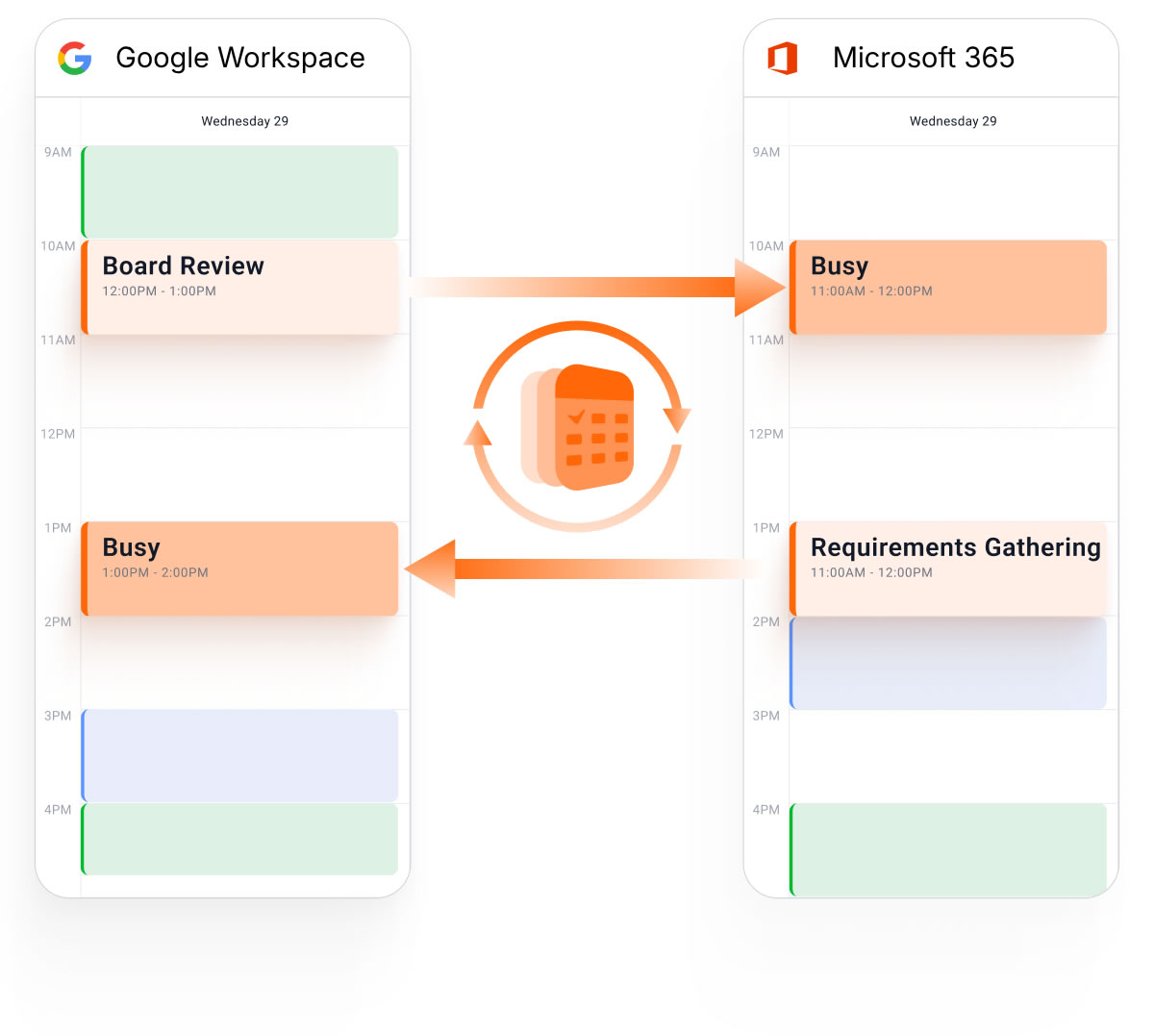
たとえば、Google Workspaceのカレンダーに会議を追加すると、Microsoft 365のカレンダーに自動的に適切なイベントが作成されます。その結果、どちらの環境からその人の空き状況を確認しても、その予定が反映されます。
これにより、各チームが別々のカレンダーシステムを使用している場合でも、スケジュールの空白が生じるのを防ぐことができます。
カレンダー間で共有される情報を制御する
カレンダーを同期させるからといって、すべての予定の詳細を共有する必要があるわけではありません。
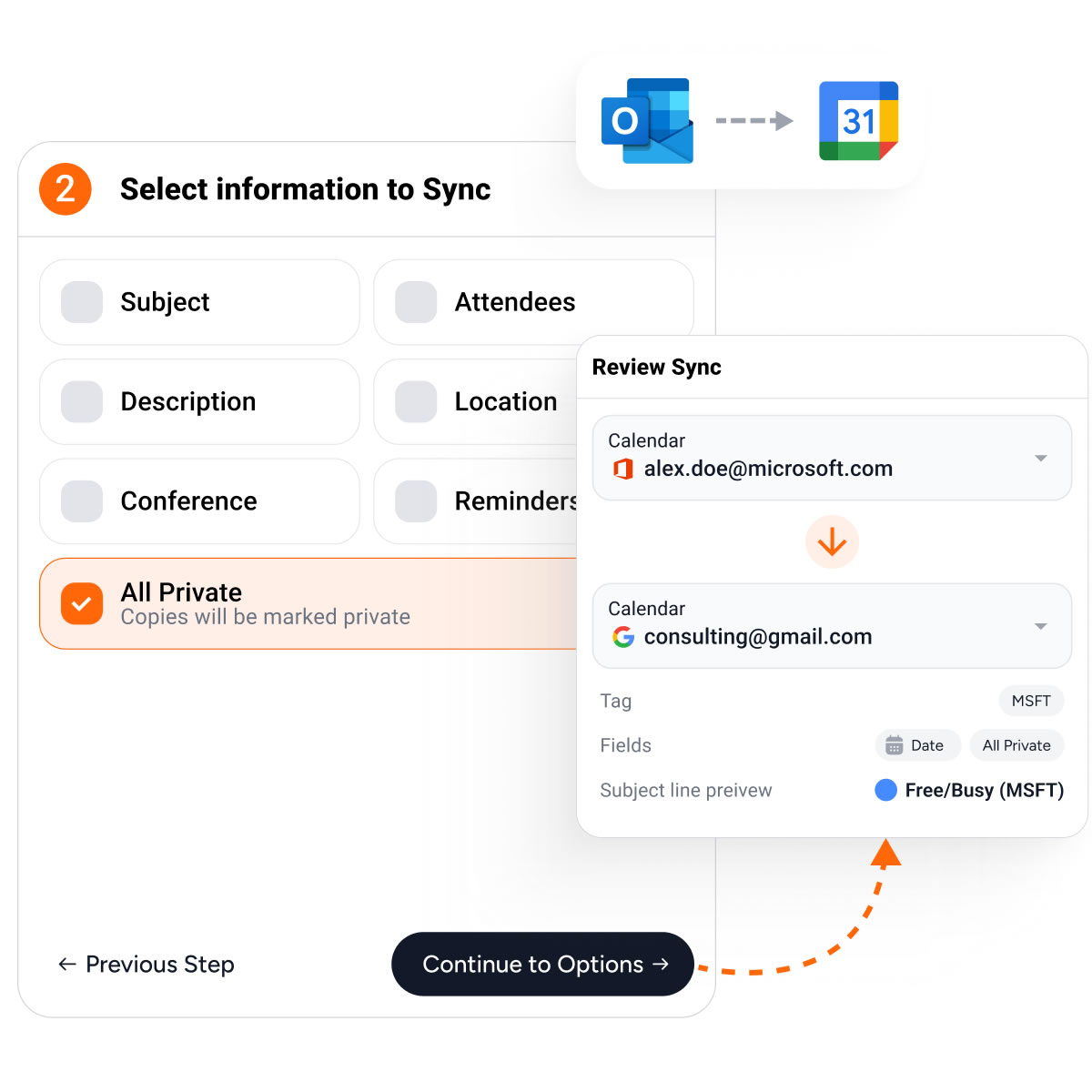
CalendarBridge プライバシー設定は、同期接続ごとに個別に設定できます。組織は、イベントの時間のみを同期して、宛先のカレンダーに一般的な「予定あり」ブロックを表示させることも、イベントのタイトル、説明、場所、会議の詳細などの追加情報を同期することも可能です。
これは、カレンダーが組織の境界を越えて連携する場合に特に重要になることがあります。Microsoft 365 を利用している企業では、Google Workspace を利用している組織の担当者がいつ不在かを知る必要があり、その際に会議の詳細情報にアクセスする必要がない場合もあります。
カレンダーの同期も一元的に管理できます
Microsoftの管理者が管理するカレンダー同期機能を置き換える組織の場合、個々のユーザーが必ずしも自分でCalendarBridge を設定する必要はありません。
CalendarBridge 管理者がカレンダーの接続を一元的に設定・管理できる「Managed Sync」ライセンスを提供しています。
管理者は、Microsoft および Google のドメインを承認したり、ユーザーやリソースの同期接続を作成したり、大規模な展開向けに一括設定オプションを利用したりすることができます。
また、組織は、各チームの業務ニーズに応じて、一元管理される同期機能と、ユーザーが管理するCalendarBridge アカウントを組み合わせて利用することも可能です。

よくある質問
マイクロソフトによると、Google WorkspaceとMicrosoft Teams間のカレンダー同期は、2026年10月をもってサポートが終了するとのことです。この連携を通じて設定されていたカレンダーは、その時点で同期されなくなります。
いいえ。「Teams Meeting」アドオンを使用すると、Google カレンダーから Teams ミーティングを作成・管理できますが、それらの予定が Microsoft 365 カレンダーと自動的に同期されるわけではありません。両方のカレンダーシステムに空き状況や予定を反映させる必要がある組織では、別途カレンダー同期ソリューションを導入する必要があります。
いいえ。Google カレンダーのユーザーは、Google Workspace 用の Microsoft Teams ミーティング アドオンを使用して、引き続き Microsoft Teams の会議をスケジュールしたり、参加したりすることができます。廃止されるのは、Google Workspace と Microsoft Teams 間のカレンダー情報を同期させる機能です。
マイクロソフトによると、2026年10月から統合機能のサポートが終了すると、これまでに同期設定されていたカレンダーの同期は停止するとのことです。この連携機能に依存している組織は、サポート終了が実施される前に、影響を受けるユーザーを特定し、代替策を講じる必要があります。
マイクロソフトは、影響を受けるユーザーに通知するとともに、管理者が後で参照したいと思われる可能性のあるアカウント関連情報を、Teamsの「Admin」アプリから取得しておくことを推奨しています。また、組織は、クロスプラットフォームのカレンダー同期に依存しているユーザーを特定し、マイクロソフトの統合機能が廃止された後も、それらのカレンダーをどのように同期し続けるかを決定する必要があります。
はい。CalendarBridge は、Google WorkspaceとMicrosoft 365のカレンダーを同期できるため、両環境間で空き状況や予定を常に一致させることができます。同期の設定は、カレンダー情報を表示したい場所に応じて行えるため、どちらの組織も既存のカレンダープラットフォームから移行する必要はありません。
はい。「CalendarBridge 」のマネージド同期ライセンスを使用すると、管理者はカレンダーの接続を一元的に設定・管理できます。管理者は、Microsoft および Google のドメインを承認したり、ユーザーやリソースの同期接続を作成したり、大規模な導入では一括設定オプションを利用したりすることができます。
2026年10月までに組織がすべきこと
組織でMicrosoftのGoogle Workspaceカレンダー同期機能を利用していた場合は、今こそ、依然としてその機能に依存しているユーザーがいるかどうかを確認すべき時です。
現在同期されているカレンダーを特定し、Teams 管理アプリから必要なアカウント照合情報を保存しておき、統合サービスの提供終了後にそれらのユーザーが何を必要とするかを把握してください。
Google カレンダーから Teams ミーティングを作成するだけでよい場合は、Microsoft の Teams ミーティング アドオンが引き続きその機能を提供します。
Google WorkspaceとMicrosoft 365のカレンダーを同期させたままにする必要がある場合、CalendarBridge なら、Microsoftの連携機能が廃止された後もその同期を維持できます。
10月までにMicrosoftやGoogleのカレンダー同期機能を置き換える必要がありますか? CalendarBridge の無料トライアルを始めましょう。