
Introduzione
Dal suo lancio nel 2017, Microsoft Teams ha registrato una crescita costante nell'utilizzo da parte delle aziende di tutto il mondo. Si tratta di un software complesso e altamente personalizzabile, che lo rende allo stesso tempo amato e odiato sia dagli amministratori che dagli utenti di tutto il mondo.
Ma lo scopo di questo articolo non è quello di valutare i pro e i contro del passaggio a Microsoft Teams. L'obiettivo è piuttosto quello di fare chiarezza su alcuni punti che spesso creano confusione riguardo al funzionamento del calendario in Microsoft Teams e al rapporto tra i calendari di Teams e quelli di Outlook.
Quattro tipi di calendari in Teams
- L'app Calendario di Teams: si tratta del calendario accessibile tramite l'icona del calendario nella barra delle app sul lato sinistro. Questo calendario è semplicemente un'altra visualizzazione del calendario principale del tuo account Microsoft 365. Il calendario principale del tuo account Microsoft 365 è quello denominato "Calendario" in Outlook. Di seguito trovi ulteriori informazioni sull'app Calendario di Teams.
- Calendari dei canali di Teams: un calendario del canale di Teams (visibile aggiungendo l'app "Calendario del canale" a un canale di Teams) è una vista parziale del calendario di un gruppo di Microsoft 365. La vista è parziale in quanto mostra solo gli eventi del calendario del gruppo di Microsoft 365 creati in quel particolare canale. Se visualizzi il calendario del gruppo di Microsoft 365 in Outlook, vedrai gli eventi di tutti i calendari dei canali relativi a quel team. Scopri di più sui calendari dei canali qui sotto.
- Visualizzazione di un calendario web in Teams: se disponi di un link accessibile pubblicamente a un calendario, aggiungi una scheda a un canale di Teams che ne visualizzi il contenuto. Dal punto di vista funzionale, è come visualizzare il calendario in un browser, ma questo approccio ti consente di visualizzarlo direttamente in Teams, senza dover passare da Teams al browser e viceversa. Di seguito trovi ulteriori informazioni sulla visualizzazione di un calendario web in Teams.
- Calendari dei turni – La funzione "Turni" in Microsoft Teams è uno strumento di gestione degli orari che ti aiuta a creare, aggiornare e gestire gli orari del tuo team. Puoi trovare ulteriori informazioni qui. A differenza dell'app Calendario di Teams e dei calendari dei canali, la funzione "Turni" non è semplicemente un'altra visualizzazione del calendario di Outlook, ma è una funzionalità completamente distinta. Non ne parleremo ulteriormente in questo articolo.
L'app Calendario di Teams
L'app Calendario di Teams non è altro che una visualizzazione alternativa del calendario principale/predefinito di Outlook del tuo account Microsoft 365. (Il calendario predefinito/principale di un account Microsoft 365 è quello denominato "Calendario" ed è il calendario in cui appariranno gli inviti inviati al tuo indirizzo e-mail Microsoft 365.)
«L'app Calendario di Teams non è altro che una visualizzazione alternativa del calendario principale di Outlook (quello denominato "Calendario") del tuo account Microsoft 365»
Se crei un evento nel tuo calendario principale in Outlook, lo vedrai nell'app Calendario di Teams. Allo stesso modo, se crei un evento nell'app Calendario di Teams, lo vedrai nel tuo calendario principale in Outlook.
Quindi, quando Chad apre l'app Calendario di Teams, vede gli stessi eventi presenti nel suo "Calendario" di Outlook:


Allo stesso modo, quando Adele apre l'app Calendario di Teams, vede gli eventi presenti nel suo calendario Outlook principale:
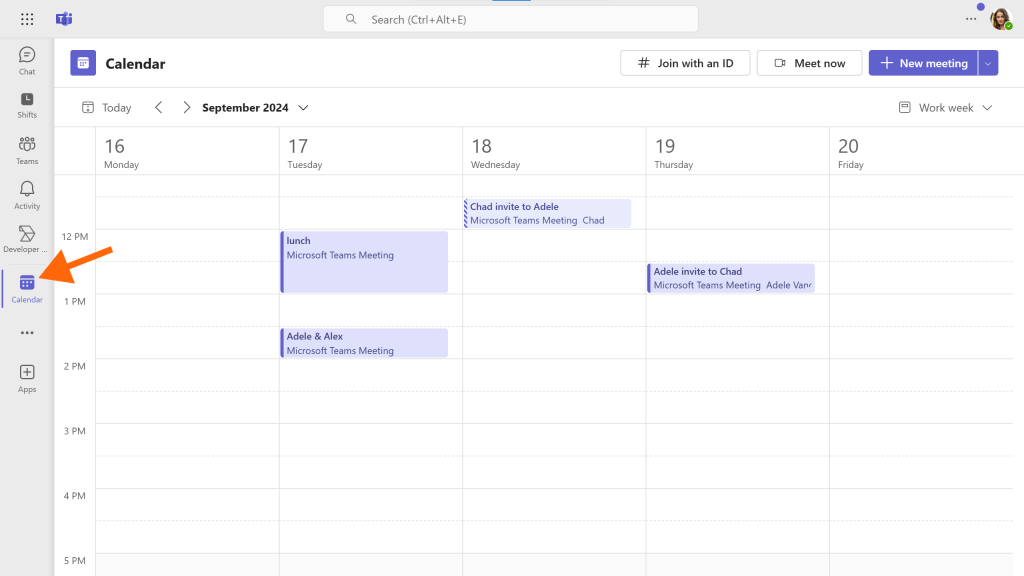
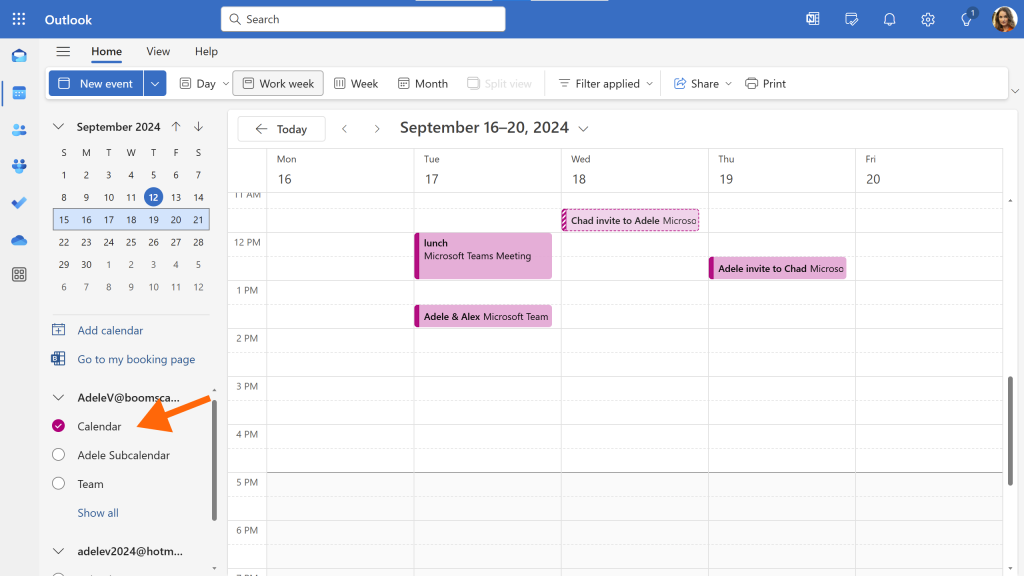
In sintesi, l'app Calendario di Teams è semplicemente un modo per visualizzare e gestire il proprio calendario principale direttamente da Teams, senza dover passare a Outlook.
Calendari delle squadre
Mentre l'app Calendario di Teams mostra semplicemente il calendario principale del tuo account Microsoft 365, i calendari dei canali di Teams sono una cosa diversa (e più complicata).
Come aggiungere il calendario di un canale di Teams
1. Seleziona «Teams» nella barra delle app (il menu a sinistra)
2. Seleziona il canale per il quale desideri creare un calendario.
3. Clicca sul segno "+" per "aggiungere una scheda"

4. Cerca "calendario del canale" e selezionalo dai risultati della ricerca

5. Clicca su "Aggiungi" per aggiungere il calendario del canale come nuova scheda all'interno del canale.

Qui è stato aggiunto un calendario al canale "Operazioni" del team denominato "Team":

I calendari del canale Teams sono basati sui calendari dei gruppi di Microsoft 365
Quando si aggiunge l'app Calendario del canale a un canale di Teams, in realtà si crea una vista filtrata del calendario del gruppo di Microsoft 365.
Il calendario del canale mostrerà gli eventi presenti nel calendario del gruppo Microsoft 365 e associati a quel particolare canale. Non mostrerà altri eventi presenti nel calendario del gruppo Microsoft 365 che non sono associati ad altri canali o che non sono associati ad alcun canale.
Ma tutto questo solleva una domanda: cos'è un calendario del gruppo Microsoft 365?
Ecco il tentativo di Microsoft di spiegare cos’è un gruppo di Microsoft 365. Se siete come me, non lo troverete molto utile. Trovo invece utile pensare a un gruppo di Microsoft 365 semplicemente come a un insieme di risorse condivise, e l’accesso degli utenti a tali risorse dipende dal loro ruolo/dalle loro autorizzazioni all’interno del gruppo (ad esempio, se siete proprietari, membri, ospiti o non associati al gruppo). Le risorse che vengono create quando si crea un gruppo Microsoft 365 includono:
- una casella di posta elettronica condivisa,
- un sito SharePoint,
- un blocco appunti di OneNote
- un calendario condiviso, e
- (facoltativo) un team in Teams.
Trasformare un gruppo di Microsoft 365 in un "Team" significa essenzialmente che per quel gruppo vengono create ulteriori funzionalità di chat, videochiamata e altre risorse di collaborazione. È importante sottolineare che ciò non comporta la creazione di un "calendario del Team". Non esiste un "calendario del Team" separato, ma solo il calendario del gruppo di Microsoft 365.
Creare eventi con l'app Calendario di Teams (attenzione alle insidie!)
Dato che il funzionamento dei calendari dei canali è un po' complicato (come dimostra la pessima valutazione di 1,5 stelle dell'app "Calendario dei canali" nell'App Store di Teams), ho pensato che il modo più semplice per spiegarlo fosse quello di illustrare un esempio concreto. Potrebbe risultare un po' noioso, ma dovrebbe chiarirvi definitivamente come funziona.
Chad fa parte di un team Microsoft chiamato "Team". Il team dispone di un canale dedicato alle vendite e di un canale dedicato alle operazioni. Al canale dedicato alle operazioni è stato aggiunto un calendario, mentre al canale dedicato alle vendite è stato aggiunto un altro calendario.
Per iniziare con l'esempio, Chad crea un evento denominato "Aggiornamento vendite" nel canale Vendite utilizzando l'app Calendario del canale. Non aggiunge nessuno nel campo dei partecipanti e non seleziona la casella "Invia inviti personali"

Successivamente, Chad crea un evento denominato “Sales Regroup” nel canale Vendite utilizzando l’app Calendario dei canali. Questa volta attiva l’opzione “Invia inviti personali”.

Ecco cosa mostra il calendario del canale dopo aver creato questi due eventi:

Ora, se diamo un'occhiata ai calendari principali di Chad e Adele (sia in Outlook che nell'app Calendario di Teams), vedremo che Chad ha entrambi gli eventi relativi alle vendite nel suo calendario, mentre Adele ha solo l'evento "Sales Regroup" e non quello denominato "Sales Update".


Ecco il primo "trucco" per i calendari dei canali di Teams:
- L'organizzatore degli eventi creati nel calendario del canale è il team stesso (in questo caso "team@domains4demos.xyz")
- Il membro del team che crea l'evento sul calendario del canale viene automaticamente aggiunto come invitato (anche se non viene inviato alcun invito via e-mail; l'evento viene semplicemente aggiunto al suo calendario principale)
- Un evento creato sul calendario di un canale non verrà aggiunto al calendario principale degli altri membri del team, a meno che questi non vengano esplicitamente aggiunti come partecipanti o che l'opzione "Invia inviti personali" sia attivata al momento della creazione dell'evento. Ciò significa che l'unico avviso che riceveranno riguardo all'evento sarà un post pubblicato nel canale.
Ora, Chad crea due eventi nel canale "Operazioni".Notate come il calendario del canale mostri solo questi eventi e non quelli creati nel canale "Vendite":

TUTTAVIA, se guardiamo il calendario di gruppo sottostante per il Team in Outlook, vedremo gli eventi di entrambi i canali:
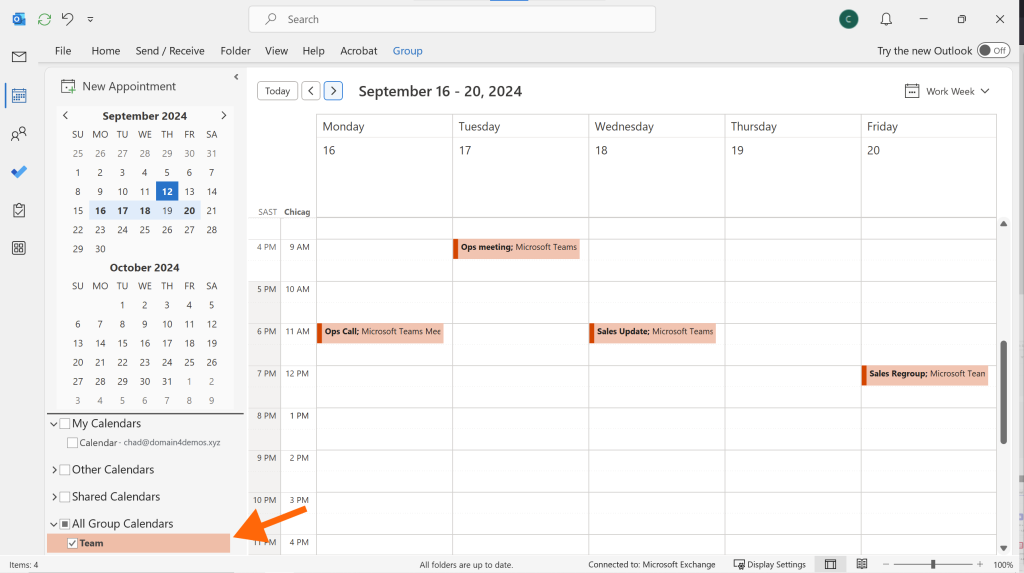
Riassumendo: quando si crea un team in Teams, viene creato un calendario del gruppo Microsoft 365 per quel team. Quando si aggiungono eventi al calendario di un canale in Teams, si aggiungono eventi al calendario del gruppo Microsoft 365. Il calendario di ogni canale mostrerà solo gli eventi relativi a quel canale, ma se si visualizza il calendario del gruppo/team in Outlook, saranno visibili tutti gli eventi relativi a tutti i canali del team.
Nota: qualsiasi membro del team/gruppo può modificare qualsiasi evento presente nel calendario del gruppo, anche se non è stato lui a creare l'evento. Talvolta questa funzione può essere utile (si tratta fondamentalmente di una soluzione alternativa alla limitazione che consente a una sola persona di essere l'organizzatore di un evento), ma di solito non è auspicabile. Ad esempio, se Chad pianifica una riunione sul calendario del canale Vendite, probabilmente non vuole che Adele intervenga e sposti la sua riunione. Per questo motivo, i calendari di gruppo abilitati per Teams sono spesso nascosti in Outlook e per renderli visibili è necessario che un amministratore di Microsoft 365 li renda visibili (operazione che può essere eseguita solo con PowerShell e non nel Centro di amministrazione di Exchange).
Visualizzazione di un calendario web in Microsoft Teams
Come già detto, l'app Calendario di Teams ti permette di visualizzare il tuo calendario principale all'interno di Teams, mentre i calendari dei canali ti consentono di visualizzare alcuni eventi provenienti dal calendario di un gruppo di Microsoft 365. Ma che dire degli altri tuoi calendari? Ad esempio, che ne è dei sottocalendari che hai creato sul tuo account Microsoft 365 in Outlook?
Purtroppo, l'unica cosa che si può fare con gli altri calendari è, se il calendario ha un URL, aggiungere una scheda a un canale di Teams e visualizzare il calendario in quella scheda. In realtà, questo permette semplicemente di visualizzare il calendario in Teams invece di dover aprire l'URL in un browser web. Detto questo, se c'è un calendario web che tutti i membri di un canale di Teams devono consultare frequentemente, aggiungerlo come scheda rende più semplice per un membro del team aggiungerlo una volta sola e poi tutti hanno accesso ad esso, piuttosto che ogni membro del team debba aggiungere la pagina web ai preferiti nel proprio browser.
Ecco quindi come aggiungere un calendario web come scheda in un canale di Teams:
1. Nel canale di Teams in cui desideri aggiungere il calendario, clicca sul segno "+" in alto per aggiungere una scheda

2. Cerca "sito web" e seleziona l'app del sito web.

3. Assegnare un nome alla scheda e incollare il link al calendario nella casella dell'URL. Si noti che deve trattarsi di un link HTML, non di un link ICS. Per ottenere un link HTML per un calendario Google, è necessario pubblicare il calendario. Ecco come ottenere un link per un calendario Google. Allo stesso modo, per ottenere un link HTML per un calendario Outlook è necessario pubblicare il calendario. Ecco come pubblicare un calendario Outlook.

4. Ora tutti i membri del team potranno accedere facilmente al calendario tramite la nuova scheda nel canale. Come puoi vedere, la scheda "Disponibilità di Chad" mostra il calendario che abbiamo appena aggiunto.

FAQs calendari di Microsoft Teams
L'app Calendario di Teams consente di visualizzare e gestire il calendario principale del proprio account Microsoft 365 (senza dover aprire Outlook).Scopri di più sull'app Calendario di Teams
I calendari dei canali consentono di creare eventi a cui può partecipare l'intero team. Gli eventi presenti nel calendario di un canale di Teams vengono organizzati dal team stesso e provengono dal calendario di un gruppo di Microsoft 365, anziché dal calendario di un singolo membro del team.Scopri di più sui calendari dei canali di Teams.
La risposta a questa domanda dipende da quali eventi di Teams intendi.
Se desideri visualizzare tutti gli eventi di Teams a cui sei stato esplicitamente invitato, questi appariranno nel calendario principale del tuo account Microsoft 365. Puoi visualizzare tale calendario in Outlook (si tratta del calendario denominato "Calendario") oppure nell'app Calendario di Teams.
Se desideri visualizzare gli eventi presenti nel calendario di un canale di Teams ma per i quali non hai ricevuto un invito esplicito, puoi visualizzarli nella scheda "Calendario del canale" in Microsoft Teams. Potrestianche visualizzarli in Outlook nel calendario del gruppo Microsoft 365 corrispondente al team, ma ciò dipenderà dal fatto che tu abbia accesso ai calendari dei gruppi abilitati per Teams in Outlook (i calendari dei gruppi Microsoft 365 per i gruppi abilitati per Teams sono spesso bloccati e non visualizzabili in Outlook).
Per gli eventi presenti nel tuo calendario principale di Outlook (quello denominato "calendario"), puoi visualizzarli e gestirli tramite l'app Calendario di Teams
Per gli eventi presenti in un calendario di Outlook diverso dal calendario principale (ad esempio, un calendario secondario creato manualmente in Outlook), è possibile:
- Aggiungi il calendario come scheda in un canale di Teams(richiede che il calendario sia pubblicato e lo rende visibile al team)
- UsaCalendarBridge sincronizzare gli altri calendari di Outlook con il tuo calendario principale.
Se si tratta di un calendario aggiuntivo che tutto il team deve poter consultare, puoi aggiungerlo come scheda di un sito web in un canale di Teams.
Se si tratta di un calendario di Outlook aggiuntivo che non vuoi rendere visibile a tutto il team, Teams non offre una soluzione integrata adeguata. Una soluzione consiste nelsincronizzare il calendario di Outlook aggiuntivo con il tuo calendario di Outlook principale utilizzando CalendarBridge.
Se si tratta di un calendario pubblicato che desideri rendere visibile a tutto il team, puoiaggiungerlo come scheda "Sito web" in un canale di Teams.
Se non si tratta di un calendario pubblicato e/o non desideri aggiungerlo come scheda visibile a tutti in un canale di Teams, non esiste una soluzione integrata in Teams. Una soluzione consiste nell'utilizzare CalendarBridge sincronizzare il calendario con il tuo calendario Outlook principale, in modo che sia visibile nell'app Calendario di Teams. Eccocome sincronizzare un calendario Google con il tuo calendario Outlook utilizzando Calendarbridge. Eccocome sincronizzare un calendario Apple/iCloud con il tuo calendario di Outlook utilizzando Calendarbridge.
Non è possibile visualizzare il calendario completo di un gruppo di Microsoft 365 in Microsoft Teams, poiché i calendari dei gruppi di Microsoft 365 non possono essere pubblicati e, di conseguenza, non è possibile aggiungerlia Microsoft Teams tramitel'aggiunta di un calendario web.
Come spiegatoin precedenza, i calendari dei canali di Teams utilizzano, dietro le quinte, i calendari dei gruppi di Microsoft 365, ma mostrano solo gli eventi creati in quel canale. Non mostrano invece gli eventi relativi ad altri canali né quelli non associati a nessun canale specifico.
Questo argomento è stato trattatoin precedenzanella sezione dedicata ai calendari dei canali di Teams. In breve, i calendari dei canali di Teams sono viste filtrate del calendario del gruppo Microsoft 365 sottostante. Pertanto, visualizzando il calendario del gruppo in Outlook, verranno mostrati gli eventi relativi a tutti i canali del team. Detto questo, i calendari dei gruppi Microsoft 365 abilitati per Teams sono spesso nascosti in Outlook – se cerchi il calendario del gruppo, non lo troverai – e occorre che un amministratore li renda visibili eseguendo uno script PowerShell.
Nella discussione precedente sull'app Calendario di Teams, abbiamo visto che l'app Calendario di Teams mostra semplicemente il calendario principale del tuo account Microsoft 365. Quindi, se desideri condividere il calendario che vedi nell'app Calendario di Teams, puoi condividerlo da Outlook.Ecco come fare. Se desideri semplicemente condividere la tua disponibilità su quel calendario (e/o su altri calendari di cui disponi), puoi utilizzareCalendarBridge .
Se invece desideri condividere il calendario di un canale di Teams, non è possibile condividerlo con persone che non fanno parte del team. Chiunque abbia bisogno di visualizzare il calendario dovrà quindi essere invitato a far parte del team.
Basta con il caos dei calendari multipli
Dedica meno tempo alla gestione dei tuoi calendari e più tempo a portare a termine i tuoi compiti.

