
Perché imparare a sincronizzare due calendari di Outlook?
Questo articolo è rivolto a chi:
- avere due (o più) account Microsoft e quindi più calendari di Outlook (ad esempio, un calendario personale e uno di lavoro, oppure due calendari di lavoro relativi a due aziende diverse); e
- desiderano che la loro disponibilità sia sempre la stessa su tutti i calendari. In altre parole, quando si è occupati sul primo calendario, si desidera che il secondo calendario rifletta automaticamente tale stato, senza dover inserire manualmente le voci nel secondo calendario.
Il problema di avere più calendari in Outlook
Il problema di avere più calendari in Outlook è che i colleghi che controllano la tua disponibilità in Outlook vedranno solo la disponibilità basata su uno dei tuoi calendari relativi alla loro organizzazione.
Ad esempio, Adele ha un calendario di Outlook aziendale (adele@contoso.com) e un calendario di Outlook personale (adelev2024@hotmail.com). Senza ricorrere alle tecniche di sincronizzazione illustrate in questo articolo, i colleghi di Adele presso Contoso vedranno la sua disponibilità basandosi esclusivamente sul suo calendario Contoso e non su quello di Hotmail.


Basta che Adele aggiunga (ovvero acceda a) entrambi i suoi account Microsoft, quello di lavoro e quello personale, in Outlook* per poter visualizzare entrambi i calendari in un'unica schermata; tuttavia, tali calendari rimangono completamente separati l'uno dall'altro. Quando i suoi colleghi di Contoso controllano la sua disponibilità in Outlook sui propri dispositivi, la disponibilità che vedranno rifletterà solo il suo calendario Contoso.
*Questo vale per Outlook per Windows (versione classica), Outlook per Windows (nuova versione), Outlook per Mac, Outlook per Android e Outlook per iOS, nonché per outlook.com. Outlook sul Web (outlook.office.com) è invece diverso, come spiegato di seguito.**
**Sì, il fatto che tutte le diverse versioni di Outlook abbiano funzionalità diverse crea davvero tanta confusione! 🥴

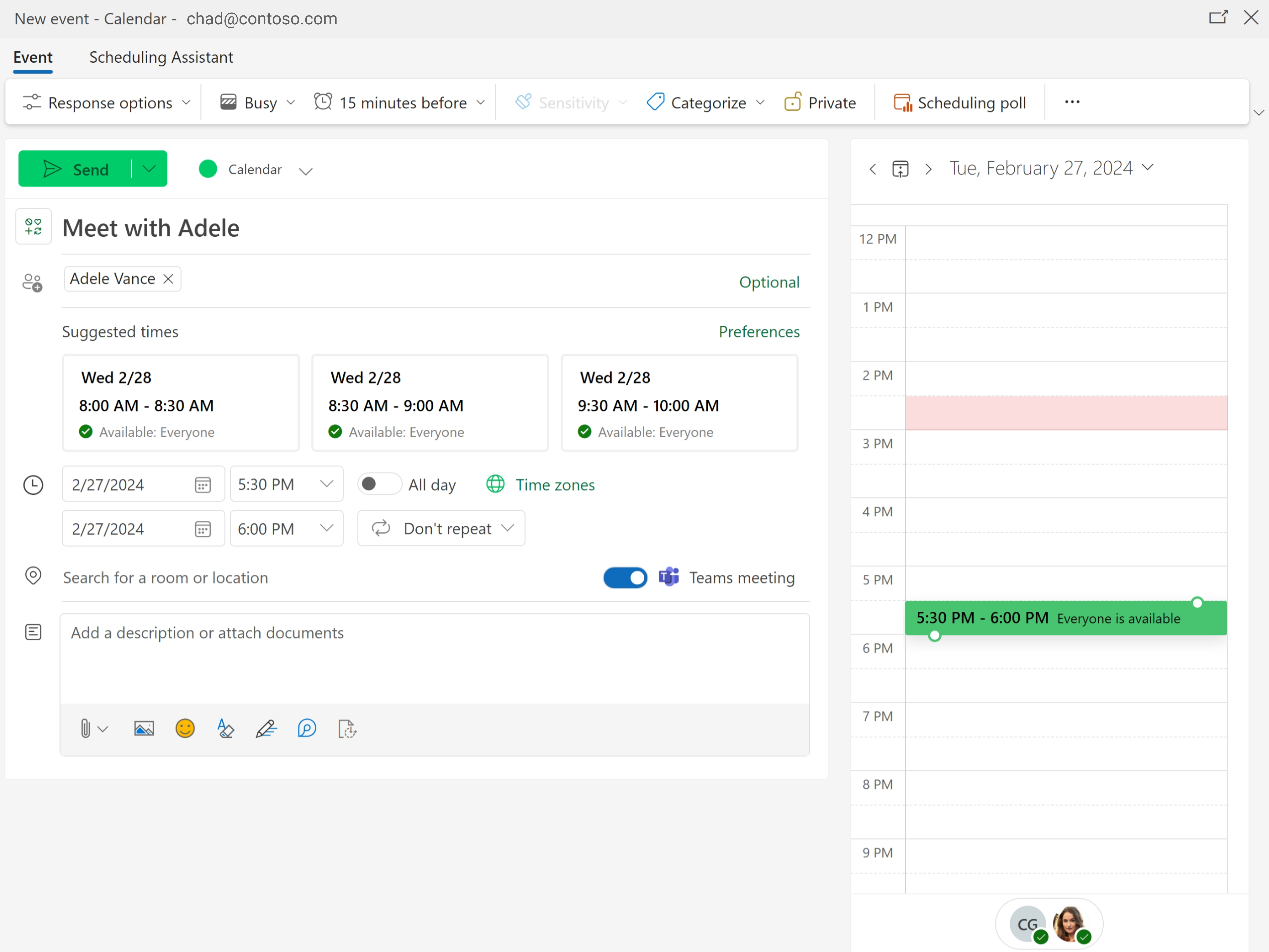
Anche se i colleghi sanno che Adele ha più calendari e provano a inviarle inviti agli altri suoi indirizzi e-mail, non funzionerà comunque, poiché gli utenti di un tenant Microsoft 365 non possono visualizzare la disponibilità degli utenti esterni alla propria organizzazione. In questo caso, gli utenti con indirizzi e-mail @contoso.com possono vedere solo i calendari @contoso.com, non il calendario @hotmail.com di Adele.

Quindi, se ti capita di ricevere doppie prenotazioni da colleghi che non riescono a visualizzare tutti i tuoi calendari, o se il tuo capo o i tuoi colleghi sono semplicemente infastiditi dal doverti sempre inviare un'e-mail per verificare la tua disponibilità, il resto di questo articolo ti illustrerà alcuni modi per sincronizzare i tuoi due (o più) calendari di Outlook, in modo che i colleghi possano vedere la tua disponibilità corretta.
Le opzioni "Sottoscrivi dal Web " e " Carica da file " non funzionano per la sincronizzazione di due calendari di Outlook
Se cerchi su Bing o Google "Come sincronizzare due calendari di Outlook", molti dei primi risultati ti consiglieranno di utilizzare le opzioni "Iscriviti dal Web" o "Carica da file". Nessuna di queste Funzionalità di mantenere i tuoi calendari sincronizzati. Ecco una breve sintesi di cosa Funzionalità queste Funzionalità e del loro scopo.
Outlook «Iscriviti dal Web» o «Aggiungi da Internet»
Questa funzione, che ha nomi diversi nelle varie versioni di Outlook, aggiungerà un calendario secondario a quella specifica istanza di Outlook e lo aggiornerà con una certa lentezza (secondo la documentazione di Microsoft, «gli aggiornamenti possono richiedere più di 24 ore»).
Poiché il calendario viene aggiunto come calendario secondario, separato dal calendario principale di Outlook, la disponibilità indicata nel calendario a cui ti sei iscritto/che hai aggiunto non influirà sulla disponibilità che i tuoi colleghi vedono in Outlook.
Inoltre, poiché gli aggiornamenti dei calendari a cui ci si è iscritti o che sono stati aggiunti possono richiedere più di 24 ore, questa funzione non è adatta alla visualizzazione di calendari che subiscono modifiche frequenti. L'iscrizione o l'aggiunta tramite il web è invece pensata principalmente per calendari che non subiscono grandi variazioni, come quelli relativi alle festività, ai calendari delle squadre sportive e simili.
Outlook «Importa» o «Carica da file»
La funzione "Carica da file" in Outlook consente di copiare gli eventi nel proprio calendario di Outlook una sola volta. Non vi è alcun collegamento permanente con il calendario importato. Pertanto, l'operazione di "importazione" differisce dalla funzione "Iscriviti dal Web" per due motivi: (1) Outlook non verificherà periodicamente la presenza di aggiornamenti nel calendario importato; (2) è possibile importare gli eventi nel proprio calendario principale, mentre la funzione "Iscriviti dal Web" aggiunge un calendario secondario a Outlook.
Visto che in giro circolano così tanti consigli sbagliati su questo argomento, vale la pena ribadirlo (questa volta a voce più alta):
Funzionalità "Iscriviti" e "Carica da file" Funzionalità Outlook non sincronizzano la disponibilità tra i calendari di Outlook e sono generalmente troppo lente per essere affidabili
Inoltre, la funzione " Calendario condiviso " di Outlook non sincronizza due calendari di Outlook
Condividere un calendario sembra semplice, vero? Sbagliato. La condivisione dei calendari in Outlook è talmente complicata (a causa dei vari tipi di account Microsoft e delle diverse versioni di Outlook) che Microsoft ha pubblicato un articolo della guida di 2500 parole dedicato interamente all'argomento della condivisione dei calendari in Microsoft.
È una questione talmente complessa che stiamo preparando un articolo dedicato proprio a questo argomento, ma nel frattempo ecco alcuni punti salienti particolarmente rilevanti per un utente che possiede due calendari di Outlook e sta cercando di sincronizzarli tra loro.
- La possibilità di condividere un calendario di Outlook aziendale con una persona esterna alla propria organizzazione è spesso bloccata dalle impostazioni di Microsoft 365 della propria azienda.
- Come un calendario a cui ci si è iscritti, un calendario condiviso viene aggiunto come calendario secondario e non bloccherà la tua disponibilità in Outlook visibile ai tuoi colleghi. Ad esempio, anche se Adele potesse condividere il suo calendario Hotmail con il suo account Contoso, i suoi colleghi di Contoso non vedrebbero comunque quando è occupata sul calendario Hotmail.
- La frequenza con cui i calendari condivisi vengono aggiornati dipende dal tipo o dai tipi di account Microsoft tra cui il calendario è condiviso.
- I calendari condivisi da un account Microsoft personale con un account Microsoft 365 aziendale o scolastico si sincronizzano «istantaneamente».
- I calendari condivisi tra due account Microsoft personali si sincronizzano «istantaneamente».
- I calendari condivisi tra due account Microsoft 365 aziendali o scolastici all'interno dello stesso tenant si sincronizzano "istantaneamente".
- I calendari condivisi tra account Microsoft 365 aziendali o scolastici in tenant diversi (ove consentito dalle impostazioni aziendali) vengono sincronizzati «ogni poche ore».
Come sincronizzare gratuitamente il calendario personale di Outlook con quello aziendale o scolastico senza ricorrere a strumenti di terze parti
Il primo metodo che vi mostrerò funziona solo in un caso specifico, ovvero quando:
- avere 1 calendario Microsoft personale (calendari associati a indirizzi @outlook.com, @hotmail.com, @live.com e @msn.com) e 1 calendario Outlook di Microsoft 365 per il lavoro o la scuola; e
- Ho bisogno di sincronizzare il calendario personale con quello di lavoro o scolastico, ma non viceversa.
Se questa descrizione corrisponde alla tua situazione, in questa sezione ti spiegheremo come sincronizzare i tuoi due calendari semplicemente configurandoli in Outlook sul Web (outlook.office.com).
Se hai esigenze di sincronizzazione del calendario più complesse, come ad esempio
- ho bisogno di sincronizzare due calendari Outlook, uno di lavoro e uno scolastico
- ho bisogno di sincronizzare in modo bidirezionale due calendari di Outlook;
- è necessario sincronizzare più di 2 calendari
- è necessario sincronizzare anche i calendari di Google
In tal caso, passa alla sezione successiva.
1. Accedi a Outlook sul Web (outlook.office.com)
A partire da marzo 2024, la sincronizzazione gratuita del Calendario di Google con il Calendario di Outlook, senza l'uso di strumenti di terze parti, è possibile solo da Outlook on the Web, non da altre versioni di Outlook. Si prega di notare che outlook.office.com non è lo stesso sito di outlook.com, che ospita i calendari personali di Microsoft. Questa procedura non è disponibile su outlook.com.
2. Vai alla scheda "Calendario" e clicca su "Aggiungi calendario"

3. Seleziona "Aggiungi calendari personali" e poi "Outlook, Hotmail, Live, MSN"

3. Accedi al tuo account Microsoft personale
Seleziona l'account che desideri utilizzare dall'elenco oppure inserisci il tuo nome utente e la tua password Google. Tieni presente che stai effettuando l'accesso direttamente a Google: Microsoft non vedrà la tua password Google.

4. Imposta l'interruttore su "Includi nella mia disponibilità lavorativa"

5. Verifica che ora venga visualizzato il tuo calendario personale di Outlook quando accedi al tuo account aziendale.
Aggiorna la pagina: ora dovresti vedere il tuo calendario di Google come calendario separato in Outlook

Ora i tuoi colleghi possono vedere la tua disponibilità complessiva nei tuoi calendari Outlook personali e aziendali
Ora, quando qualcuno dello staff di Adele cerca di fissare un appuntamento con lei su Outlook, il programma indica correttamente che è occupata se nel suo calendario di Google risulta effettivamente occupata.

Purtroppo, utilizzando questo metodo gratuito di sincronizzazione del calendario integrato in Outlook on the Web, il calendario di lavoro di Adele su Outlook non si sincronizza con il suo calendario personale di Outlook. Quindi, se ad esempio condivide il suo calendario personale di Outlook con amici e familiari, questi non sapranno quando è impegnata con il lavoro.
Se Adele desidera che la disponibilità indicata nel suo calendario personale di Outlook corrisponda a quella del suo calendario di lavoro di Outlook, dovrà seguire la procedura descritta nella sezione seguente.
Come sincronizzare in entrambe le direzioni due calendari di Outlook utilizzando CalendarBridge
Se le tue esigenze di sincronizzazione dei calendari vanno oltre la semplice sincronizzazione di un calendario Outlook personale con un calendario Outlook aziendale o scolastico, CalendarBridge il miglior servizio di sincronizzazione dei calendari per farlo.
Alcuni esempi di utilizzo di CalendarBridge:
- sincronizzazione con i calendari personali Microsoft (indirizzi @outlook.com, @hotmail.com, @live.com e @msn.com)
- sincronizzazione bidirezionale tra due calendari Outlook aziendali o scolastici
- Sincronizza fino a 6 calendari in entrambe le direzioni o fino a 36 calendari in una sola direzione.
- Sincronizzazione bidirezionale dei calendari di Google e Outlook
1. Crea un CalendarBridge (7 giorni Prova Gratis)

Segui queste istruzioni su come creare un CalendarBridge per attivare una prova gratuita di 7 giorni di CalendarBridge. Per la Prova Gratis non è richiesta alcuna carta di credito.
2. Collega i tuoi account Microsoft

Segui queste istruzioni per collegare i tuoi calendari Microsoft a CalendarBridge. CalendarBridge tramite OAuth (“Accedi con Microsoft”), in modo che non veniamo mai a conoscenza delle tue credenziali Microsoft e tu possa revocare il nostro accesso in qualsiasi momento dalle impostazioni del tuo account Microsoft.
3. Configurare quali eventi del calendario sincronizzare e come sincronizzarli

Segui queste istruzioni per creare connessioni CalendarBridge . Ogni connessione di sincronizzazione definisce:
- un calendario di origine da cui copiare eventi/disponibilità
- un calendario di destinazione in cui copiare gli eventi/la disponibilità
- impostazioni sulla privacy per scegliere quali campi o informazioni specifici desideri sincronizzare. Puoi sincronizzare tutti i dettagli, nessun dettaglio (creando solo slot "occupati" nel calendario di destinazione) o una via di mezzo.
- filtri per escludere determinati eventi dalla sincronizzazione.
4. Visualizza i tuoi calendari sincronizzati
Grazie alla configurazione delle connessioni di sincronizzazione in entrambe le direzioni, la disponibilità sui due calendari Outlook di Adele rimarrà sempre sincronizzata. Sia che si tratti di amici e familiari che consultano il suo calendario Outlook personale, sia che si tratti di colleghi che consultano il suo calendario Outlook di lavoro, tutti vedranno la disponibilità aggiornata di Adele.
Perché sincronizzare due calendari di Outlook con CalendarBridge?
- Gli aggiornamenti del calendario si sincronizzano in pochi secondi. A differenza Funzionalità in Outlook quali "Carica da file","Iscriviti dal Web" e "Aggiungi da Internet", CalendarBridge monitora CalendarBridge i tuoi calendari di Outlook e garantisce una sincronizzazione automatica e in tempo reale, in modo che tu e i tuoi colleghi possiate sempre visualizzare la vostra disponibilità aggiornata al minuto.
- Impostazioni sulla privacy. Con CalendarBridge sincronizzare tra i calendari tutti i dettagli che desideri,da un minimo a un massimo. Se vuoi poter visualizzare tutti i dettagli dei tuoi eventi in entrambi i calendari, puoi farlo. Se invece vuoi assicurarti che nemmeno gli amministratori IT possano vedere i dettagli dei tuoi eventi sincronizzati, puoi fare anche questo.
- Configurazione semplice. Configurare CalendarBridge sincronizzare due calendari di Outlook richiede solo pochi minuti. Non è necessario configurare o installare nulla su nessuno dei tuoi dispositivi.
