
Giriş
İş arkadaşlarınız ve aileniz, takviminizde doğru uygunluk durumunuzun görünmesine güveniyorsa, hem Google Takvim hem de iCloud Takvimi'ne sahip olmak bir sorun yaratabilir. Bu makale, iş arkadaşlarınızın her iki takvimde de doğru uygunluk durumunuzu görebilmesi için iCloud ve Google takvimlerini nasıl senkronize edeceğinizi gösterecek ve isterseniz Apple Watch'unuzla bile senkronize edebilirsiniz. Artık çakışan randevular konusunda endişelenmenize gerek yok!
Bu makaleyi okuyarak şunları öğrenebilirsiniz:
- Senkronize edilmemiş birden fazla takvimin bulunmasından kaynaklanan sorun. (Bu durum oldukça kafa karıştırıcı olduğundan, konuyu açıkça ortaya koymak faydalı olacaktır.)
- Google ve iCloud takvimlerini senkronize etmek için işe YARAMAYAN bazı şeyler (Bing ve Google’da yapılan pek çok arama bunun işe yaradığını öne sürse de!)
- CalendarBridge kullanarak iCloud ve Google takvimlerini otomatik olarak iki yönlü senkronize CalendarBridge .
Not: Outlook takviminizi de eklemek istiyorsanız, iCloud Takvimini Outlook ile senkronize et sayfasına gidin.
Hem Google hem de iCloud takvimlerini kullanmanın getirdiği sorun
Adele'yi ele alalım. İş yerinde, adele@acme.com iş e-posta adresiyle ilişkili bir Google Workspace hesabı var. Ancak aynı zamanda adelev2024@iCloud.com adresiyle ilişkili bir iCloud takvimi de var ve bu takvimi ailesiyle paylaşıyor. Sorun şu ki
- Acme'deki iş arkadaşları Google Takvim'de onun uygunluk durumunu kontrol ettiklerinde, iCloud takvimi dikkate alınmıyor.
- Aile üyeleri onun iCloud Takvimini kontrol ettiğinde, Google Takvimi dikkate alınmıyor.
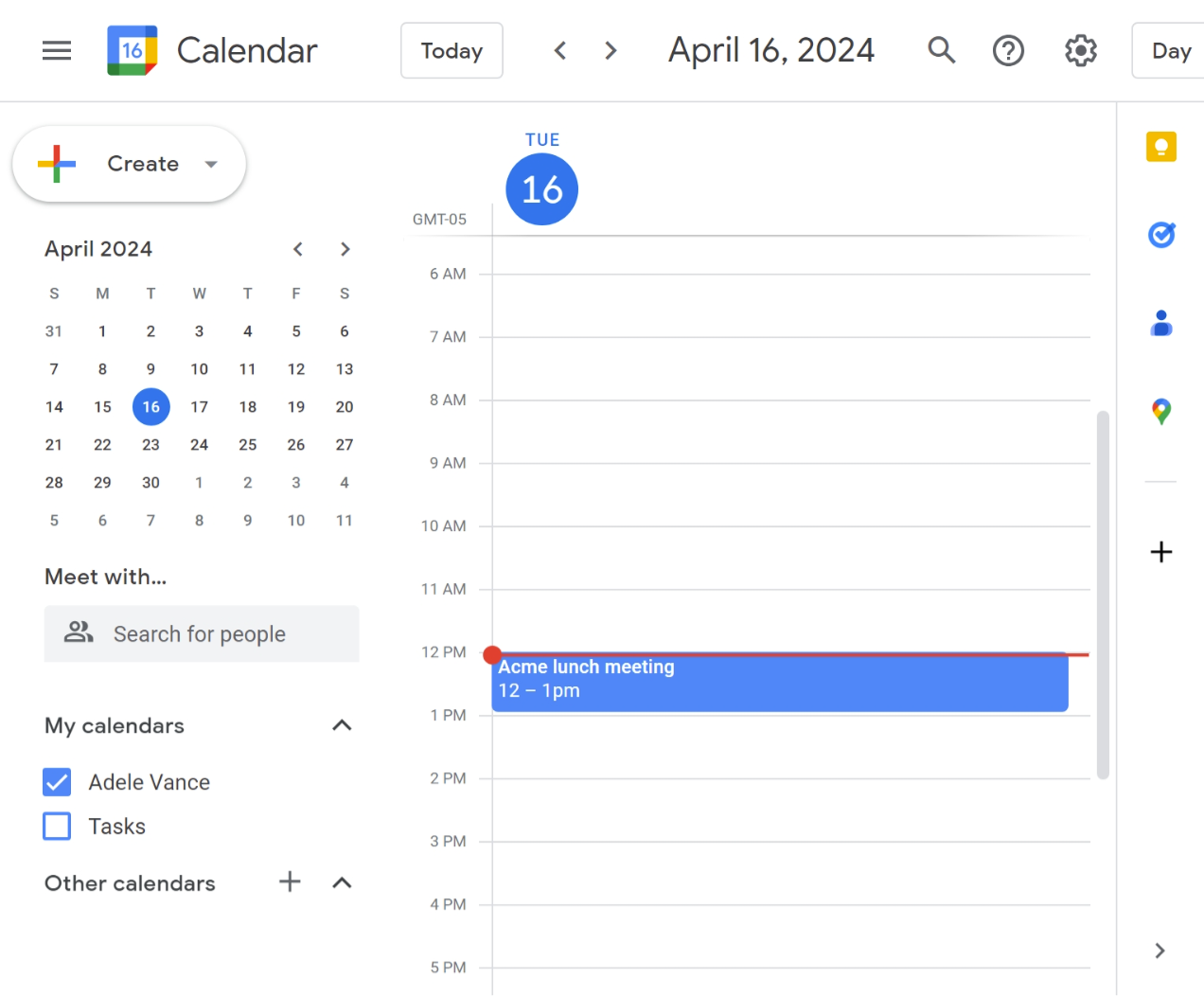


Eğer tüm takvimlerinizi göremeyen iş arkadaşlarınız tarafından çakışan randevular alıyorsanız ya da aile üyeleriniz, uygunluk durumunuzu öğrenmek için her zaman size e-posta atmak zorunda kalmaktan bıkmışsa, bu makalenin geri kalanında iş arkadaşlarınızın doğru uygunluk durumunuzu görebilmesi için iCloud ve Google takvimlerinizi senkronize etmenin birkaç yolunu bulacaksınız.
Aile üyelerinizin takvimlerini CalendarBridge ile senkronize edin
iCloud takviminizi "içe aktar" ve "URL'den takvim ekle" seçenekleriyle Google Takvim'e ekleme
iCloud takviminizi Google Takvim ile nasıl senkronize edeceğinize dair yaygın bir öneri, Google’ın “URL’den takvim ekle” veya “İçe aktar” özelliklerini kullanmaktır. Google Takvimini Paylaşma: Tam Kılavuz başlıklı makalemiz, bu özelliklerin ne olduğunu ve ne zaman yararlı olabileceğini ayrıntılı olarak ele almaktadır, ancak bu makalenin amacı doğrultusunda, bu özelliklerin hiçbirinin Google ve iCloud takvimlerinizi senkronize tutmayacağını belirtmek yeterlidir. İşte bu özelliklerin ne işe yaradığına ve kullanım amaçlarına dair kısa bir özet.
Google Takvim “URL'den takvim ekle”
Google Takvim'de bir URL'den takvim eklediğinizde, Google bunu hesabınıza ikincil bir takvim olarak ekler. Bu takvim, birincil Google takviminizden ayrı bir takvim olduğu için, abone olduğunuz takvimdeki durumunuz, iş arkadaşlarınızın Google Takvim'de gördüğü durumunuzu etkilemez. Ayrıca,"değişikliklerin Google Takviminizde görünmesi 24 saate kadar sürebilir" olduğundan, düzenli olarak değişen bir takvimi görüntülemek için kullanışlı değildir. Aksine, Google Takvim'deki "URL'den takvim ekle" seçeneği, tatiller, spor takımlarının maç programları vb. gibi çok fazla değişmeyen takvimler için tasarlanmıştır.
Google Takvim “İçe Aktar” takvimi
Google Takvim'deki "içe aktarma" işlevi, etkinliklerin Google Takviminize tek seferlik olarak kopyalanmasıdır. İçe aktarılan takvimle sürekli bir bağlantı yoktur. Dolayısıyla, "içe aktarma" işlevi "URL'den takvim ekle" seçeneğinden iki açıdan farklılık gösterir: (1) Google, içe aktarılan takvimi güncellemeler açısından düzenli olarak kontrol etmez; (2) etkinlikleri ana takviminize içe aktarabilirsiniz; oysa "URL'den takvim ekle" seçeneği, Google Takviminize ikincil bir takvim ekler.
Outlook ve Google Takvim'in "URL'den ekle" ve "içe aktar" özellikleri, uygunluk bilgilerini senkronize etmez ve genellikle güvenilir olamayacak kadar yavaştır


"Abonelik takvimini ekle" seçeneğiyle Google takviminizi iCloud'a ekleme
Lütfen şunu unutmayın: Google hesabınızı herhangi bir nedenle Mac veya iOS cihazınıza doğrudan ekleyemiyorsanız, yalnızca “Abonelik takvimi ekle” seçeneğini kullanmalısınız. Google hesabını doğrudan eklediğinizde, Google takviminizi Mac veya iOS cihazınızdan tam olarak yönetebilirsiniz; oysa “Abonelik takvimi ekle” seçeneği size yalnızca salt okunur bir kopyayı görüntüleme imkânı sunar.
Apple Takvim'den Google Takviminize abone olmak için öncelikle Google Takviminizin .ics URL'sini almanız gerekir (bu konuyu " Google Takvimi nasıl paylaşılır? " başlıklı makalemizde ele aldık). Ardından şu talimatları izleyin: iCloud takvim aboneliklerini kullanma.
Bu işlem tamamlandığında, Apple Takvim uygulamasından Google Takviminizi görebileceksiniz. Abone olduğunuz takvim, Takvim uygulamasını her kapattığınızda ve açtığınızda güncellenecektir.
Diğer Apple Takvim kullanıcılarının Google Takviminizi görebilmesi için, abone olabilmeleri amacıyla onlara Google Takviminizin .ics bağlantısını paylaşmanız gerekir.
Son olarak — ve bu tartışma açısından en önemlisi — Apple Takvim’deki abone olunan takvimler, mevcut iCloud takvimlerinizden ayrıdır. Bu, abone olunan takvimlerin iCloud takvimlerinizdeki uygunluk durumunuzu etkilemeyeceği ve iCloud takvimlerinizin de abone olunan takvimlerinizdeki uygunluk durumunuzu etkilemeyeceği anlamına gelir. Dolayısıyla, amacınız bir takvimdeki zaman dilimlerini diğerine göre rezerve etmekse, “Abone olunan takvim ekle” seçeneği çözüm değildir.
iCloud takviminize göre Google takviminizde zaman aralığı ayırmanız gerekiyorsa ya da tam tersi bir durum söz konusuysa, "Takvim aboneliği ekle" seçeneği çözüm değildir.
Google'ın paylaşım takvimi özellikleri
Google Takvim, Google takviminizi başkalarıyla "paylaşma" özelliğine sahiptir. Çeşitli paylaşım seçenekleri oldukça karmaşıktır, ancak buradaki amacımız doğrultusunda Google takviminizi "paylaşmanın" şu sınırlamalarına dikkat çekmek yeterlidir:
- Google ve iCloud arasında bir takvimi paylaşmak için, takvimin herkese açık hale getirilmesi gerekir.
- Bir takvimi herkese açık hale getirmek ve paylaşmak, yukarıda ele alınan “URL'den Ekle” özelliğiyle aynı kısıtlamalara tabidir — etkinlikler ayrı bir takvim olarak eklenir ve bir takvim diğerine göre bloke edilmez.
- Birçok şirket, Google Takviminizi kurum dışındaki kişilerle paylaşma özelliğini engelliyor.
Google Takvim'deki "takvimi paylaş" seçeneğini kullanmak, Google'daki uygunluk durumunuzu iCloud takviminizle senkronize etmez
CalendarBridge kullanarak Outlook ve Google takvimlerini iki yönlü olarak nasıl senkronize edersiniz?
Takvim senkronizasyonu ihtiyaçlarınız, tek bir Google takvimini tek bir Office 365 Outlook takvimine senkronize etmenin ötesine geçiyorsa, CalendarBridge bunu gerçekleştirmek için en iyi takvim senkronizasyon CalendarBridge .
CalendarBridge'in bazı örnek kullanım senaryoları:
- Google Takvim'le senkronize et
- kişisel Microsoft takvimleriyle ( @outlook.com, @hotmail.com, @live.com ve @msn.com adresleri) senkronize etme
- Google ve Outlook takvimleri arasında iki yönlü senkronizasyon (yani, Google'daki uygunluk bilgilerinin Outlook'a ve Outlook'taki uygunluk bilgilerinin Google'a senkronize edilmesi)
- 6 takvimi her iki yönde veya 36 takvimi tek yönde senkronize edin.
1. Bir CalendarBridge oluşturun (7 günlük ücretsiz deneme)

2. iCloud ve Outlook hesaplarınızı birbirine bağlayın

Takvim hesaplarınızı CalendarBridge bağlamak için bu talimatları izleyin. CalendarBridge , Google'a OAuth ("Google ile giriş yap") yoluyla CalendarBridge ve iCloud'a uygulama özel şifre ile bağlanır; böylece Apple veya Google kimlik bilgilerinizi hiçbir zaman görmeyiz ve siz de Google veya iCloud hesap ayarlarınızdan erişim iznimizi istediğiniz zaman iptal edebilirsiniz.
3. Hangi takvim etkinliklerinin senkronize edileceğini ve nasıl senkronize edileceğini ayarlayın

Her senkronizasyon bağlantısı şunları tanımlar:
- etkinliklerin/müsaitlik durumlarının kopyalanacağı bir kaynak takvim
- etkinliklerin/müsaitlik bilgilerinin kopyalanacağı bir hedef takvim
- Gizlilik ayarlarını kullanarak hangi alanları/bilgileri senkronize etmek istediğinizi belirleyebilirsiniz. Tüm ayrıntıları senkronize edebilir, hiçbir ayrıntıyı senkronize etmeyebilir (sadece hedef takvimde “meşgul” zaman aralıkları oluşturabilirsiniz) ya da bu ikisi arasında bir seçenek belirleyebilirsiniz.
- belirli olayların senkronizasyondan hariç tutulması için filtreler.
4. Senkronize edilmiş takvimlerinizi görüntüleyin
CalendarBridge , takvimlerinizi hiçbir yerde CalendarBridge . Biz sadece etkinlikleri iCloud ve Google takvimleriniz arasında doğrudan kopyalarız. Bu sayede, takvimlerinizi halihazırda kullandığınız herhangi bir takvim uygulamasında — Google Takvim, Outlook, iPhone takvim uygulaması... nerede olursa olsun! — görüntülemeye devam edebilirsiniz.
Neden iCloud ve Google Takvimlerinizi CalendarBridge ile senkronize etmelisiniz?
- Takvim güncellemeleri saniyeler içinde senkronize edilir. Google Takvim ve Outlook’ta bulunan içe aktarma, dosyadan yükleme, web’den abone olma ve URL’den ekleme özelliklerinin aksine , CalendarBridge hızlı ve otomatik takvim senkronizasyonu CalendarBridge ; böylece siz, iş arkadaşlarınız ve aileniz takviminizde gösterilen uygunluk bilgilerine güvenebilirsiniz.
- Gizlilik ayarları. CalendarBridge iletakvimler arasında istediğiniz kadar az ya da çok ayrıntıyı senkronize CalendarBridge . Etkinliklerinizin tüm ayrıntılarını her iki takvimde de görmek istiyorsanız, bunu yapabilirsiniz. Senkronize edilen etkinliklerinizin ayrıntılarını BT yöneticilerinin bile görememesini sağlamak istiyorsanız, bunu da yapabilirsiniz.
- Kurulum çok kolay. CalendarBridge iCloud ve Google Takvimlerinizi senkronize CalendarBridge kurmak sadece birkaç dakika sürer. Hiçbir cihazınızda herhangi bir ayar yapmanız veya yazılım yüklemeniz gerekmez.
