
Özet
Birden fazla takvimde çakışan randevuları önlemenin ve çakışmaları engellemenin en güvenilir yolu, uygunluk durumunuzu iki yönlü olarak senkronize etmektir; böylece bir takvime eklenen bir etkinlik, neredeyse gerçek zamanlı güncellemeler sayesinde diğer takvimlerde de aynı zaman aralığını otomatik olarak bloke eder.
Bu durum, taahhütleriniz iş, kişisel, müşteri veya kurumsal hesaplar arasında dağılmış olduğunda özellikle önem kazanır. Örneğin, bir pazarlama danışmanı bir müşteri için Microsoft 365’i, başka bir müşteri için Google Takvim’i ve kişisel randevuları için ise iCloud’u kullanabilir.
En zayıf halka, her bir takvimin – özellikle farklı platformlar arasında – programınızın yalnızca bir kısmını görebilmesidir. Bu da çakışan randevu olasılığını önemli ölçüde artırır.
Bu planlama sorunu, CalendarBridge geliştirmenin başlıca nedenlerinden biridir. Kullanıcıların bir toplantıyı kabul etmeden önce her hesabı tek tek manuel olarak kontrol etmek zorunda kalmadan, farklı takvimler arasındaki uygunluk durumlarını uyumlu tutmanın güvenilir bir yolunu arıyorduk.
Bu makalenin ilerleyen bölümlerinde, insanların takvimlerinde çakışan randevuları önlemek için en sık kullandıkları yöntemleri ve CalendarBridge ’un takvimlerinizi neredeyse gerçek zamanlı bir doğrulukla senkronize tutarak size nasıl yardımcı olduğunu ayrıntılı olarak anlatacağım.
Neden birden fazla takvim, çakışan randevulara yol açar?
Bir müşterinin Microsoft 365 takviminiz üzerinden toplantı planladığını, ancak sizin Google Takvim’de kişisel bir randevunuz olduğunu varsayalım. Bu randevu Microsoft takviminizde görünmüyorsa, müşteriniz veya Microsoft’un planlama araçları o zaman aralığını boş olarak görebilir.
Aşağıdaki durumlarda da aynı zamanlama çakışmaları ortaya çıkabilir:
- Birden fazla kuruluşta çalışmak
- İş ve kişisel takvimlerinizi ayrı tutun
- Farklı takvim platformlarını kullanın
- Müşteri hesaplarını ayrı Microsoft 365 kiracılarında yönetme
- Yalnızca bir takvimi kontrol eden bir planlama sayfası kullanın
Takvim uygulamaları arasında geçiş yaparak veya birkaç takvimi bir arada görüntüleyerek tüm randevularınızı görebilirsiniz. Ancak bu, diğer kişilerin sizin uygunluk durumunuzu kontrol etmek için kullandıkları takvimlerin mutlaka güncelleneceği anlamına gelmez.
İnsanlar çifte rezervasyonları önlemek için en sık hangi yöntemleri kullanır?
Başka Bir Takvimi Paylaşarak veya Abone Olarak
Takvim paylaşımı ve abonelikler sayesinde birden fazla takvim tek bir yerde görüntülenebilir. Bu, programınızı görmenizi kolaylaştırsa da, diğer herkes için uygunluk durumunuzun doğru bir şekilde yansıtılmasını sağlamaz.
Örneğin, bir takvim üst katmanı, Google ve Microsoft 365 etkinliklerinizi bir arada gösterir. Ancak, Zamanlama Asistanı’nı kullanan iş arkadaşlarınızın Microsoft 365 takvimlerine veya bir müşterinin sizinle randevu almak için kullandığı takvime otomatik olarak bir “Meşgul” bloğu yerleştirmez.
Paylaşılan ve abone olunan takvimler de gecikme yaşayabilir; çünkü ICS beslemeleri genellikle salt okunurdur ve alıcı takvimin zamanlamasına göre yenilenir. Microsoft, abone olunan takvimlerin güncellenmesinin 24 saatten fazla sürebileceğini, ancak resmi bir Google destek başlığında URL yoluyla eklenen takvimlerin güncellenmesi 12 saate kadar sürebilir. Bu gecikme nedeniyle, platformlar arasında kullanılabilirlik bilgilerinin doğru kalması gerektiğinde gerçek iki yönlü, gerçek zamanlı senkronizasyonu öneriyoruz.

Takvimler Arasında Etkinlikleri Manuel Olarak Kopyalama
Bazı kişiler, her toplantıyı kendi takvimlerinin her birinde manuel olarak yeniden oluşturur. Bir toplantı iş takvimine eklendikten sonra, kişisel takvimlerinde ikinci bir “Meşgul” etkinliği oluştururlar; ardından kullandıkları diğer tüm takvimler için de aynı işlemi tekrarlarlar. Toplantının tarihi değiştirilirse veya iptal edilirse, uygunluk çakışmalarını önlemek için her bir kopyanın manuel olarak güncellenmesi veya silinmesi gerekir.
Sadece tek bir güncellemeyi atlamak, aslında müsait olmadığınız halde takvimde müsaitmişsiniz gibi görünmesine neden olabilir.

Rezervasyon Yapmadan Önce Her Takvimi Elle Kontrol Etmek
Bazıları ise etkinlikleri kopyalamaktan tamamen kaçınır ve bir toplantı saati önermeden veya kabul etmeden önce her takvimi tek tek kontrol eder. Bu yöntem, programınız basit olduğunda işe yarayabilir; ancak tüm takvimleri kontrol etme fırsatı bulamadan bir takvimi gözden kaçırmak ya da bir randevu almak kolaydır. Takvim sayısı arttıkça, çakışan randevu riski de artar.
Zamanlama Bağlantısı veya Rezervasyon Sayfasını Kullanma
Birçok kişi, başkalarının kendileriyle randevu alabileceği zamanları kontrol etmek için Calendly gibi randevu planlama araçlarını veya randevu sayfalarını kullanır. Bu araçlar, yalnızca müsait görünen zaman aralıklarını sunarak randevu planlamasını otomatikleştirmeye yardımcı olur.
Ancak bu araçların doğruluğu, kontrol ettikleri takvimlerin doğruluğuyla sınırlıdır. Eğer bazı randevularınız birbirine bağlı veya senkronize olmayan takvimlerde yer alıyorsa, bu araçlar yine de zaten dolu olan zaman aralıklarını önerebilir. Birden fazla takvimde toplantılar eklendikçe, güncellendikçe veya iptal edildikçe, planlamadaki boşluklar hızla çakışmalara yol açabilir.

Müsaitlik Durumunuzun Otomatik Olarak Senkronize Edilmesi
İki yönlü takvim senkronizasyonu, yukarıda bahsedilen tüm yöntemlerden bir adım ötededir. Bağlı takvimlerden birinde bir etkinlik eklendiğinde, güncellendiğinde veya silindiğinde, bu değişiklikler diğer bağlı takvimlere neredeyse gerçek zamanlı olarak otomatik olarak yansıtılır. Bu, düzenli olarak birkaç aktif takvim kullanan kişiler için en pratik ve güvenilir yaklaşımdır.
CalendarBridge , tüm takvimlerinizi nasıl uyumlu CalendarBridge ?
CalendarBridge , Google Takvim, Microsoft 365, iCloud ve ICS takvimlerindeki uygunluk durumlarını gecikme olmaksızın ve neredeyse gerçek zamanlı bir doğrulukla senkronize ederek çakışan randevuları CalendarBridge .
Bir takvimde toplantı eklendiğinde, güncellendiğinde veya iptal edildiğinde, ilgili etkinlik veya “Meşgul” bloğu diğer takvimlerde otomatik olarak güncellenir; böylece uygunluk durumunuzdaki çakışmalar anında önlenir. Hangi bilgilerin paylaşılacağını siz kontrol edersiniz; böylece, hassas etkinlik ayrıntılarını gizli tutarken, başkalarının sizinle randevu alacağı her yerde uygunluk durumunuzun doğru olmasını sağlayabilirsiniz.
CalendarBridge yönetmeniz gereken bir başka takvim CalendarBridge . Aksine, halihazırda kullandığınız takvimleri birbirine bağlar ve arka planda senkronize halde tutar. Tek seferlik bir kurulumun ardından, tercih ettiğiniz takvim platformlarını tıpkı bugün olduğu gibi kullanmaya devam edersiniz; CalendarBridge ise bağlı takvimleri CalendarBridge güncel tutar.
Farklı platformlardaki takvimlerinizi birbirine bağlamanıza yardımcı oluyoruz
Her senkronizasyon, bir kaynak takvimi bir hedef takvime bağlar. Tek yönlü bir senkronizasyon oluşturduğunuzda, etkinlikler kaynaktan hedefe otomatik olarak kopyalanır. Kopyalanan bu etkinliklerin “Meşgul” blokları olarak mı görüneceğini yoksa ek etkinlik ayrıntılarını da içerecek mi olduğunu siz belirlersiniz.

Tek yönlü, çok yönlü veya çift yönlü senkronizasyon seçeneklerinden birini seçmenize olanak tanıyoruz
Müsaitlik bilgilerinin her iki yönde de aktarılması gerektiğinde, CalendarBridge her iki yönde de bir senkronizasyon CalendarBridge . Birden fazla takvimi birbirine bağlarken, Çok Yönlü Senkronizasyon özelliği, her birini tek tek yapılandırmanıza gerek kalmadan gerekli tüm senkronizasyon bağlantılarını otomatik olarak oluşturur.
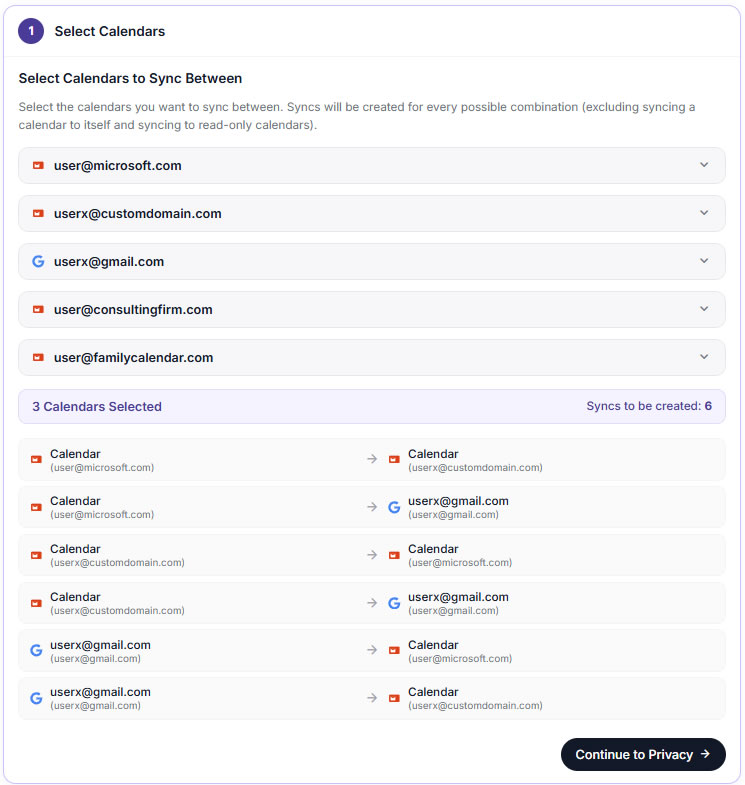
Müsaitlik durumunuzu paylaşırken etkinlik bilgilerinizi korumak için gerekli araçları sağlayın
Çift rezervasyonları önlemek için her etkinlik detayını paylaşmak gerekmez. CalendarBridge , her takvime hangi bilgilerin senkronize edileceğini seçmenize CalendarBridge . Etkinlikler basit bir “Meşgul” bloğu olarak görünebilir, yalnızca bir başlık içerebilir veya konum ve açıklama gibi ek ayrıntıları da kopyalayabilir.
Örneğin, iş takviminize yalnızca “boş/meşgul” bilgilerini senkronize ederken, yalnızca sizin erişebileceğiniz takvimler arasında etkinliklerin tüm ayrıntılarını senkronize edebilirsiniz
Çift rezervasyonları önlemek CalendarBridge nasıl kurulur?
CalendarBridge kurmak CalendarBridge birkaç dakika sürer. 7 günlük ücretsiz deneme fırsatımızdan yararlanın ve ne kadar kolay olduğunu görün.
1. Takvimlerinizi birbirine bağlayın
Müsaitliğinizi etkileyen Google, Microsoft 365, Outlook.com, iCloud ve diğer desteklenen takvimleri bağlayın.

2. Senkronizasyon şeklini seçin
Hangi takvimlerin birbirleriyle kullanılabilirlik bilgilerini paylaşması gerektiğini ve her bir bağlantının tek yönlü mü yoksa çift yönlü mü olması gerektiğini belirleyin.

3. Hangi bilgileri paylaşacağınızı seçin
Her senkronizasyon için, basit bir “Meşgul” bloğunu, bir etkinlik başlığını mı yoksa ek etkinlik ayrıntılarını mı kopyalayacağınıza karar verin.

Kredi kartı gerekmez

Sık Sorulan Sorular
Çift rezervasyon, iki toplantı veya randevunun aynı saatte planlanması durumunda ortaya çıkar. Bu durum genellikle, uygunluk durumunuzun birbirleriyle senkronize olmayan birden fazla takvime dağılmış olması halinde meydana gelir.
Takvim paylaşımı yardımcı olabilir, ancak her zaman yeterli olmayabilir. Paylaşılan takvimler ve abone olunan takvim akışları, özellikle farklı platformlar arasında yeterince hızlı güncellenmeyebilir. Doğru uygunluk bilgilerine güvenen kişiler için, iki yönlü senkronizasyon genellikle daha güvenilirdir.
Evet. CalendarBridge , bağlı takvimler arasındaki uygunluk durumlarını senkronize ederek çakışan randevuların önlenmesine CalendarBridge . Bir takvime bir etkinlik eklendiğinde, CalendarBridge , seçtiğiniz senkronizasyon kurallarına göre diğer takvimlerinizde o zaman aralığını bloke CalendarBridge .
CalendarBridge , uygunluk durumunu gizlerken özel toplantı bilgilerinin korunmasına yardımcı CalendarBridge . Bu sayede, bir takvimdeki hassas bilgileri diğer takvime ifşa etmeden takvimlerinizin birbiriyle uyumlu kalmasını sağlayabilirsiniz.
Neredeyse gerçek zamanlı takvim senkronizasyonu önemlidir, çünkü program çakışmaları aniden ortaya çıkabilir. Yeni bir etkinlik eklendikten sonra takvimleriniz ne kadar çabuk güncellenirse, birinin artık müsait olmayan bir zaman dilimini rezerve etme olasılığı o kadar azalır.
Son Düşünceler
Çift rezervasyonları ve toplantı çakışmalarını önlemenin en güvenilir yolu, takvimlerinizi gerçek zamanlı olarak iki yönlü senkronize tutmaktır. Her toplantıdan önce etkinlikleri manuel olarak kopyalamak veya birden fazla takvimi kontrol etmek yerine, CalendarBridge bağlı takvimlerinizde uygunluk durumunuzu güncel CalendarBridge , hangi bilgilerin paylaşılacağını da sizin kontrol etmenizi sağlar.
Kurulum tamamlandıktan sonra, sizinle randevu ayarlayan herkes için uygunluk durumunuzun doğru olacağından emin olarak, halihazırda kullandığınız takvim uygulamalarını güvenle kullanmaya devam edebilirsiniz.