
Introdução
Era assim que eu ficava quase todos os dias, durante meses.
Minha reunião no Zoom começaria em um minuto. Eu já tinha adiado três lembretes. Passei mais dois minutos vasculhando várias agendas tentando encontrar o convite. Quando finalmente cliquei no link, meu navegador abriu primeiro e perguntou se eu queria abrir o Zoom. Claro que sim.
Foi nesse momento que decidi que precisava ter todas as reuniões visíveis diretamente no Zoom, e com um calendário unificado, isso se torna muito fácil.
Este guia explica como funciona a integração do Zoom com o calendário e como garantir que o Zoom sempre mostre sua agenda completa, mesmo que você gerencie várias contas de calendário.
Sincronizando todos os seus calendários
O Zoom se integra ao Google Agenda e ao Microsoft Outlook ou ao Microsoft 365. Isso funciona bem se você usar apenas uma conta de agenda, mas a maioria de nós gerencia várias e precisa de sincronização em tempo real para mantê-las atualizadas.
A limitação é que o Zoom só pode exibir eventos de uma única conta de calendário conectada por vez. Embora seja possível alternar entre contas, o Zoom não combina vários calendários em uma única visualização unificada.
Se sua agenda abranger várias contas do Google, Outlook, Microsoft 365 ou outras contas de calendário, algumas reuniões sempre ficarão de fora no Zoom.
CalendarBridge isso sincronizando todos os seus calendários em um único calendário unificado. Depois que seus calendários estiverem consolidados, basta conectar esse único calendário ao Zoom para que o Zoom sempre veja sua disponibilidade completa e todas as próximas reuniões em um só lugar.

Com CalendarBridge, seus eventos do Google, do Outlook, do trabalho e pessoais podem ser reunidos em uma única conta. Assim que essa conta principal se conectar ao Zoom, o Zoom poderá exibir todas as reuniões em um único lugar, sem a necessidade de várias integrações.
Conectando-se ao cliente do Calendário do Zoom
O Zoom se conecta à sua agenda por meio do Serviço de Agenda e Contatos, também conhecido como Cliente de Agenda do Zoom. Isso permite que o Zoom exiba sua programação dentro do aplicativo do Zoom e adicione detalhes das reuniões do Zoom aos eventos da agenda.
Calendários compatíveis
Conecte o Google Agenda ao Zoom
1: Faça login no portal da web do Zoom.
2: Abra o Perfil e acesse o Serviço de Calendário e Contatos.
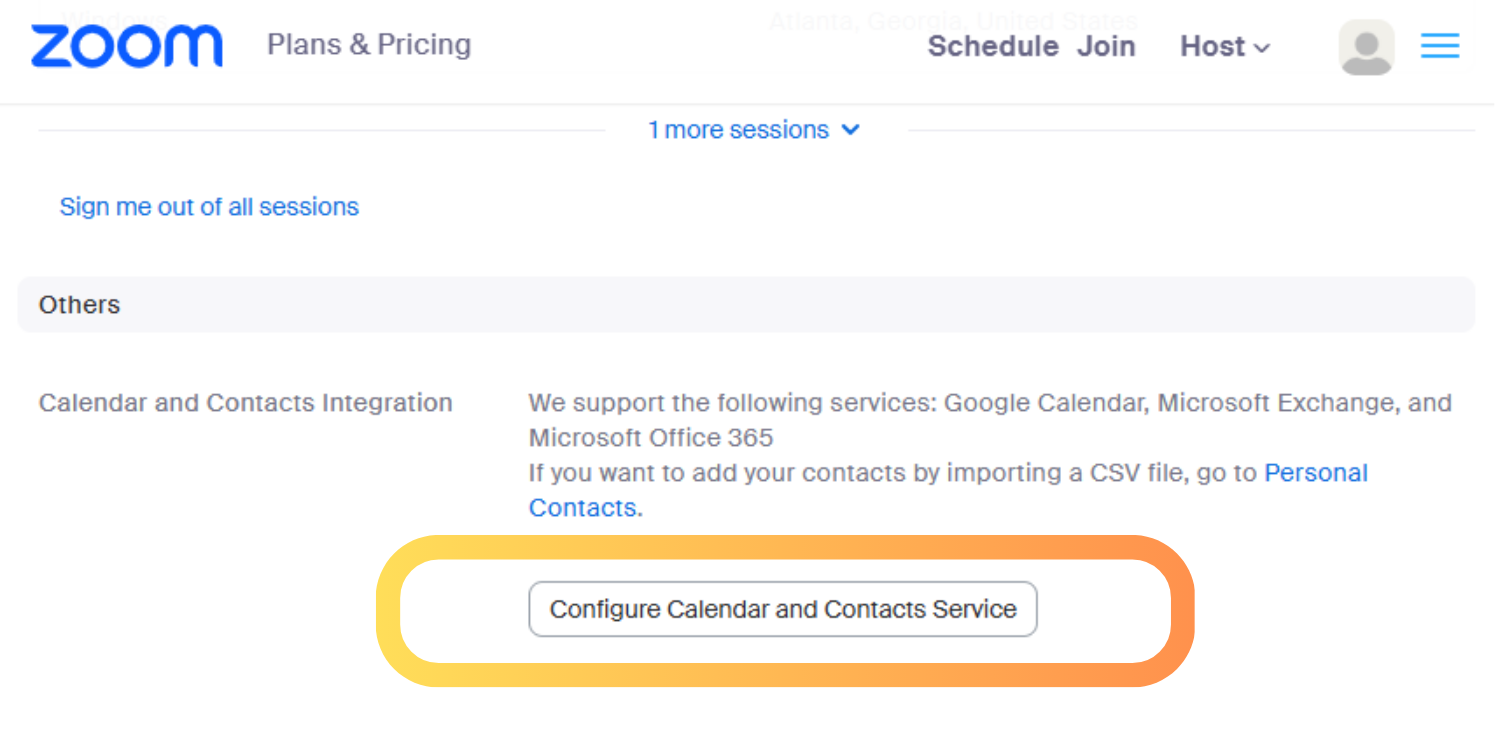
3: Selecione o Google Agenda e clique em “Avançar”.
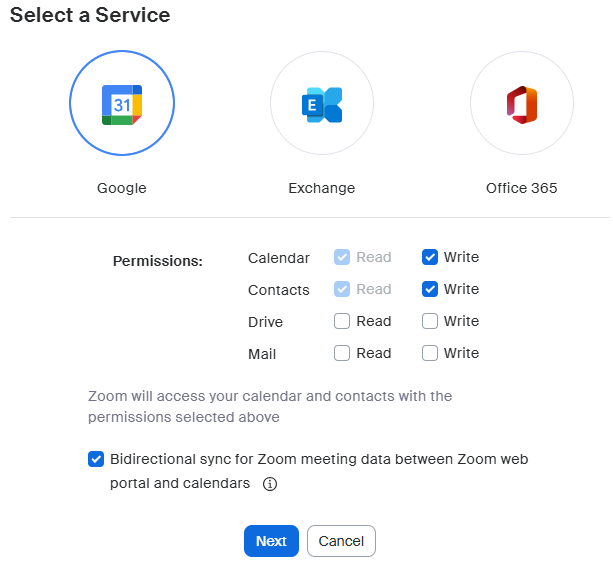
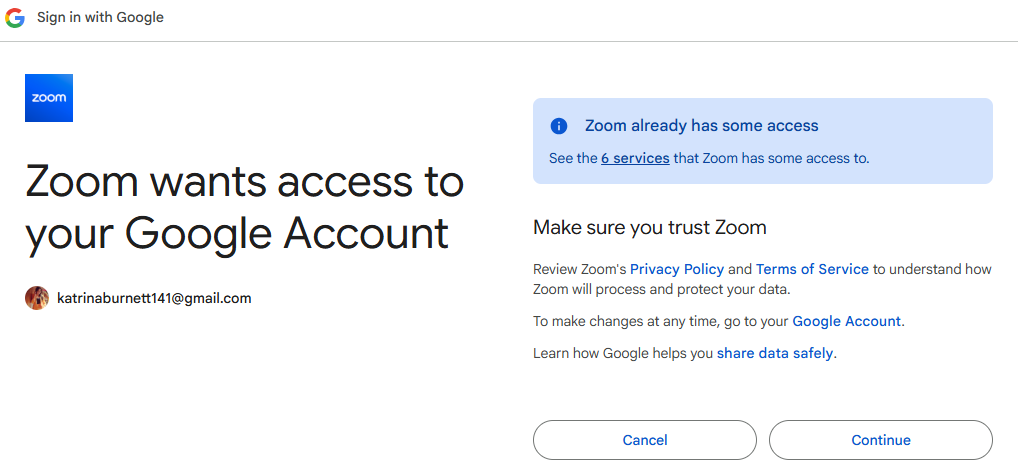
4: Faça login com a conta do Google que você deseja que o Zoom utilize.
5: Aprovar as permissões solicitadas
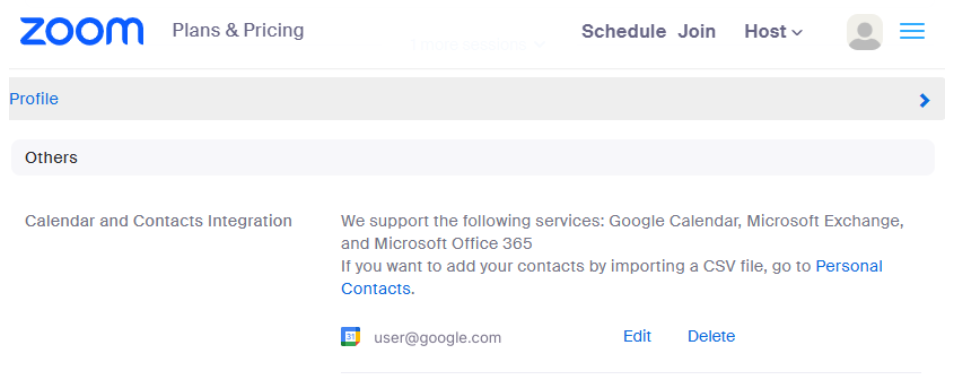
6: Volte ao Zoom e verifique se a conta aparece como conectada.
Opcional: você pode instalar o complemento do Zoom para o Google Agenda para criar reuniões no Zoom diretamente a partir dos eventos do Google Agenda. Isso não afeta a capacidade do Zoom de ler ou exibir sua agenda dentro do aplicativo do Zoom.
Conecte o Office 365 ou o Outlook ao Zoom
1: Faça login no portal da web do Zoom.
2: Abra o Perfil e selecione o Serviço de Calendário e Contatos.
3: Selecione Office 365.
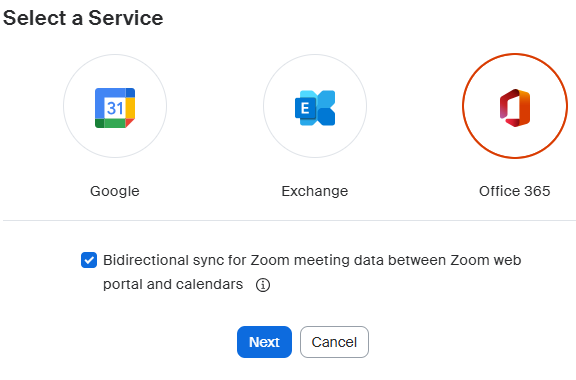
4: Faça login com sua conta da Microsoft.
5: Aprovar as permissões solicitadas.
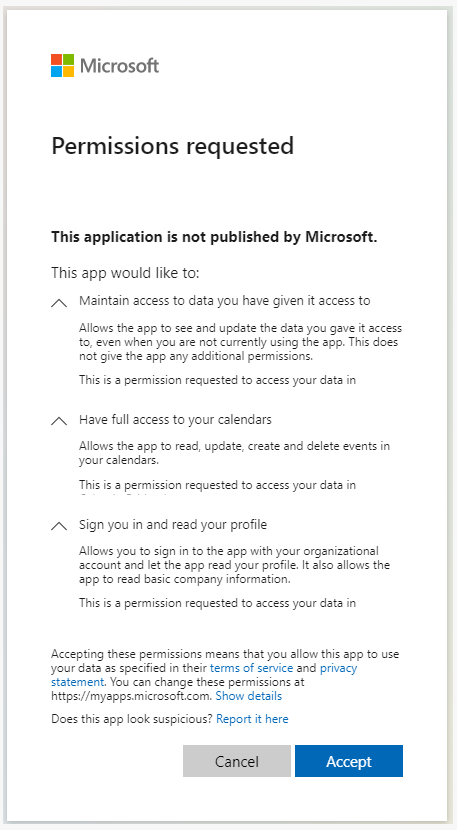
6: Volte ao Zoom e verifique se a conta aparece como conectada.
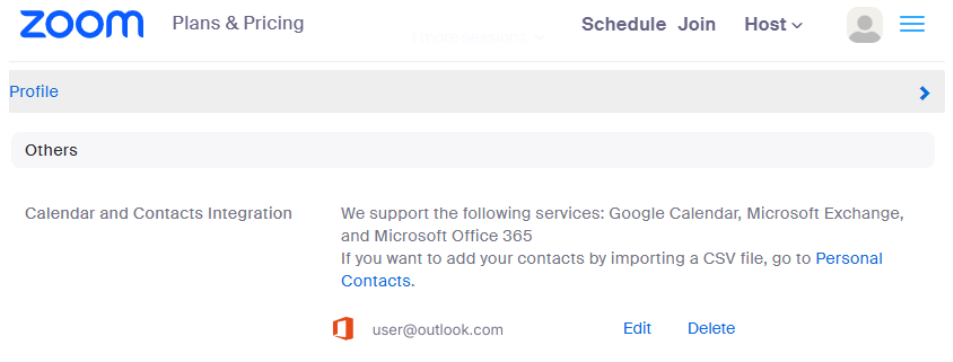
Opcional: Você pode instalar o complemento do Zoom para o Outlook para inserir links de reuniões do Zoom ao criar eventos no Outlook. Isso funciona em conjunto com a conexão principal do calendário do Zoom, que permite que o Zoom exiba sua agenda.
Conectar um calendário do Microsoft Exchange ao Zoom
O Zoom também é compatível com calendários do Microsoft Exchange instalados localmente. Essa opção não é a mesma coisa que o Microsoft 365.
Selecione o Exchange apenas se sua empresa tiver seu próprio servidor Exchange (por exemplo, Exchange 2016 ou 2019) e não utilizar o Microsoft 365.
Para conectar um calendário do Exchange:
1: Faça login no portal da web do Zoom.
2: Abra o Perfil e acesse o Serviço de Calendário e Contatos.
3: Selecione Exchange.
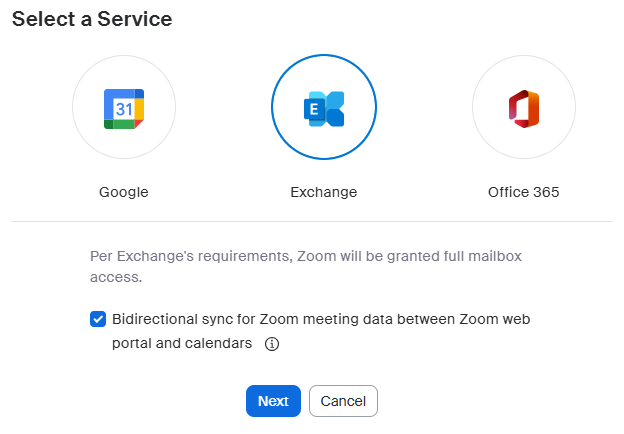
4: Digite seu nome de usuário ou UPN do Exchange e sua senha.
5: Selecione a versão do seu servidor Exchange.

6: Digite a URL do EWS fornecida pela sua equipe de TI.
7: Selecione Autorizar e confirme para concluir a conexão.
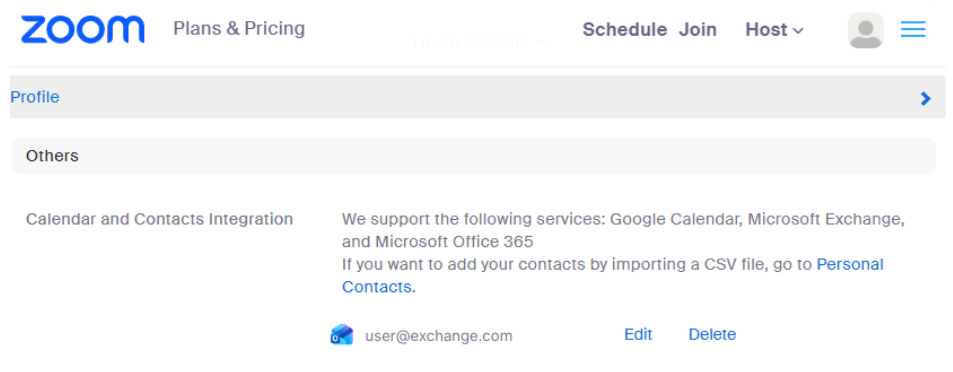
Observação: o URL do EWS (Exchange Web Services) é necessário para o Exchange local e deve ser fornecido pelo administrador de TI da sua organização. Se você não souber esse URL, é provável que sua conta seja do Microsoft 365; nesse caso, volte e selecione o Microsoft 365.
Conectando-se ao cliente do Calendário do Zoom
Depois de conectar um calendário:
1: Faça login no aplicativo do Zoom para desktop.
2: Clique na guia "Calendário".
3: Se solicitado, conclua a configuração do calendário. Caso contrário, o calendário será aberto automaticamente.

Na guia Calendário, você pode:
- Veja todos os eventos do seu calendário conectado (não apenas as reuniões do Zoom)
- Alterne entre as visualizações "Dia", "Semana de trabalho" ou "Semana"
- Clique nos eventos para ver detalhes, anexos e informações sobre os participantes
- Inicie ou participe diretamente de reuniões no Zoom
- Crie e edite eventos do calendário; as alterações serão sincronizadas com o Google Agenda e o Microsoft 365 no caso de edições padrão
Os dados do seu calendário continuam armazenados no Google ou na Microsoft. O Zoom usa essa conexão para exibir eventos, coordenar reuniões e sincronizar atualizações com o seu serviço de calendário.
Por que CalendarBridge o elo que faltava para a sincronização do calendário com o Zoom
O Zoom pode exibir e editar eventos de apenas uma conta de calendário conectada por vez. Isso funciona se toda a sua agenda estiver em um único calendário, mas rapidamente deixa de ser prático se sua agenda real estiver espalhada por várias fontes.
Um Calendário do Google pessoal, uma conta corporativa do Microsoft 365, um calendário de cliente ou um calendário secundário do Outlook: todos esses contribuem para a sua disponibilidade. O Zoom só verá os eventos que estiverem no calendário que você conectar.
CalendarBridge isso sincronizando calendários do Google, Outlook, Microsoft 365, Apple e ICS em um único calendário preciso e unificado. Você escolhe o calendário de destino, e CalendarBridge tudo sincronizado nos bastidores.
Com CalendarBridge, você pode:
- Mantenha todos os calendários sincronizados para que o Zoom sempre exiba todas as reuniões
- Proteja a privacidade de eventos profissionais ou pessoais, sem deixar de bloquear horários de maior movimento
- Evite conflitos e reuniões perdidas
- Mantenha uma programação única, organizada e completa, sem necessidade de copiar ou editar manualmente
Para quem precisa conciliar várias agendas, CalendarBridge oferece a fonte única de informações que o Zoom precisa, mas não consegue criar sozinho.
Veja finalmente todas as reuniões no Zoom. Sincronize todas as suas agendas com CalendarBridge.
Não é necessário cartão de crédito

Perguntas frequentes
O Zoom só se conecta a uma conta de calendário por vez. Se suas reuniões estiverem distribuídas por vários calendários do Google, Outlook, Microsoft 365, Apple ou de clientes, o Zoom exibirá apenas os eventos da única conta à qual você se conectou.
Não. O Zoom não permite mesclar ou unificar calendários. Ele só consegue acessar uma conta por vez. É por isso que as reuniões de calendários secundários costumam desaparecer no Zoom.
CalendarBridge todos os seus calendários em um único calendário unificado. Ao conectar esse calendário principal ao Zoom, o Zoom passa a ter acesso à sua agenda completa, incluindo eventos de trabalho, pessoais, escolares e com clientes.
Sim. CalendarBridge desenvolvido para consultores, freelancers e qualquer pessoa que precise que o Zoom identifique horários ocupados a partir de vários calendários externos.
Minha conclusão
Se você deseja que o Zoom exiba sua agenda completa de forma confiável, a melhor maneira de fazer isso é sincronizar primeiro seus calendários e, em seguida, conectar esse calendário unificado ao Zoom. Isso garante que o Zoom sempre reflita sua disponibilidade real, independentemente do número de calendários que você utilize.
CalendarBridge essa configuração com sincronização rápida, atualizações em tempo real e ferramentas projetadas para gerenciar agendas complexas. Você também pode aproveitar nossos recursos de agendamento baseados em IA, que ajudam a simplificar a coordenação entre todas as agendas que você usa.
