Wprowadzenie
Kiedy grupy osób muszą koordynować swoje terminy w różnych kalendarzach, planowanie szybko przestaje być tylko kwestią wygody, a staje się sprawą niezbędną.
Zespoły pracujące zdalnie często korzystają zarówno z kont Google Workspace, jak i Microsoft 365. Zleceniodawcy i doradcy mogą korzystać z własnych kalendarzy iCloud lub Apple albo innych niezależnych systemów. Członkowie rodzin dzielą się obowiązkami, korzystając z kalendarzy osobistych i służbowych. Przyjaciele planujący wydarzenia muszą godzić zajęcia szkolne, treningi sportowe i podróże. Natomiast w sytuacjach o wysokiej stawce, takich jak fuzje i przejęcia, zespoły ds. integracji muszą koordynować harmonogramy działań w całkowicie odrębnych organizacjach.
W każdym z tych przypadków problem jest ten sam. Jeśli dostępność nie jest aktualizowana na bieżąco, dochodzi do podwójnych rezerwacji spotkań, zaproszenia są pomijane, a planowanie ulega spowolnieniu.
Rozwiązaniem nie jest zmuszanie wszystkich do przejścia na tę samą aplikację kalendarzową. Chodzi o stworzenie wieloplatformowego kalendarza dostępności grupy, który zapewni wszystkim synchronizację, niezależnie od tego, z jakiego systemu korzystają.
W tym poradniku pokażę Ci, jak stworzyć wieloplatformowy kalendarz dostępności grupy przy użyciu CalendarBridge, dzięki czemu Twój zespół, rodzina lub grupa przejściowa będzie mogła sprawnie koordynować działania bez konieczności zmiany dotychczasowego sposobu pracy.
Krok 1: Połącz wszystkie odpowiednie kalendarze ze wszystkich kont
Podstawą wieloplatformowego kalendarza dostępności grupy jest synchronizacja w czasie rzeczywistym.
Zacznij od podłączenia wszystkich kalendarzy, które mają wpływ na Twoją dostępność. Mogą to być między innymi:
- Konta Google i Microsoft
- Wyszukiwanie w Google w różnych organizacjach
- Między oddziałami firmy Microsoft
- Konta prywatne i służbowe
- Wspólne kalendarze rodzinne
CalendarBridge kalendarze między kontami użytkowników w obu kierunkach. Gdy spotkanie zostanie utworzone, zaktualizowane lub odwołane na jednym koncie, zmiana pojawia się w połączonym kalendarzu w ciągu kilku sekund.
Dzięki temu dostępność jest zawsze aktualna. Nie ma podwójnych rezerwacji. Nie ma ukrytych konfliktów. Nie trzeba zgadywać, który kalendarz jest wiarygodnym źródłem informacji.

Krok 2: Określ poziom widoczności dla każdego połączenia
Nie każde połączenie z kalendarzem współdzielonym powinno wyświetlać ten sam poziom szczegółowości, dlatego warto dokładnie kontrolować, jakie informacje są widoczne dla innych użytkowników.
CalendarBridge wybrać, jakie dane mają być synchronizowane między połączonymi kontami:
- Tylko godzina i data
- Temat wiadomości
- Uczestnicy
- Opis
- Lokalizacja
- Linki dotyczące konferencji
- Przypomnienia
W przypadku wielu zespołów pracujących zdalnie wystarczy jedynie synchronizacja informacji o dostępności. Spotkania są wyświetlane jako „Zajęty”, co pozwala innym planować spotkania w innym terminie bez ujawniania szczegółów wewnętrznych. Członkowie rodzin mogą preferować ograniczony dostęp do informacji między kontami służbowymi a prywatnymi, aby zachować prywatność. Konsultanci i doradcy obsługujący wielu klientów mogą potrzebować wglądu w harmonogram, nie ujawniając przy tym informacji o klientach.
W przypadku fuzji i przejęć lub innych wrażliwych procesów transformacyjnych koordynacja na wczesnym etapie często wymaga jedynie gotowości do działania. Po sfinalizowaniu transakcji kierownictwo może przejść do pełnej synchronizacji szczegółów, aby przyspieszyć współpracę i ograniczyć tarcia.
Ta elastyczność pozwala stworzyć kalendarz dostępności grupy, który zapewnia równowagę między przejrzystością, prywatnością i szybkością działania, dostosowaną do konkretnych potrzeb.
Dowiedz się więcej o ustawieniach prywatności w usłudze „ CalendarBridge ”.
Krok 3: Zastosuj zaawansowane filtry, aby wyświetlić istotne informacje o dostępności
Wieloplatformowy kalendarz dostępności grupy powinien odzwierciedlać rzeczywiste zobowiązania, a nie zbędne informacje.
Nie każde wydarzenie w kalendarzu musi być udostępniane. Osobiste przypomnienia, wstępne zaproszenia i rezerwacje informacyjne mogą zaśmiecać wspólny widok i powodować zamieszanie. Celem jest przedstawienie dostępności, która faktycznie ma znaczenie dla koordynacji.
CalendarBridge zaawansowane opcje filtrowania, które umożliwiają:
- Pomiń wydarzenia bezpłatne
- Pomiń odrzucone zaproszenia
- Ogranicz synchronizację do godzin pracy
- Ogranicz synchronizację do określonych dni
- Filtruj według kategorii kolorów
- Automatycznie oznaczaj skopiowane wydarzenia jako prywatne
Na przykład członek zespołu pracujący zdalnie może zdecydować się na synchronizację tylko tych spotkań, które odbywają się w dni powszednie między 9:00 a 18:00, dzięki czemu wieczory pozostają wolne.
Konsultant obsługujący wielu klientów może filtrować według kategorii kolorystycznych, aby zsynchronizować w wspólnym kalendarzu dostępności wyłącznie spotkania związane z projektami. Oto kilka wskazówek dotyczących zarządzania kalendarzem konsultanta.
Rodziny mogą zdecydować się na synchronizację wydarzeń szkolnych i sportowych, pomijając przy tym osobiste przypomnienia.
Osoba odpowiedzialna za integrację w ramach fuzji i przejęć może planować spotkania związane z transakcją wyłącznie w wyznaczonych godzinach pracy, aby zapewnić spójność informacji w trakcie procesu transformacji.
Filtry te sprawiają, że kalendarz dostępności grupy jest przejrzysty, uporządkowany i dostosowany do rzeczywistego trybu pracy poszczególnych osób.

Krok 4: Utwórz ujednolicony widok kalendarza, aby ograniczyć konieczność przełączania się między zadaniami
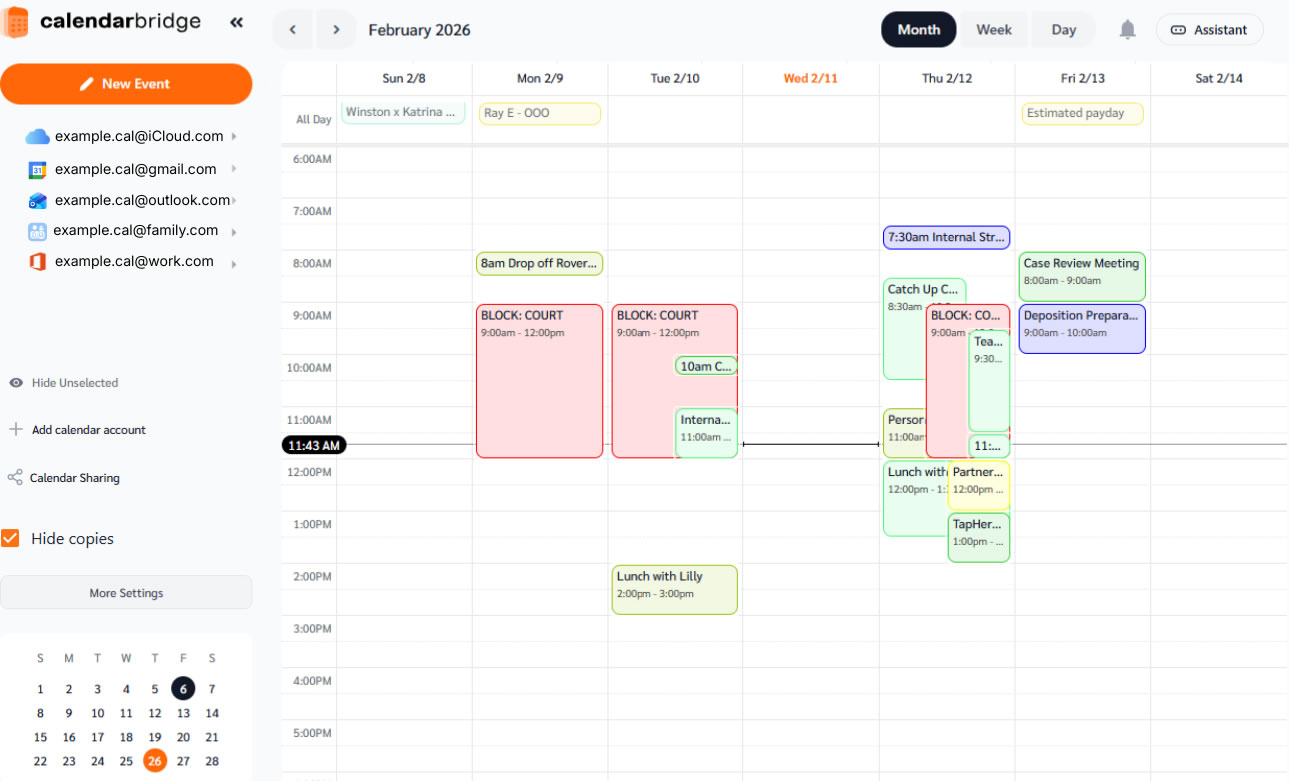
Po zsynchronizowaniu kalendarzy kolejnym krokiem jest ograniczenie konieczności przełączania się między różnymi środowiskami. CalendarBridge ujednolicony kalendarz, który łączy wydarzenia z podłączonych kont w jeden wspólny harmonogram w ramach Kalendarza Google lub programu Outlook.
Oznacza to, że:
- Nie należy logować się i wylogowywać z wielu kont
- Nie ma potrzeby ręcznego uzgadniania dwóch oddzielnych zestawień
- Nie trzeba zgadywać, który kalendarz jest najbardziej aktualny
Możesz łatwo przełączać się między widokami w zależności od potrzeb. Wyświetlaj po jednym kalendarzu na raz lub wszystkie połączone kalendarze jednocześnie. Włącz opcję „Ukryj kopie”, aby usunąć zsynchronizowane zdarzenia występujące wielokrotnie i utrzymać porządek w harmonogramie.
Dzięki temu można przechodzić między widokiem poświęconym konkretnemu kontu a pełnym widokiem obejmującym wszystkie platformy bez konieczności zmiany dzierżawcy.
W przypadku zapracowanych menedżerów, zespołów pracujących zdalnie, wspólnych gospodarstw domowych oraz w sytuacjach wymagających dużego zaangażowania, takich jak procesy fuzji i przejęć, ten ujednolicony widok znacznie ogranicza problemy związane z koordynacją harmonogramów i pozwala wszystkim działać zgodnie z ustalonymi wytycznymi.
Dowiedz się więcej o możliwościach kalendarza Unified Calendar.
Krok 5: Utwórz specjalny kalendarz grupowy do wspólnego planowania
Po zsynchronizowaniu kalendarzy i zdefiniowaniu reguł widoczności kolejnym krokiem jest utworzenie właściwego kalendarza grupowego dla wielu platform.
W praktyce oznacza to utworzenie specjalnego kalendarza współdzielonego w ramach jednego głównego konta. Kalendarz ten staje się centrum koordynacji działań grupy.
Przykłady mogą obejmować:
- Zespół kierowniczy pracujący zdalnie
- Kalendarz premier produktów
- Harmonogram rodzinny do kalendarza cyfrowego
- Kalendarz wydarzeń
- Komitet Sterujący ds. Integracji
- Kalendarz przygotowań – dzień 1
Ten kalendarz współdzielony znajduje się w ramach jednej domeny lub jednego konta. Ponieważ kalendarze poszczególnych uczestników są już zsynchronizowane na różnych platformach, informacje o dostępności w ramach tego głównego konta odzwierciedlają rzeczywiste zobowiązania we wszystkich połączonych systemach.
Typowy przebieg pracy wygląda następująco:
- Synchronizuj kalendarze uczestników między kontami
- Utwórz wspólny kalendarz grupowy na koncie głównym
- Zapewnij odpowiedni dostęp członkom kierownictwa
- Skorzystaj z funkcji synchronizacji dostępności, aby zaplanować spotkania i wydarzenia w tym wspólnym kalendarzu
Ponieważ CalendarBridge dwukierunkową synchronizację w czasie rzeczywistym, osoby korzystające z wielu kont zobaczą, że spotkania grupowe pojawiają się automatycznie w każdym połączonym kalendarzu.
W rezultacie powstaje jeden kalendarz operacyjny dla całej grupy, przy czym nikt nie jest zmuszany do rezygnacji z platformy kalendarzowej, z której już korzysta.

Krok 6: Zautomatyzuj wprowadzanie terminów do wspólnego kalendarza grupy
Po wdrożeniu dedykowanego kalendarza grupowego i zsynchronizowaniu dostępności między kontami kolejnym krokiem jest automatyzacja. Na tym etapie nie chodzi już tylko o synchronizację kalendarzy, ale o przekształcenie zsynchronizowanej dostępności w zautomatyzowaną koordynację harmonogramów.
Asystent planowaniaCalendarBridge działa w oparciu o tę zsynchronizowaną infrastrukturę. Gdy członek zespołu wysyła prośbę, na przykład:
- Wyślij wiadomość e-mail do wszystkich członków zespołu kierowniczego i umów spotkanie
- W przyszłym tygodniu umów się na spotkanie z działem marketingu w sprawie wprowadzenia produktu na rynek
- Zorganizuj w ten weekend rodzinną kolację z okazji turnieju baseballowego
- Umów się na spotkanie z działem prawnym i finansowym w sprawie patentu
Asystent automatycznie:
- Wskazuje uczestników grupy
- Sprawdza dostępność w czasie rzeczywistym we wszystkich zsynchronizowanych kalendarzach
- Opcje filtrowania godzin pracy i ustawienia prywatności
- Proponuje dostępne terminy bezpośrednio w wątku e-mailowym
- Powiadamia wszystkich uczestników
- Automatycznie zarządza wymianą danych
- Tworzy wydarzenie ostateczne w wybranym kalendarzu współdzielonym
Jeśli dysponujesz salami konferencyjnymi, z których często się korzysta, wystarczy dodać je do grupy, a asystent AI może nawet zarezerwować salę za Ciebie.
Ponieważ kalendarz współdzielony znajduje się w ramach jednego konta głównego, a dostępność uczestników uwzględnia wszystkie połączone konta, spotkania są planowane w jednym kalendarzu operacyjnym, a jednocześnie wyświetlają się poprawnie w systemie każdego z użytkowników.
To właśnie sprawia, że zwykła synchronizacja kalendarzy staje się prawdziwym, wieloplatformowym systemem sprawdzania dostępności członków grupy.
Asystent AI planujący spotkanie grupowe
Krok 7: Dostosuj i zarządzaj bieżącą koordynacją za pomocą CalendarBridge
CalendarBridge użytkownikom swobodę zarządzania tymi funkcjami zarówno w przeglądarce internetowej, jak i za pomocą aplikacji, która udostępnia kalendarze i informacje o dostępności. Użytkownicy mogą:
- Zarządzaj wieloma połączeniami synchronizacyjnymi
- Dostosowuj ustawienia widoczności w miarę zmian potrzeb
- Zmodyfikuj reguły filtrowania
- W dowolnym momencie można wstrzymać lub zaktualizować synchronizację
W miarę jak relacje się pogłębiają, a procesy pracy stają się bardziej dopracowane, można rozszerzyć zakres widoczności. Jeśli priorytety ulegną zmianie, można zawęzić filtry. Jeśli projekt się zakończy, można wstrzymać połączenie bez zakłócania innych relacji synchronizacji.
Dzięki temu kalendarz dostępności dla wielu platform jest elastyczny, a nie sztywny. Rozwija się wraz z Twoim zespołem, rodziną lub organizacją, zamiast narzucać Ci sztywną strukturę. Z czasem to właśnie ta elastyczność pozwala na trwałe funkcjonowanie wspólnego planowania, zwłaszcza w przypadku długotrwałych projektów, zespołów rozproszonych i środowisk obejmujących wiele obszarów działalności.

Dlaczego to podejście sprawdza się w zespołach, rodzinach oraz w kontekście fuzji i przejęć
Stworzenie wieloplatformowego kalendarza dostępności grupy nie oznacza rezygnacji z dotychczasowych aplikacji kalendarzowych. Każdy nadal korzysta z kalendarza, do którego jest przyzwyczajony. Niektórzy pozostają przy programie Outlook. Inni korzystają z Kalendarza Google. Rodziny zachowują swoje osobiste systemy. Konsultanci pozostają w ramach kont klientów. Nie ma potrzeby migracji, ponownego szkolenia ani zakłócania codziennych nawyków.
CalendarBridge bezpieczną i prywatną infrastrukturę, która gwarantuje spójność wszystkich elementów:
- Synchronizacja dwukierunkowa w czasie rzeczywistym
- Konfigurowalna głębokość widoczności
- Zaawansowane opcje filtrowania
- Jednolita widoczność kalendarza
- Planowanie spotkań grupowych z wykorzystaniem sztucznej inteligencji
Niezależnie od tego, czy przygotowujesz się do fuzji, zarządzasz zespołem pracującym w różnych lokalizacjach, obsługujesz wielu klientów, czy po prostu próbujesz koordynować życie w ruchliwym gospodarstwie domowym, CalendarBridge stworzenie wieloplatformowego kalendarza dostępności dla grup, który dostosowuje się do Twoich potrzeb.
Stwórz system sprawdzania dostępności grup, który naprawdę działa
Nie jest wymagana karta kredytowa

Najczęściej zadawane pytania
Wieloplatformowy kalendarz dostępności grupy to wspólny system planowania, który na bieżąco odzwierciedla dostępność użytkowników w różnych platformach kalendarzowych, takich jak Kalendarz Google, Microsoft Outlook i iCloud. Umożliwia on grupie koordynację działań bez konieczności korzystania przez wszystkich z tej samej aplikacji.
CalendarBridge kontrolowanie zakresu widoczności poszczególnych połączeń. Możesz zsynchronizować wyłącznie czas lub uwzględnić dodatkowe informacje, takie jak temat, uczestnicy lub miejsce. Możesz również zastosować filtry, aby wykluczyć wydarzenia prywatne lub ograniczyć synchronizację do godzin pracy.
Tak. Rodziny mogą zsynchronizować kalendarze służbowe i prywatne, aby stworzyć wspólny harmonogram. Firmy mogą wykorzystać tę samą infrastrukturę do obsługi zespołów kierowniczych, grup projektowych, konsultantów lub planowania integracji w ramach fuzji i przejęć.
Tak. Asystent planowania CalendarBridge sprawdza dostępność w czasie rzeczywistym we wszystkich zsynchronizowanych kalendarzach, proponuje wolne terminy, koordynuje wymianę wiadomości e-mail oraz tworzy ostateczne wydarzenie w wyznaczonym kalendarzu współdzielonym.
Nie. Każdy użytkownik nadal korzysta ze swojej ulubionej platformy kalendarza. CalendarBridge jako infrastruktura w tle, synchronizując dostępność bez konieczności migracji czy ponownego szkolenia.
Podsumowanie
Gdy planowanie obejmuje wiele kont, platform lub organizacji, złożoność zadania szybko rośnie. Większość osób próbuje rozwiązać ten problem, zmuszając wszystkich do korzystania z tego samego narzędzia. Takie podejście rzadko się sprawdza.
Lepszym rozwiązaniem jest zachowanie narzędzi, z których ludzie już korzystają, i połączenie ich z odpowiednią infrastrukturą.
CalendarBridge zapewnia kontrolę i elastyczność, dzięki którym to osiągniesz.
