Introduction
Lorsque des groupes de personnes doivent coordonner leur emploi du temps sur différentes plateformes de calendrier, la planification devient rapidement plus qu'une simple commodité, elle est essentielle.
Les équipes à distance travaillent souvent sur des comptes Google Workspace et Microsoft 365. Les sous-traitants et les conseillers peuvent utiliser leur propre calendrier iCloud ou Apple, ou d'autres systèmes distincts. Les familles se répartissent les responsabilités entre leurs calendriers personnels et professionnels. Les amis qui organisent des événements jonglent entre les horaires scolaires, les activités sportives et les voyages. Et dans des environnements à haut risque tels que les fusions et acquisitions, les équipes d'intégration doivent coordonner les plannings entre des organisations totalement distinctes.
Dans chacun de ces scénarios, le défi est le même. Si la disponibilité n'est pas synchronisée en temps réel, les réunions font l'objet de doubles réservations, les invitations sont manquées et la planification ralentit.
La solution n'est pas de forcer tout le monde à passer à la même application de calendrier. Il s'agit de créer un calendrier de disponibilité de groupe multiplateforme qui permet à tout le monde de rester synchronisé, quel que soit le système qu'ils utilisent.
Dans ce guide, je vais vous montrer comment créer un calendrier de disponibilité de groupe multiplateforme à l'aide de CalendarBridge, afin que votre équipe, votre famille ou votre groupe de transition puisse se coordonner en toute simplicité sans modifier ses habitudes de travail.
Étape 1 : Connectez tous les calendriers pertinents entre les comptes
La synchronisation en temps réel est à la base d'un calendrier de disponibilité multiplateforme.
Commencez par connecter tous les calendriers qui ont une incidence sur votre disponibilité. Il peut s'agir notamment :
- Comptes Google et Microsoft
- Google à Google entre différentes organisations
- De Microsoft à Microsoft entre différentes organisations
- Comptes personnels et professionnels
- Calendriers familiaux partagés
CalendarBridge les calendriers entre les comptes de locataires dans les deux sens. Lorsqu'une réunion est créée, modifiée ou annulée dans un compte, la modification apparaît dans le calendrier associé en quelques secondes.
Cela garantit une disponibilité précise partout. Pas de doubles réservations. Pas de conflits cachés. Pas besoin de deviner quel calendrier est la source de vérité.

Étape 2 : Déterminez le niveau de visibilité pour chaque connexion
Toutes les connexions à un calendrier partagé ne doivent pas nécessairement afficher le même niveau de détail, et vous pouvez souhaiter contrôler précisément les informations visibles par les autres utilisateurs.
CalendarBridge vous CalendarBridge de choisir les données à synchroniser entre les comptes connectés :
- Date et heure uniquement
- Objet
- Participants
- Description
- Localisation
- Liens vers la conférence
- Rappels
Pour de nombreuses équipes à distance, la synchronisation de la disponibilité suffit. Les réunions apparaissent comme « Occupé », ce qui permet aux autres de planifier leur emploi du temps sans divulguer de détails internes. Les familles peuvent préférer limiter les détails entre les comptes professionnels et personnels afin de préserver leur vie privée. Les consultants et les conseillers travaillant pour plusieurs clients peuvent avoir besoin de visibilité sur leur emploi du temps sans révéler les informations relatives à leurs clients.
Dans le cadre d'une fusion-acquisition ou d'autres transitions sensibles, la coordination initiale nécessite souvent uniquement une disponibilité. Après la clôture, les équipes de direction peuvent passer à une synchronisation complète des détails afin d'accélérer la collaboration et de réduire les frictions.
Cette flexibilité vous permet de créer un calendrier de disponibilité de groupe qui concilie transparence, confidentialité et rapidité en fonction de vos besoins spécifiques.
Découvrez les paramètres de confidentialité d'CalendarBridge .
Étape 3 : Appliquez des filtres avancés pour afficher les disponibilités significatives
Un calendrier de disponibilité inter-plateforme doit refléter les engagements réels, et non pas le bruit.
Tous les événements du calendrier ne doivent pas nécessairement être partagés. Les rappels personnels, les invitations provisoires et les réservations à titre informatif peuvent encombrer la vue partagée et créer de la confusion. L'objectif est de présenter les disponibilités qui importent réellement pour la coordination.
CalendarBridge des options de filtrage avancées qui vous permettent de :
- Exclure les événements gratuits
- Exclure les invitations non acceptées
- Limiter la synchronisation aux heures ouvrables
- Limiter la synchronisation à certains jours
- Filtrer par catégorie de couleur
- Marquer automatiquement les événements copiés comme privés
Par exemple, un membre d'une équipe à distance peut choisir de synchroniser uniquement les réunions en semaine entre 9 h et 18 h afin que ses soirées restent personnelles.
Un consultant travaillant pour plusieurs clients peut filtrer par catégorie de couleur afin de synchroniser uniquement les réunions liées à un projet dans un calendrier de disponibilité partagé. Voici quelques conseils pour gérer le calendrier d'un consultant.
Les familles peuvent choisir de synchroniser les événements scolaires et sportifs, mais d'exclure les rappels personnels.
Un responsable de l'intégration des fusions-acquisitions peut synchroniser uniquement les réunions liées à la transaction pendant les heures de travail définies, afin de garantir une source unique d'informations fiables pendant la transition.
Ces filtres permettent de garder le calendrier de disponibilité du groupe clair, cohérent et adapté au mode de travail réel de chaque personne.

Étape 4 : Créer une vue calendrier unifiée pour réduire les changements de contexte
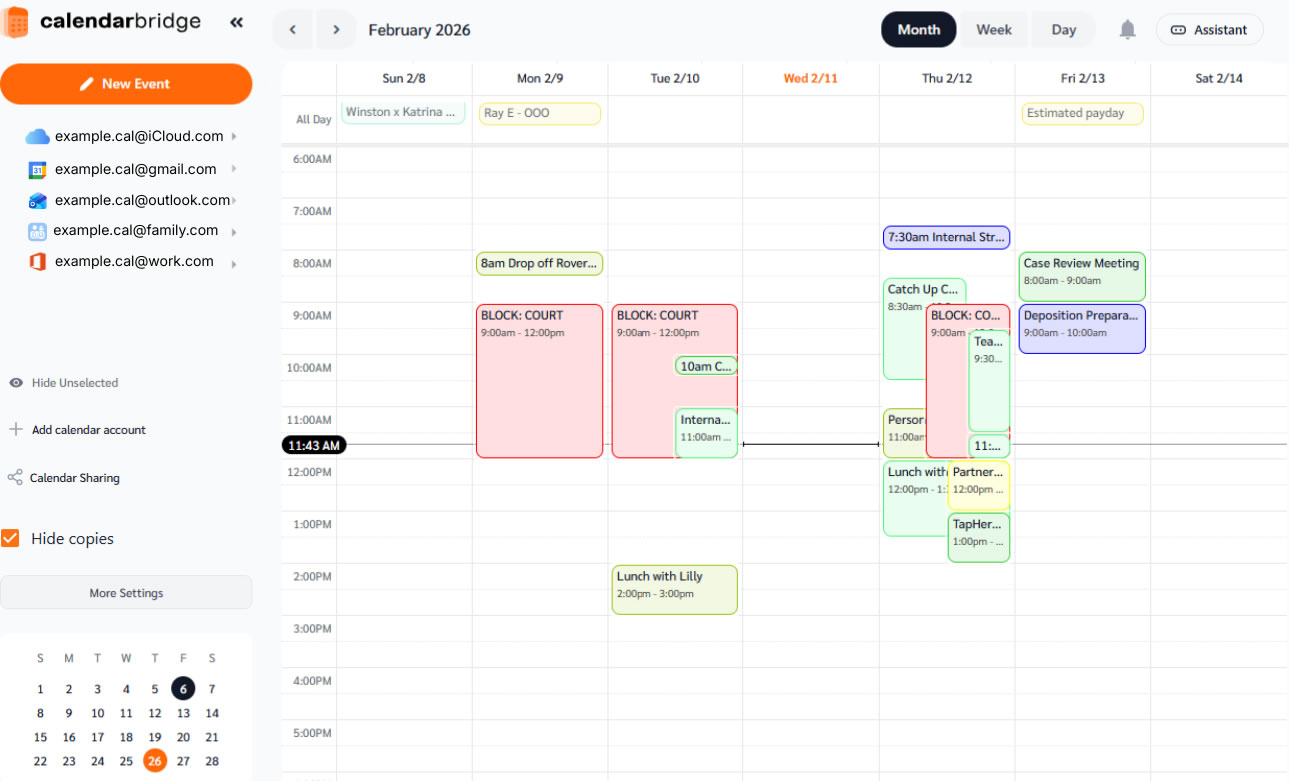
Une fois les calendriers synchronisés, l'étape suivante consiste à réduire les changements de contexte. CalendarBridge un calendrier unifié qui regroupe les événements des comptes connectés en un seul agenda dans Google Agenda ou Outlook.
Cela signifie :
- Pas besoin de se connecter et de se déconnecter de plusieurs comptes
- Pas de rapprochement manuel de deux calendriers distincts
- Plus besoin de deviner quel calendrier est le plus récent
Vous pouvez facilement basculer entre les différents affichages en fonction de vos besoins. Affichez un calendrier à la fois ou affichez tous les calendriers connectés ensemble. Activez l'option Masquer les copies pour supprimer les événements synchronisés en double et garder votre agenda bien organisé.
Cela vous permet de passer d'une vue ciblée sur un compte à une vue multiplateforme complète sans changer de locataire.
Pour les cadres supérieurs très occupés, les équipes dispersées, les ménages partagés et les environnements à forte intensité tels que les transitions liées aux fusions-acquisitions, cette vue unifiée réduit considérablement les frictions liées à la planification et permet à tout le monde de rester sur la même longueur d'onde.
Découvrez tout ce que vous pouvez faire avec Unified Calendar.
Étape 5 : Créer un calendrier de groupe dédié à la planification partagée
Une fois les calendriers synchronisés et les règles de visibilité définies, l'étape suivante consiste à créer le calendrier de groupe multiplateforme proprement dit.
En pratique, cela signifie créer un calendrier partagé dédié au sein d'un compte principal. Ce calendrier devient le centre de coordination du groupe.
Voici quelques exemples :
- Équipe de direction à distance
- Calendrier de lancement des produits
- Calendrier familial pour un agenda numérique
- Calendrier de planification des événements
- Comité directeur d'intégration
- Calendrier de préparation du jour 1
Ce calendrier partagé se trouve dans un seul domaine ou compte. Comme les calendriers individuels de chaque participant sont déjà synchronisés entre les différentes plateformes, la disponibilité dans ce compte principal reflète les engagements réels dans tous les systèmes connectés.
Un flux de travail type se présente comme suit :
- Synchroniser les calendriers des participants entre les comptes
- Créer un calendrier de groupe partagé dans le compte principal
- Accorder un accès approprié aux membres principaux
- Utilisez la disponibilité synchronisée pour planifier des réunions et des événements dans ce calendrier partagé.
Comme CalendarBridge une synchronisation bidirectionnelle en temps réel, toute personne gérant plusieurs comptes verra ces réunions de groupe apparaître automatiquement dans chaque agenda connecté.
Le résultat est un calendrier opérationnel unique pour le groupe, sans obliger quiconque à abandonner la plateforme de calendrier qu'il utilise déjà.

Étape 6 : Automatiser la planification dans le calendrier partagé du groupe
Une fois que vous avez mis en place un calendrier de groupe dédié et synchronisé les disponibilités entre les différents comptes, l'étape suivante consiste à automatiser le processus. À ce stade, vous ne vous contentez plus de synchroniser les calendriers, vous transformez les disponibilités synchronisées en une coordination automatisée des plannings.
L'assistant de planificationCalendarBridge fonctionne sur cette infrastructure synchronisée. Lorsqu'un membre de l'équipe envoie une demande telle que :
- Envoyez un e-mail à tous les membres de l'équipe de direction et organisez une réunion.
- Trouver du temps la semaine prochaine avec le service marketing pour discuter du lancement du produit.
- Organisez un dîner familial ce week-end autour du tournoi de baseball.
- Organiser une réunion avec les services juridiques et financiers au sujet d'un brevet.
L'assistant automatiquement :
- Identifie les participants au groupe
- Vérifie la disponibilité en temps réel dans tous les calendriers synchronisés
- Comptes pour les filtres d'heures ouvrables et les paramètres de confidentialité
- Propose des créneaux horaires disponibles directement dans le fil de discussion de l'e-mail.
- Informe tous les participants
- Gère automatiquement les allers-retours
- Crée l'événement finalisé sur le calendrier partagé désigné.
Si vous disposez de salles de réunion fréquemment utilisées, il vous suffit de les ajouter au groupe pour que l'assistant IA puisse même réserver la salle de réunion à votre place.
Étant donné que le calendrier partagé existe dans un compte principal, mais que la disponibilité des participants reflète tous les comptes connectés, les réunions sont programmées dans un calendrier opérationnel unique tout en apparaissant correctement dans le système natif de chaque personne.
C'est ce qui transforme la simple synchronisation de calendriers en un véritable système de disponibilité de groupe multiplateforme.
Assistant IA planifiant une réunion de groupe
Étape 7 : Adapter et gérer la coordination au quotidien avec CalendarBridge
CalendarBridge aux utilisateurs la possibilité de gérer cela aussi bien sur le Web qu'à l'aide d'une application qui partage vos calendriers et vos disponibilités. Les utilisateurs peuvent :
- Gérer plusieurs connexions de synchronisation
- Ajustez les commandes de visibilité en fonction de l'évolution des besoins.
- Modifier les règles de filtrage
- Suspendre ou mettre à jour les synchronisations à tout moment
À mesure que les relations s'approfondissent et que les flux de travail mûrissent, les paramètres de visibilité peuvent être élargis. Si les priorités changent, les filtres peuvent être resserrés. Si un projet prend fin, une connexion peut être mise en pause sans perturber les autres relations de synchronisation.
Cela rend le calendrier de disponibilité multiplateforme adaptable plutôt que rigide. Il évolue avec votre équipe, votre famille ou votre organisation plutôt que de vous imposer une structure fixe. Au fil du temps, c'est cette flexibilité qui permet de maintenir la planification partagée, en particulier dans le cas de projets à long terme, d'équipes dispersées et d'environnements multidomaines.

Pourquoi cette approche fonctionne pour les équipes, les familles et les environnements de fusion-acquisition
La création d'un calendrier de disponibilité multiplateforme ne vise pas à remplacer les applications de calendrier. Chacun continue d'utiliser le calendrier auquel il fait déjà confiance. Certains restent sur Outlook. D'autres restent sur Google Agenda. Les familles conservent leurs systèmes personnels. Les consultants restent dans les comptes clients. Il n'y a pas de migration, pas de nouvelle formation et pas de perturbation des habitudes quotidiennes.
CalendarBridge une infrastructure sécurisée et confidentielle qui garantit la cohérence de l'ensemble :
- Synchronisation bidirectionnelle en temps réel
- Profondeur de visibilité configurable
- Commandes de filtrage avancées
- Visibilité unifiée du calendrier
- Planification de groupe optimisée par l'IA
Que vous prépariez une fusion, dirigiez une équipe dispersée, gériez plusieurs clients ou essayiez simplement de coordonner un foyer très actif, CalendarBridge vousCalendarBridge de créer un calendrier de disponibilité de groupe multiplateforme qui s'adapte à vos besoins.
Créer un système de disponibilité de groupe qui fonctionne réellement
Aucune carte de crédit requise

Questions fréquemment posées
Un calendrier de disponibilité multiplateforme est un système de planification partagé qui reflète la disponibilité en temps réel sur plusieurs plateformes de calendrier telles que Google Agenda, Microsoft Outlook et iCloud. Il permet à un groupe de se coordonner sans obliger chacun à utiliser la même application.
CalendarBridge vous CalendarBridge de contrôler le niveau de visibilité de chaque connexion. Vous pouvez choisir de ne synchroniser que l'heure, ou d'inclure des informations supplémentaires telles que l'objet, les participants ou le lieu. Vous pouvez également appliquer des filtres pour exclure les événements personnels ou limiter la synchronisation aux heures de bureau.
Oui. Les familles peuvent synchroniser leurs calendriers professionnels et personnels afin de créer un planning principal partagé. Les entreprises peuvent utiliser la même infrastructure pour leurs équipes de direction, leurs groupes de projet, leurs consultants ou la planification de l'intégration des fusions-acquisitions.
Oui. L'assistant de planification CalendarBridge vérifie en temps réel les disponibilités sur tous les calendriers synchronisés, propose des créneaux horaires disponibles, gère la coordination par e-mail et crée l'événement final sur le calendrier partagé désigné.
Non. Chaque utilisateur continue d'utiliser la plateforme de calendrier de son choix. CalendarBridge comme une infrastructure en arrière-plan, assurant la synchronisation des disponibilités sans nécessiter de migration ni de nouvelle formation.
Réflexions finales
Lorsque la planification concerne plusieurs comptes, plateformes ou organisations, la complexité augmente rapidement. La plupart des gens tentent de résoudre ce problème en imposant à tout le monde le même outil. Cette approche fonctionne rarement.
Une meilleure solution consiste à conserver les outils que les gens utilisent déjà et à les connecter à l'infrastructure appropriée sous-jacente.
CalendarBridge vous offre le contrôle et la flexibilité nécessaires pour y parvenir.
