はじめに
複数の人が異なるカレンダープラットフォーム間でスケジュールを調整する必要がある場合、スケジュール管理は単なる利便性を超え、不可欠なものとなります。
リモートチームは、Google WorkspaceやMicrosoft 365のアカウントをまたがって業務を行うことがよくあります。契約社員やコンサルタントは、自身のiCloudやAppleカレンダー、あるいはその他の独立したシステムを利用する場合もあります。家族は、個人用と仕事用のカレンダーをまたいで役割分担を行います。イベントを計画する友人たちは、学校のスケジュールやスポーツ、旅行の予定を調整しなければなりません。また、M&Aのような重要な局面では、統合チームは全く別の組織間でスケジュールの調整を行わなければなりません。
こうした状況のいずれも、直面する課題は同じです。稼働状況がリアルタイムで共有されないと、会議の重複予約が発生したり、招待状を見逃したりして、計画の進行が遅れてしまいます。
解決策は、全員に同じカレンダーアプリへの切り替えを強制することではありません。それは、どのシステムを使っていようと、全員の予定を常に同期させるクロスプラットフォームのグループ共有カレンダーを作成することです。 どのシステムを使用しているかに関わらず。
このガイドでは、 CalendarBridgeを使ってクロスプラットフォームのグループ空き状況カレンダーを作成する方法をご紹介します。これにより、チームや家族、または移行グループが、これまでの働き方を変えることなく、スムーズに調整できるようになります。
ステップ1:アカウント間で関連するすべてのカレンダーを連携する
クロスプラットフォームのグループ空き状況カレンダーの基盤となるのは、リアルタイムの同期機能です。
まずは、ご自身の空き状況に影響するすべてのカレンダーを連携させてください。これには以下が含まれます:
- GoogleアカウントとMicrosoftアカウント
- 異なる組織間でのGoogle間連携
- 異なる組織間でのMicrosoft間連携
- 個人用アカウントと仕事用アカウント
- 家族で共有するカレンダー
CalendarBridge 、テナントアカウント間でカレンダーを双方向にCalendarBridge 。あるアカウントで会議が作成、更新、またはキャンセルされると、その変更は数秒以内に連携されたカレンダーに反映されます。
これにより、どこでも正確な空き状況が維持されます。重複予約や予期せぬ競合は発生せず、どのカレンダーが正確な情報源なのかを推測する必要もありません。

ステップ2:各接続の公開範囲を決定する
共有カレンダーの接続すべてにおいて、同じレベルの詳細情報を表示する必要はありません。また、他のユーザーに表示される情報を細かく制御したい場合もあるでしょう。
CalendarBridge 、連携したアカウント間で同期するデータを選択CalendarBridge :
- 日時のみ
- 件名
- 参加者
- 説明
- 場所
- 会議関連リンク
- お知らせ
多くのリモートチームにとって、空き状況だけを共有すれば十分です。会議は「予定あり」として表示されるため、社内の詳細を明かすことなく、他のメンバーがスケジュールを調整できるようになります。また、プライバシーを守るため、仕事用と個人用のアカウント間で共有する情報を制限したいと考える家族もいるでしょう。複数のクライアントを担当するコンサルタントやアドバイザーの場合、クライアント情報を明かすことなく、自身のスケジュールを可視化する必要があるかもしれません。
M&Aやその他のデリケートな移行局面においては、初期段階の調整では、単に連絡が取れる状態であることが求められることがよくあります。取引完了後は、経営陣が詳細な情報共有へと移行し、連携を加速させ、摩擦を軽減することがあります。
この柔軟性により、ご自身の具体的なニーズに合わせて、透明性、プライバシー、そして利便性のバランスが取れたグループの空き状況カレンダーを作成することができます。
ステップ3:詳細フィルターを適用して、有用な空き状況を表示する
クロスプラットフォームのグループ空き状況カレンダーには、単なる雑音ではなく、実際の予定が反映されるべきです。
すべてのカレンダーイベントを共有する必要はありません。個人的なリマインダー、仮の招待、および情報提供のみの予定は、共有ビューを煩雑にし、混乱を招く恐れがあります。重要なのは、調整に実際に役立つ空き状況を表示することです。
CalendarBridge 、次のような高度なフィルタリング機能がCalendarBridge :
- 無料のイベントを除外する
- 承認されていない招待を除外する
- 同期を営業時間内に限定する
- 同期を特定の日に限定する
- 色別で絞り込む
- コピーしたイベントを自動的に非公開としてマークする
例えば、リモートチームのメンバーは、夕方の時間をプライベートに確保するため、午前9時から午後6時までの平日の会議のみを同期するように設定する場合があります。
複数のクライアントを担当するコンサルタントは、色分けされたカテゴリでフィルタリングすることで、プロジェクトに関連する会議のみを共有の空き状況カレンダーに同期させることができます。ここでは、コンサルタントのカレンダーを管理するためのヒントをいくつかご紹介します。
家族は、学校やスポーツのイベントを同期させつつ、個人的なリマインダーは除外するように設定することもできます。
M&A統合の責任者は、移行期間中に情報の整合性を確保するため、定められた勤務時間内では取引関連の会議のみを調整する場合がある。
これらのフィルターにより、グループの空き状況カレンダーは整理され、意図に沿った状態が保たれ、各メンバーの実際の働き方に合致したものとなります。

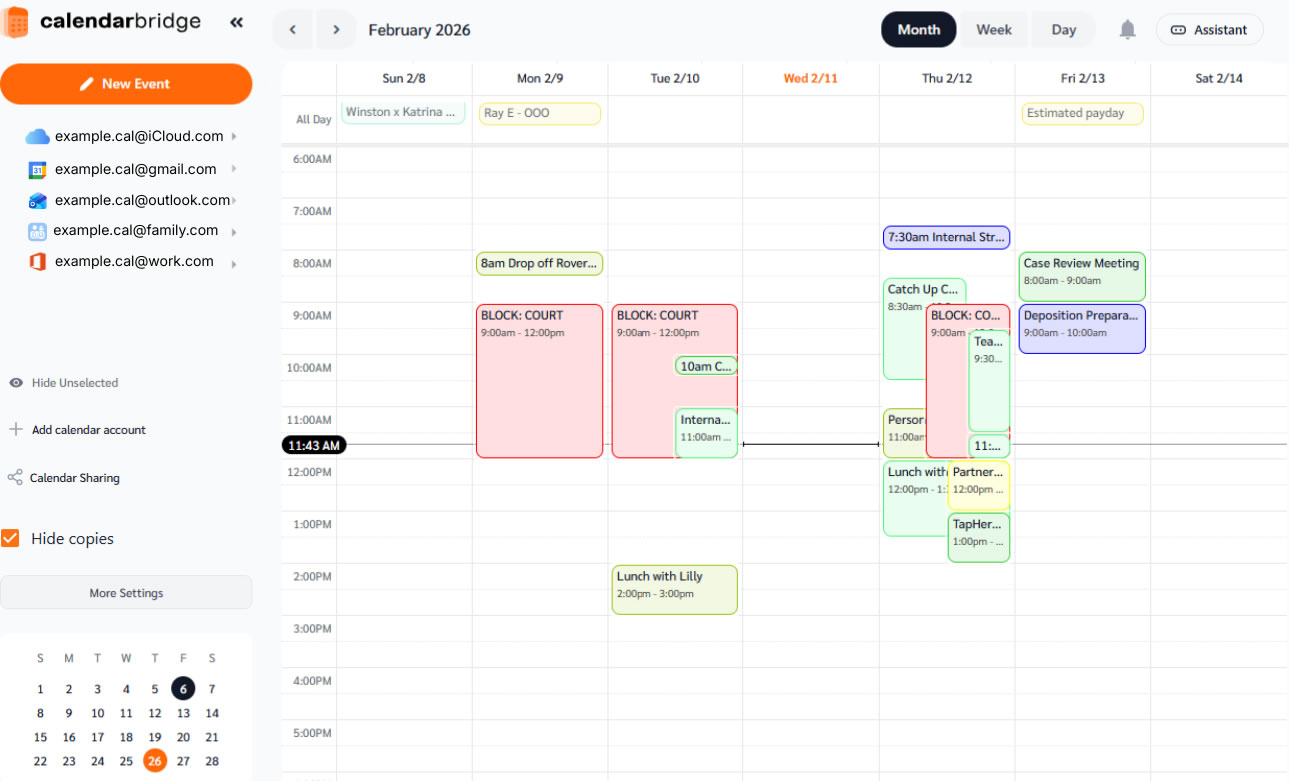
ステップ4:コンテキスト切り替えを減らすための統合カレンダービューを作成する
カレンダーの同期が完了したら、次はコンテキストの切り替えを減らすことです。CalendarBridge 、接続されたアカウントの予定をGoogleカレンダーやOutlook内に1つの統合スケジュールとしてまとめ上げる「統合カレンダー」CalendarBridge 。
これはつまり、
- 複数のアカウントでのログインやログアウトは行わないでください
- 2つの別々の明細表を手作業で照合する必要はありません
- どのカレンダーが最新か、迷う必要はありません
必要に応じて、表示モードを簡単に切り替えることができます。カレンダーを1つずつ表示することも、連携しているすべてのカレンダーをまとめて表示することも可能です。「重複を非表示」をオンにすると、同期された重複イベントが削除され、スケジュールをすっきりとした状態に保てます。
これにより、テナントを切り替えることなく、特定のアカウントに焦点を当てたビューと、すべてのプラットフォームを網羅したビューの間を移動することができます。
多忙な経営幹部、分散型チーム、同居世帯、そしてM&Aの移行期のような多忙な環境において、この統合ビューはスケジューリングの摩擦を大幅に軽減し、関係者全員の足並みを揃えることができます。
ステップ5:共同計画用の専用グループカレンダーを作成する
カレンダーの同期が完了し、表示ルールが定義されたら、次は実際のクロスプラットフォームグループカレンダーを作成します。
実際には、これは1つのメインアカウント内に専用の共有カレンダーを作成することを意味します。そのカレンダーが、グループの調整拠点となります。
例としては、次のようなものがあります:
- リモートリーダーシップチーム
- 製品リリースカレンダー
- デジタルカレンダー用の家族スケジュール
- イベント企画カレンダー
- 統合運営委員会
- 1日目の準備カレンダー
この共有カレンダーは、単一のドメインまたはアカウント内に存在します。各参加者の個人カレンダーはすでにプラットフォーム間で同期されているため、そのメインアカウント内の空き状況は、接続されたすべてのシステムにおける実際の予定を反映しています。
一般的なワークフローは以下の通りです:
- アカウント間で参加者のカレンダーを同期する
- メインアカウントで共有グループカレンダーを作成する
- 主要メンバーに適切なアクセス権限を付与する
- 同期機能を利用して、その共有カレンダーに会議やイベントをスケジュールしてください
CalendarBridge リアルタイムの双方向同期CalendarBridge 、複数のアカウントを跨いで利用しているユーザーであれば、グループ会議が各連携カレンダーに自動的に表示されます。
その結果、グループ全体で統一された業務カレンダーが実現しつつ、各々が既に利用しているカレンダープラットフォームを使い続けることも可能になります。

ステップ6:共有グループカレンダーへのスケジュール登録を自動化する
専用のグループカレンダーを導入し、各アカウント間で空き状況を同期させた後は、次のステップとして自動化に進みます。この段階では、単にカレンダーを同期させるだけでなく、同期された空き情報を活用して、スケジュールの調整を自動化することになります。
CalendarBridge スケジューリングアシスタントは、この同期化されたインフラストラクチャ上で動作します。チームメンバーが次のようなリクエストを送信すると:
- リーダーシップチームの全員にメールを送り、会議の日程を調整してください
- 来週、マーケティング部門と製品発売について打ち合わせの時間を確保してください
- 今週末は野球のトーナメントに合わせて、家族での夕食の予定を調整しましょう
- 特許に関して、法務部門および財務部門と打ち合わせを設定する
アシスタントは自動的に:
- グループの参加者を特定します
- 同期されたすべてのカレンダーの空き状況をリアルタイムで確認します
- 営業時間フィルターおよびプライバシー設定の設定
- メールのスレッド内で直接、利用可能な時間帯を提案する
- すべての参加者に通知します
- やり取りを自動的に管理します
- 指定された共有カレンダーに確定したイベントを作成します
頻繁に利用される会議室がある場合、それらをグループに追加しておけば、AIアシスタントが代わりに会議室を予約することも可能です。
共有カレンダーは1つのメインアカウント内に存在しますが、参加者の空き状況は接続されたすべてのアカウントを反映しているため、会議は単一の運用カレンダーにスケジュールされつつも、各ユーザーの本来のシステム上でも正しく表示されます。
これこそが、単なるカレンダーの同期を、真のクロスプラットフォーム型グループ空き状況管理システムへと変えるものです。
AIアシスタントによるグループ会議のスケジュール調整
ステップ7:CalendarBridge を活用して、継続的な調整を調整・管理する
CalendarBridge 、ウェブ上でも、カレンダーや空き時間を共有できるアプリでも、柔軟に管理CalendarBridge 。ユーザーは以下の操作が可能です:
- 複数の同期接続を管理する
- 必要に応じて表示設定を調整してください
- フィルタリングルールを変更する
- いつでも同期を一時停止または更新できます
関係が深まり、ワークフローが定着するにつれて、可視性設定の範囲を広げることができます。優先順位が変わった場合は、フィルタを厳格化できます。プロジェクトが終了した場合は、他の同期関係に影響を与えることなく、その接続を一時停止することができます。
これにより、クロスプラットフォームのグループ共有カレンダーは、画一的なものではなく、柔軟に対応できるようになります。固定された枠組みに縛られることなく、チームや家族、組織の変化に合わせて進化していきます。特に長期にわたるプロジェクトや、分散型チーム、多分野にわたる環境においては、こうした柔軟性こそが、共有スケジュールの運用を持続可能にする鍵となります。

なぜこのアプローチがチーム、家族、そしてM&Aの現場で効果的なのか
クロスプラットフォーム対応のグループ空き状況カレンダーを作成する目的は、既存のカレンダーアプリを置き換えることではありません。誰もが、これまで使い慣れたカレンダーを使い続けることができます。Outlookを使い続ける人もいれば、Googleカレンダーを使い続ける人もいます。家族はそれぞれのシステムを使い続け、コンサルタントはクライアントのアカウント内で作業を続けます。移行作業も、再トレーニングも、日常の習慣を乱すことも一切ありません。
CalendarBridge 、あらゆる情報を一元管理するための、安全でプライバシーが保護されたインフラストラクチャCalendarBridge :
- リアルタイムの双方向同期
- 表示深度の設定
- 高度なフィルタリング機能
- カレンダーの表示を統一
- AIを活用したグループスケジュール管理
合併の準備、分散型チームの運営、複数のテナントの管理、あるいは単に多忙な家庭のスケジュール調整など、どのような場面であっても、CalendarBridge 、ニーズに合わせて拡張可能なクロスプラットフォームのグループ空き状況カレンダーを構築CalendarBridge 。

よくある質問
クロスプラットフォームのグループ空き状況カレンダーとは、Googleカレンダー、Microsoft Outlook、iCloudなどの複数のカレンダープラットフォームにおける空き状況をリアルタイムで反映する共有スケジュール管理システムです。これにより、全員が同じアプリを使用する必要なく、グループでの調整が可能になります。
CalendarBridge 、各接続ごとに表示範囲を細かくCalendarBridge 。時刻のみを同期させることも、件名、出席者、場所などの詳細情報を含めて同期させることも可能です。また、フィルターを適用して個人的な予定を除外したり、同期を営業時間内に限定したりすることもできます。
はい。ご家族の方は、仕事用と個人用のカレンダーを同期させて、共有の総合スケジュールを作成することができます。企業では、経営陣、プロジェクトチーム、コンサルタント、あるいはM&A統合計画などにおいて、同じインフラを活用することができます。
はい。CalendarBridge アシスタCalendarBridge 、同期されたすべてのカレンダーの空き状況をリアルタイムで確認し、利用可能な時間帯を提案し、メールでの調整を管理し、指定された共有カレンダーに最終的なイベントを作成します。
いいえ。各ユーザーは、これまで通りお好みのカレンダープラットフォームを使い続けることができます。CalendarBridge 基盤としてCalendarBridge 、移行や再トレーニングを必要とせずに、利用可能状態を常に同期させます。
まとめ
スケジューリングの対象が複数のアカウント、プラットフォーム、または組織にまたがる場合、その複雑さは急速に増大します。多くの人は、全員を同じツールに統一することでこの問題を解決しようとします。しかし、そのアプローチがうまくいくことはめったにありません。
より良い解決策は、人々がすでに使っているツールをそのまま活用し、その下に適切なインフラを構築して連携させることです。
CalendarBridge CalendarBridgeなら、それを実現するための操作性と柔軟性を提供します。
