Introduzione
Quando più persone devono coordinare i propri impegni su diverse piattaforme di calendario, la pianificazione non è più solo una comodità, ma diventa indispensabile.
I team che lavorano da remoto utilizzano spesso account Google Workspace e Microsoft 365. I collaboratori esterni e i consulenti possono avvalersi del proprio calendario iCloud o Apple oppure di altri sistemi indipendenti. Le famiglie condividono le responsabilità tra calendari personali e di lavoro. Gli amici che organizzano eventi devono destreggiarsi tra orari scolastici, attività sportive e viaggi. E in contesti di grande importanza, come le fusioni e le acquisizioni, i team di integrazione devono coordinare la pianificazione tra organizzazioni completamente separate.
In ognuno di questi casi, la sfida è la stessa. Se la disponibilità non viene sincronizzata in tempo reale, si verificano sovrapposizioni negli appuntamenti, gli inviti vengono ignorati e la pianificazione subisce un rallentamento.
La soluzione non sta nel costringere tutti a passare alla stessa app di calendario. Sta nel creare un calendario di disponibilità di gruppo multipiattaforma che mantenga tutti sincronizzati, indipendentemente dal sistema che utilizzano.
In questa guida ti mostrerò come creare un calendario di disponibilità di gruppo multipiattaforma utilizzando CalendarBridge, in modo che il tuo team, la tua famiglia o il tuo gruppo di transizione possano coordinarsi senza intoppi senza dover cambiare il modo in cui già lavorano.
Passaggio 1: collegare tutti i calendari pertinenti tra i vari account
Il fondamento di un calendario di disponibilità multipiattaforma è la sincronizzazione in tempo reale.
Inizia collegando tutti i calendari che influiscono sulla tua disponibilità. Tra questi potrebbero esserci:
- Account Google e Microsoft
- Da Google a Google tra diverse organizzazioni
- Da Microsoft a Microsoft all'interno di organizzazioni distinte
- Account personali e aziendali
- Calendari familiari condivisi
CalendarBridge i calendari tra gli account degli utenti in entrambe le direzioni. Quando una riunione viene creata, aggiornata o annullata in un account, la modifica appare nel calendario collegato nel giro di pochi secondi.
In questo modo la disponibilità risulta sempre aggiornata ovunque. Niente doppie prenotazioni. Niente conflitti nascosti. Niente più dubbi su quale calendario sia quello di riferimento.

Fase 2: Stabilire il livello di visibilità per ogni connessione
Non tutte le connessioni a calendari condivisi devono necessariamente mostrare lo stesso livello di dettaglio, e potresti voler decidere esattamente quali informazioni rendere visibili agli altri.
CalendarBridge ti CalendarBridge di scegliere quali dati sincronizzare tra gli account collegati:
- Solo ora e data
- Oggetto
- Partecipanti
- Descrizione
- Ubicazione
- Link alla conferenza
- Promemoria
Per molti team che lavorano da remoto, è sufficiente sincronizzare solo la disponibilità. Gli incontri vengono visualizzati come "Occupato", consentendo agli altri di pianificare gli appuntamenti senza rivelare dettagli interni. Le famiglie potrebbero preferire una condivisione limitata delle informazioni tra account di lavoro e personali per tutelare la privacy. I consulenti e gli esperti che lavorano con diversi clienti potrebbero aver bisogno di visibilità sugli orari senza rivelare le informazioni relative ai clienti.
Nel contesto delle fusioni e acquisizioni o di altre transizioni delicate, la fase iniziale di coordinamento richiede spesso solo una disponibilità reciproca. Una volta conclusa l'operazione, i team dirigenziali possono passare a una sincronizzazione completa dei dettagli per accelerare la collaborazione e ridurre gli attriti.
Questa flessibilità ti consente di creare un calendario delle disponibilità del gruppo che concilia trasparenza, privacy e rapidità in base alle tue esigenze specifiche.
Passaggio 3: applicare filtri avanzati per visualizzare i dati significativi sulla disponibilità
Un calendario di disponibilità di gruppo multipiattaforma dovrebbe riflettere gli impegni effettivi, non le informazioni superflue.
Non tutti gli eventi del calendario devono essere condivisi. Promemoria personali, inviti provvisori e note informative possono ingombrare la vista condivisa e creare confusione. L'obiettivo è quello di mostrare solo la disponibilità che conta davvero ai fini del coordinamento.
CalendarBridge opzioni di filtraggio avanzate che consentono di:
- Escludi gli eventi gratuiti
- Escludi gli inviti non accettati
- Limitare la sincronizzazione all'orario di lavoro
- Limita la sincronizzazione a giorni specifici
- Filtra per categoria di colore
- Contrassegna automaticamente come privati gli eventi copiati
Ad esempio, un membro del team che lavora da remoto potrebbe decidere di sincronizzare solo le riunioni dei giorni feriali comprese tra le 9:00 e le 18:00, in modo che le serate rimangano riservate alla vita privata.
Un consulente che lavora con più clienti può filtrare i risultati in base alla categoria di colore per sincronizzare nel calendario condiviso delle disponibilità solo le riunioni relative ai progetti. Ecco alcuni consigli per gestire il calendario di un consulente.
Le famiglie possono scegliere di sincronizzare gli eventi scolastici e sportivi, escludendo però i promemoria personali.
Un responsabile dell'integrazione in un'operazione di fusione e acquisizione potrebbe programmare le riunioni relative all'operazione esclusivamente durante l'orario di lavoro prestabilito, al fine di garantire un'unica fonte di informazioni attendibili durante la fase di transizione.
Questi filtri mantengono il calendario delle disponibilità del gruppo chiaro, ben strutturato e in linea con le modalità di lavoro effettive di ciascuno.

Fase 4: Creare una vista calendario unificata per ridurre i cambi di contesto
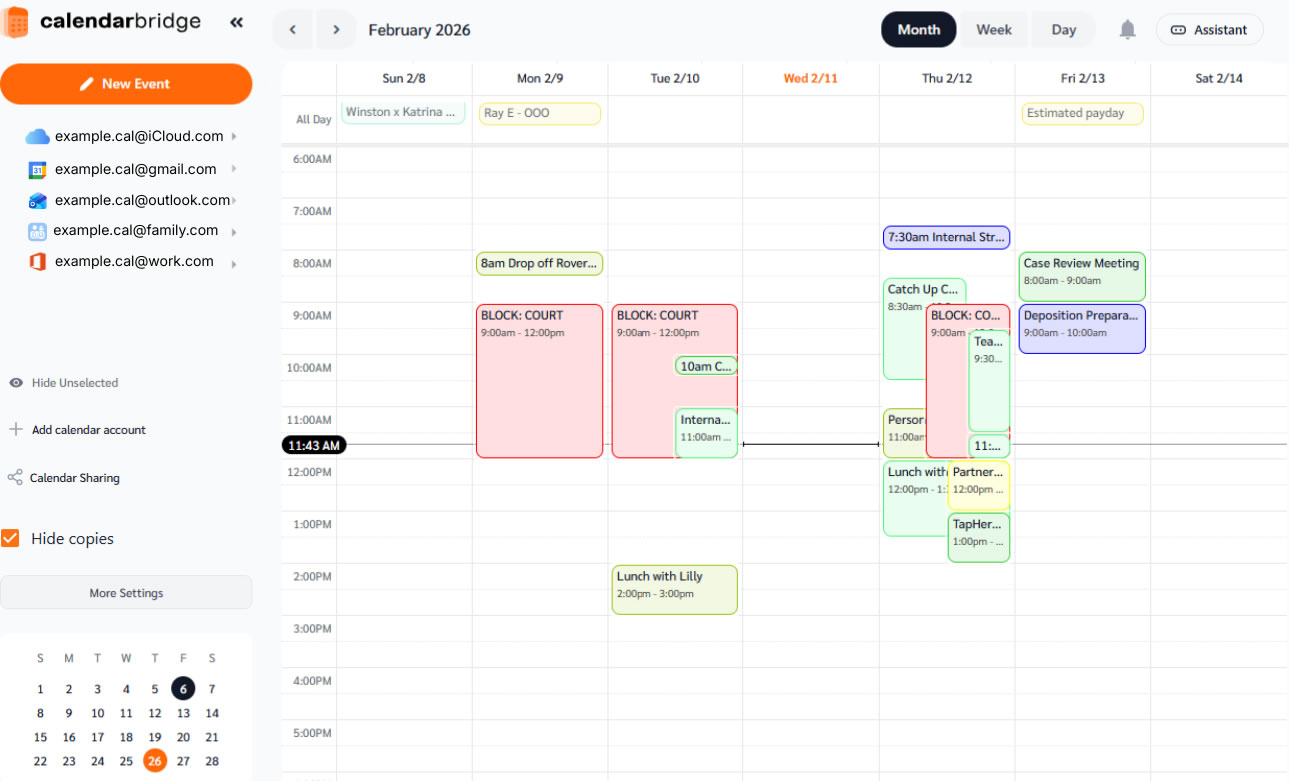
Una volta sincronizzati i calendari, il passo successivo consiste nel ridurre il cambio di contesto. CalendarBridge un calendario unificato che riunisce gli eventi degli account collegati in un unico calendario all'interno di Google Calendar o Outlook.
Ciò significa che:
- Non è possibile effettuare l'accesso e l'uscita da più account
- Non è prevista alcuna riconciliazione manuale tra i due prospetti distinti
- Non c'è bisogno di indovinare quale sia il calendario più aggiornato
Puoi passare facilmente da una visualizzazione all'altra a seconda delle tue esigenze. Visualizza un calendario alla volta oppure mostra tutti i calendari collegati contemporaneamente. Attiva l'opzione "Nascondi copie" per rimuovere gli eventi sincronizzati duplicati e mantenere l'agenda ordinata.
Ciò consente di passare da una visualizzazione incentrata su un account a una visualizzazione completa multipiattaforma senza dover cambiare tenant.
Per i dirigenti impegnati, i team distribuiti, le famiglie con più nuclei e gli ambienti ad alta intensità come le fasi di fusione e acquisizione, questa visione unificata riduce notevolmente le difficoltà di coordinamento e garantisce che tutti siano allineati.
Passaggio 5: Creare un calendario di gruppo dedicato per la pianificazione condivisa
Una volta sincronizzati i calendari e definite le regole di visibilità, il passo successivo consiste nel creare il calendario di gruppo multipiattaforma vero e proprio.
In pratica, ciò significa creare un calendario condiviso dedicato all'interno di un account principale. Quel calendario diventa il punto di riferimento per il coordinamento del gruppo.
Tra gli esempi si potrebbero citare:
- Team dirigenziale a distanza
- Calendario dei lanci di prodotti
- Programma familiare per un calendario digitale
- Calendario degli eventi
- Comitato direttivo per l'integrazione
- Calendario di preparazione - Giorno 1
Questo calendario condiviso fa parte di un unico dominio o account. Poiché i calendari personali di ciascun partecipante sono già sincronizzati su tutte le piattaforme, la disponibilità indicata in quell'account principale riflette gli impegni effettivi su tutti i sistemi collegati.
Un flusso di lavoro tipico si presenta così:
- Sincronizza i calendari dei partecipanti tra i vari account
- Crea un calendario di gruppo condiviso nell'account principale
- Concedere un accesso adeguato ai membri principali
- Utilizza la disponibilità sincronizzata per inserire riunioni ed eventi in quel calendario condiviso
Poiché CalendarBridge una sincronizzazione bidirezionale in tempo reale, chiunque gestisca più account vedrà le riunioni di gruppo apparire automaticamente in ogni calendario collegato.
Il risultato è un unico calendario operativo per il gruppo, senza costringere nessuno ad abbandonare la piattaforma di calendario che già utilizza.

Passaggio 6: automatizzare la pianificazione nel calendario condiviso del gruppo
Una volta creato un calendario di gruppo dedicato e sincronizzata la disponibilità tra tutti gli account, il passo successivo è l'automazione. A questo punto, non si tratta più solo di sincronizzare i calendari, ma di trasformare la disponibilità sincronizzata in un coordinamento automatico degli impegni.
L'assistente di pianificazioneCalendarBridge opera su questa infrastruttura sincronizzata. Quando un membro del team invia una richiesta del tipo:
- Invia un'e-mail a tutti i membri del gruppo dirigente e fissa una riunione
- Trova un momento la prossima settimana per discutere con il reparto Marketing del lancio del prodotto
- Organizza una cena in famiglia questo fine settimana in occasione del torneo di baseball
- Fissare un incontro con l'Ufficio Legale e quello Finanziario in merito a un brevetto
L'assistente esegue automaticamente:
- Indica i partecipanti al gruppo
- Verifica la disponibilità in tempo reale su tutti i calendari sincronizzati
- Impostazioni relative ai filtri per l'orario di lavoro e alla privacy
- Propone le fasce orarie disponibili direttamente nella conversazione via e-mail
- Avvisa tutti i partecipanti
- Gestisce automaticamente lo scambio di messaggi
- Crea l'evento definitivo nel calendario condiviso indicato
Se disponi di sale riunioni utilizzate frequentemente, basta aggiungerle al gruppo e l'assistente AI potrà persino prenotarle al posto tuo.
Poiché il calendario condiviso è associato a un unico account principale, ma la disponibilità dei partecipanti tiene conto di tutti gli account collegati, le riunioni vengono inserite in un unico calendario operativo, pur continuando a essere visualizzate correttamente nel sistema nativo di ciascun utente.
È proprio questo che trasforma la semplice sincronizzazione dei calendari in un vero e proprio sistema multipiattaforma per la gestione della disponibilità del gruppo.
L'assistente AI organizza una riunione di gruppo
Passaggio 7: Adattare e gestire il coordinamento continuo con CalendarBridge
CalendarBridge agli utenti la possibilità di gestire tutto questo sia sul web che tramite un'app che condivide i calendari e la disponibilità. Gli utenti possono:
- Gestire più connessioni di sincronizzazione
- Modifica le impostazioni di visibilità in base alle mutate esigenze
- Modifica delle regole di filtraggio
- Metti in pausa o aggiorna le sincronizzazioni in qualsiasi momento
Man mano che le relazioni si consolidano e i flussi di lavoro si stabilizzano, è possibile ampliare le impostazioni di visibilità. Se le priorità cambiano, è possibile restringere i filtri. Se un progetto giunge al termine, è possibile sospendere una connessione senza compromettere le altre relazioni di sincronizzazione.
Questo rende il calendario di disponibilità multipiattaforma adattabile anziché rigido. Si evolve insieme al tuo team, alla tua famiglia o alla tua organizzazione, invece di costringerti a seguire una struttura fissa. Nel tempo, è proprio questa flessibilità a garantire la sostenibilità della pianificazione condivisa, specialmente nei progetti di lunga durata, nei team distribuiti e negli ambienti multisettoriali.

Perché questo approccio funziona per i team, le famiglie e gli ambienti di fusione e acquisizione
La creazione di un calendario di disponibilità multipiattaforma non significa sostituire le app di calendario. Ognuno continua a utilizzare il calendario di cui già si fida. Alcuni restano su Outlook. Altri continuano a usare Google Calendar. Le famiglie mantengono i propri sistemi personali. I consulenti operano all'interno degli account dei clienti. Non è prevista alcuna migrazione, né alcuna riqualificazione, né alcuna interruzione delle abitudini quotidiane.
CalendarBridge un'infrastruttura sicura e riservata che garantisce la perfetta sincronizzazione di tutti i dati:
- Sincronizzazione bidirezionale in tempo reale
- Profondità di visibilità configurabile
- Controlli avanzati di filtraggio
- Visibilità unificata del calendario
- Pianificazione di gruppo basata sull'intelligenza artificiale
Che tu stia preparando una fusione, gestendo un team distribuito, amministrando più tenant o semplicemente cercando di coordinare una famiglia indaffarata, CalendarBridge tiCalendarBridge di creare un calendario di disponibilità di gruppo multipiattaforma in grado di adattarsi alle tue esigenze.
Creare un sistema di gestione delle disponibilità del gruppo che funzioni davvero
Non è richiesta alcuna carta di credito

Domande frequenti
Un calendario di disponibilità multipiattaforma per gruppi è un sistema di pianificazione condivisa che riflette in tempo reale la disponibilità su diverse piattaforme di calendario, quali Google Calendar, Microsoft Outlook e iCloud. Consente a un gruppo di coordinarsi senza costringere tutti a utilizzare la stessa app.
CalendarBridge ti CalendarBridge di gestire il livello di visibilità per ogni connessione. Puoi sincronizzare solo l'orario oppure includere ulteriori dettagli quali l'oggetto, i partecipanti o il luogo. Puoi anche applicare dei filtri per escludere gli eventi personali o limitare la sincronizzazione all'orario di lavoro.
Sì. Le famiglie possono sincronizzare i calendari di lavoro e quelli personali per creare un calendario generale condiviso. Le aziende possono utilizzare la stessa infrastruttura per i team dirigenziali, i gruppi di progetto, i consulenti o la pianificazione dell'integrazione in caso di fusioni e acquisizioni.
Sì. L'assistente di pianificazione CalendarBridge verifica in tempo reale la disponibilità su tutti i calendari sincronizzati, propone le fasce orarie disponibili, gestisce il coordinamento via e-mail e crea l'evento definitivo sul calendario condiviso designato.
No. Ogni utente continua a utilizzare la propria piattaforma di calendario preferita. CalendarBridge da infrastruttura di base, mantenendo sincronizzata la disponibilità senza richiedere alcuna migrazione o nuova formazione.
Considerazioni finali
Quando la pianificazione coinvolge più account, piattaforme o organizzazioni, la complessità aumenta rapidamente. La maggior parte delle persone cerca di risolvere il problema costringendo tutti a utilizzare lo stesso strumento. Questo approccio funziona raramente.
Una soluzione migliore consiste nel mantenere gli strumenti che le persone già utilizzano e integrarli con l'infrastruttura adeguata.
CalendarBridge ti offre il controllo e la flessibilità necessari per raggiungere questo obiettivo.
