Introducción
Cuando grupos de personas necesitan coordinar su tiempo en diferentes plataformas de calendario, la programación se convierte rápidamente en algo más que una simple comodidad: es esencial.
Los equipos remotos suelen trabajar con cuentas de Google Workspace y Microsoft 365. Los contratistas y asesores pueden utilizar su propio calendario de iCloud o Apple u otros sistemas independientes. Las familias comparten responsabilidades entre calendarios personales y laborales. Los amigos que planifican eventos tienen que compaginar horarios escolares, deportes y viajes. Y en entornos de alto riesgo, como fusiones y adquisiciones, los equipos de integración deben coordinar la programación entre organizaciones totalmente independientes.
En cada uno de estos casos, el reto es el mismo. Si la disponibilidad no se sincroniza en tiempo real, se producen solapamientos en las reuniones, se pierden invitaciones y la planificación se ralentiza.
La solución no es obligar a todo el mundo a cambiar a la misma aplicación de calendario. Se trata de crear un calendario de disponibilidad grupal multiplataforma que mantenga a todos sincronizados, independientemente del sistema que utilicen.
En esta guía, te mostraré cómo crear un calendario de disponibilidad de grupo multiplataforma utilizando CalendarBridge, para que tu equipo, familia o grupo de transición pueda coordinarse sin problemas sin cambiar su forma habitual de trabajar.
Paso 1: Conecta todos los calendarios relevantes entre cuentas
La base de un calendario de disponibilidad grupal multiplataforma es la sincronización en tiempo real.
Empieza por conectar todos los calendarios que afectan a tu disponibilidad. Esto puede incluir:
- Cuentas de Google y Microsoft
- De Google a Google en organizaciones independientes
- De Microsoft a Microsoft entre organizaciones independientes
- Cuentas personales y laborales
- Calendarios familiares compartidos
CalendarBridge los calendarios entre cuentas de clientes en ambos sentidos. Cuando se crea, actualiza o cancela una reunión en una cuenta, el cambio aparece en el calendario vinculado en cuestión de segundos.
Esto garantiza la precisión de la disponibilidad en todas partes. Sin reservas duplicadas. Sin conflictos ocultos. Sin tener que adivinar qué calendario es la fuente de verdad.

Paso 2: Decida el nivel de visibilidad para cada conexión
No todas las conexiones de calendarios compartidos deben mostrar el mismo nivel de detalle, y es posible que desee controlar exactamente qué información es visible para los demás.
CalendarBridge te CalendarBridge elegir qué datos se sincronizan entre las cuentas conectadas:
- Solo hora y fecha
- Asunto
- Asistentes
- Descripción
- Ubicación
- Enlaces de la conferencia
- Recordatorios
Para muchos equipos remotos, basta con sincronizar la disponibilidad. Las reuniones aparecen como «Ocupado», lo que permite a los demás programar sus actividades sin revelar detalles internos. Las familias pueden preferir limitar los detalles entre las cuentas laborales y personales para mantener la privacidad. Los consultores y asesores que trabajan con diferentes clientes pueden necesitar visibilidad temporal sin revelar información de los clientes.
En fusiones y adquisiciones u otros entornos de transición delicados, la coordinación en las primeras etapas suele requerir solo disponibilidad. Tras el cierre, los equipos directivos pueden pasar a una sincronización completa de los detalles para acelerar la colaboración y reducir las fricciones.
Esta flexibilidad te permite crear un calendario de disponibilidad de grupo que equilibra la transparencia, la privacidad y la rapidez en función de tus necesidades específicas.
Infórmate sobre los controles de privacidad de « CalendarBridge ».
Paso 3: Aplicar filtros avanzados para mostrar la disponibilidad significativa
Un calendario de disponibilidad grupal multiplataforma debe reflejar compromisos reales, no ruido.
No todos los eventos del calendario deben compartirse. Los recordatorios personales, las invitaciones provisionales y las reservas informativas pueden saturar la vista compartida y crear confusión. El objetivo es presentar la disponibilidad que realmente importa para la coordinación.
CalendarBridge opciones de filtrado avanzadas que te permiten:
- Excluir eventos gratuitos
- Excluir invitaciones no aceptadas
- Limitar la sincronización al horario laboral
- Restringir la sincronización a días específicos
- Filtrar por categoría de color
- Marcar automáticamente los eventos copiados como privados
Por ejemplo, un miembro del equipo remoto puede optar por sincronizar solo las reuniones de lunes a viernes entre las 9:00 y las 18:00, de modo que las tardes sigan siendo personales.
Un consultor que trabaja con varios clientes puede filtrar por categoría de color para sincronizar solo las reuniones relacionadas con el proyecto en un calendario de disponibilidad compartido. A continuación se ofrecen algunos consejos para gestionar el calendario de un consultor.
Las familias pueden optar por sincronizar los eventos escolares y deportivos, pero excluir los recordatorios personales.
Un responsable de integración de fusiones y adquisiciones puede sincronizar solo las reuniones relacionadas con la operación durante el horario laboral definido, con el fin de garantizar una única fuente de información veraz durante la transición.
Estos filtros mantienen el calendario de disponibilidad del grupo limpio, intencionado y alineado con la forma en que cada persona trabaja realmente.

Paso 4: Crear una vista de calendario unificada para reducir los cambios de contexto
Una vez sincronizados los calendarios, el siguiente paso es reducir los cambios de contexto. CalendarBridge un calendario unificado que fusiona los eventos de las cuentas conectadas en una sola agenda dentro de Google Calendar o Outlook.
Esto significa:
- No iniciar y cerrar sesión en varias cuentas
- No se requiere la conciliación manual de dos programas separados.
- No hay que adivinar qué calendario es el más actual.
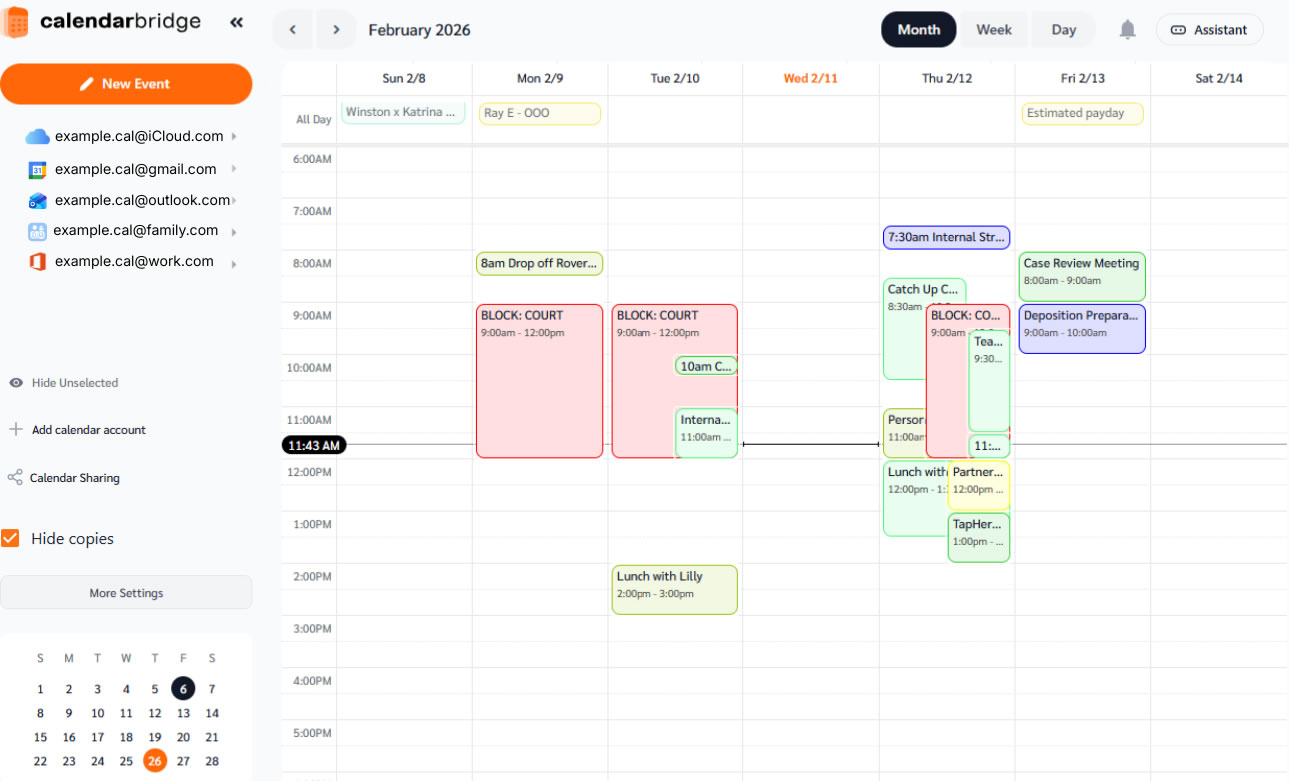
Puedes cambiar fácilmente entre vistas según lo que necesites. Visualiza un calendario a la vez o muestra todos los calendarios conectados juntos. Activa Ocultar copias para eliminar eventos duplicados sincronizados y mantener la agenda limpia.
Esto le permite pasar de una vista centrada en una cuenta a una vista completa de la plataforma cruzada sin cambiar de inquilino.
Para ejecutivos ocupados, equipos distribuidos, hogares compartidos y entornos de alta intensidad, como las transiciones de fusiones y adquisiciones, esta vista unificada reduce significativamente las fricciones en la programación y mantiene a todos alineados.
Más información sobre lo que puedes hacer con el Calendario unificado.
Paso 5: Crear un calendario de grupo específico para la planificación compartida
Una vez sincronizados los calendarios y definidas las reglas de visibilidad, el siguiente paso es crear el calendario grupal multiplataforma propiamente dicho.
En la práctica, esto significa crear un calendario compartido específico dentro de una cuenta principal. Ese calendario se convierte en el centro de coordinación del grupo.
Algunos ejemplos podrían ser:
- Equipo de liderazgo remoto
- Calendario de lanzamiento de productos
- Calendario familiar para un calendario digital
- Calendario de planificación de eventos
- Comité Directivo de Integración
- Calendario de preparación para el primer día
Este calendario compartido reside en un único dominio o cuenta. Dado que los calendarios individuales de cada participante ya están sincronizados entre plataformas, la disponibilidad dentro de esa cuenta principal refleja los compromisos reales en todos los sistemas conectados.
Un flujo de trabajo típico es el siguiente:
- Sincronizar los calendarios de los participantes entre cuentas
- Crear un calendario compartido de grupo en la cuenta principal
- Conceder el acceso adecuado a los miembros principales.
- Utiliza la disponibilidad sincronizada para programar reuniones y eventos en ese calendario compartido.
Dado que CalendarBridge una sincronización bidireccional en tiempo real, cualquier persona que utilice varias cuentas verá que esas reuniones de grupo aparecen automáticamente en cada uno de los calendarios conectados.
El resultado es un calendario operativo único para todo el grupo, sin obligar a nadie a abandonar la plataforma de calendario en la que ya confía.

Paso 6: Automatizar la programación en el calendario compartido del grupo
Con un calendario grupal específico y la disponibilidad sincronizada entre todas las cuentas, el siguiente paso es la automatización. En esta etapa, ya no solo se sincronizan los calendarios, sino que se convierte la disponibilidad sincronizada en una coordinación de horarios automatizada.
El asistente de programaciónCalendarBridge funciona sobre esta infraestructura sincronizada. Cuando un miembro del equipo envía una solicitud como, por ejemplo:
- Envía un correo electrónico a todos los miembros del equipo directivo y programa una reunión.
- Busca tiempo la semana que viene con Marketing para hablar sobre el lanzamiento del producto.
- Organiza una cena familiar este fin de semana en torno al torneo de béisbol.
- Concertar una reunión con los departamentos jurídico y financiero en relación con una patente.
El asistente automáticamente:
- Identifica a los participantes del grupo.
- Comprueba la disponibilidad en tiempo real en todos los calendarios sincronizados.
- Cuentas para filtros de horario comercial y configuración de privacidad
- Propone franjas horarias disponibles directamente en el hilo del correo electrónico.
- Notifica a todos los asistentes.
- Gestiona automáticamente los intercambios.
- Crea el evento finalizado en el calendario compartido designado.
Si tienes salas de reuniones que se utilizan con frecuencia, con solo añadirlas al grupo, el asistente de IA puede incluso reservar la sala de reuniones por ti.
Dado que el calendario compartido existe dentro de una cuenta principal, pero la disponibilidad de los participantes refleja todas las cuentas conectadas, las reuniones se programan en un único calendario operativo, aunque siguen apareciendo correctamente en el sistema nativo de cada persona.
Esto es lo que transforma la simple sincronización de calendarios en un verdadero sistema multiplataforma de disponibilidad de grupos.
Asistente de IA programando una reunión de grupo
Paso 7: Adaptar y gestionar la coordinación continua con la CalendarBridge
CalendarBridge los usuarios la flexibilidad de gestionar esto tanto a través de la web como mediante una aplicación que comparte sus calendarios y su disponibilidad. Los usuarios pueden:
- Gestionar varias conexiones de sincronización
- Ajuste los controles de visibilidad según cambien las necesidades.
- Modificar reglas de filtrado
- Pausa o actualiza las sincronizaciones en cualquier momento.
A medida que las relaciones se profundizan y los flujos de trabajo maduran, se pueden ampliar los ajustes de visibilidad. Si cambian las prioridades, se pueden reforzar los filtros. Si un proyecto finaliza, se puede pausar una conexión sin interrumpir otras relaciones de sincronización.
Esto hace que el calendario de disponibilidad del grupo multiplataforma sea adaptable en lugar de rígido. Evoluciona con tu equipo, tu familia o tu organización, en lugar de obligarte a seguir una estructura fija. Con el tiempo, esta flexibilidad es lo que mantiene la sostenibilidad de la programación compartida, especialmente en proyectos de larga duración, equipos distribuidos y entornos multidominio.

Por qué este enfoque funciona para equipos, familias y entornos de fusiones y adquisiciones
Crear un calendario de disponibilidad grupal multiplataforma no significa sustituir las aplicaciones de calendario. Cada uno sigue utilizando el calendario en el que ya confía. Algunos se quedan en Outlook. Otros permanecen en Google Calendar. Las familias mantienen sus sistemas personales. Los consultores permanecen dentro de las cuentas de los clientes. No hay migración, ni necesidad de volver a formarse, ni interrupción de los hábitos diarios.
CalendarBridge una infraestructura segura y privada que garantiza la coordinación de todo:
- Sincronización bidireccional en tiempo real
- Profundidad de visibilidad configurable
- Controles de filtrado avanzados
- Visibilidad unificada del calendario
- Programación de grupos basada en inteligencia artificial
Tanto si te estás preparando para una fusión, diriges un equipo distribuido, gestionas varios clientes o simplemente intentas coordinar una casa con mucha actividad, CalendarBridge teCalendarBridge crear un calendario de disponibilidad grupal multiplataforma que se adapta a tus necesidades.
Crea un sistema de disponibilidad de grupos que realmente funcione.
No se requiere tarjeta de crédito.

Preguntas frecuentes
Un calendario de disponibilidad grupal multiplataforma es un sistema de programación compartido que refleja la disponibilidad en tiempo real en múltiples plataformas de calendario, como Google Calendar, Microsoft Outlook e iCloud. Permite a un grupo coordinarse sin obligar a todos a utilizar la misma aplicación.
CalendarBridge te CalendarBridge controlar el nivel de visibilidad de cada conexión. Puedes sincronizar solo la hora o incluir detalles adicionales, como el asunto, los asistentes o la ubicación. También puedes aplicar filtros para excluir eventos personales o limitar la sincronización al horario laboral.
Sí. Las familias pueden sincronizar los calendarios laborales y personales para crear un calendario maestro compartido. Las empresas pueden utilizar la misma infraestructura para equipos de liderazgo, grupos de proyectos, consultores o planificación de integraciones de fusiones y adquisiciones.
Sí. El asistente de programación CalendarBridge comprueba la disponibilidad en tiempo real en todos los calendarios sincronizados, propone franjas horarias disponibles, gestiona la coordinación por correo electrónico y crea el evento definitivo en el calendario compartido designado.
No. Cada usuario sigue utilizando su plataforma de calendario habitual. CalendarBridge como la infraestructura subyacente, manteniendo la disponibilidad sincronizada sin necesidad de migrar ni de volver a formarse.
Reflexiones finales
Cuando la programación abarca varias cuentas, plataformas u organizaciones, la complejidad aumenta rápidamente. La mayoría de las personas intentan resolver esto obligando a todos a utilizar la misma herramienta. Ese enfoque rara vez funciona.
Una solución mejor es conservar las herramientas que la gente ya utiliza y conectarlas con la infraestructura adecuada subyacente.
CalendarBridge te ofrece el control y la flexibilidad necesarios para que eso sea posible.
