Introdução
Quando grupos de pessoas precisam coordenar seus horários entre diferentes plataformas de calendário, o agendamento rapidamente deixa de ser apenas uma conveniência e passa a ser essencial.
Equipes remotas costumam trabalhar com contas do Google Workspace e do Microsoft 365. Prestadores de serviços e consultores podem usar seus próprios calendários do iCloud ou da Apple, ou outros sistemas independentes. As famílias dividem responsabilidades entre calendários pessoais e profissionais. Amigos que planejam eventos precisam conciliar horários escolares, atividades esportivas e viagens. E em ambientes de alto risco, como fusões e aquisições, as equipes de integração precisam coordenar a programação entre organizações totalmente distintas.
Em cada um desses cenários, o desafio é o mesmo. Se a disponibilidade não for sincronizada em tempo real, ocorrem sobreposições de reuniões, convites são perdidos e o planejamento fica prejudicado.
A solução não é obrigar todo mundo a mudar para o mesmo aplicativo de calendário. É criar um calendário de disponibilidade em grupo multiplataforma que mantenha todos sincronizados, independentemente do sistema que usem.
Neste guia, vou mostrar como criar um calendário de disponibilidade de grupos multiplataforma usando CalendarBridge, para que sua equipe, família ou grupo de transição possa se coordenar com facilidade, sem precisar mudar a forma como já trabalham.
Passo 1: Conecte todos os calendários relevantes entre as contas
A base de um calendário de disponibilidade para grupos multiplataforma é a sincronização em tempo real.
Comece conectando todos os calendários que afetam sua disponibilidade. Isso pode incluir:
- Contas do Google e da Microsoft
- Pesquisar no Google em organizações diferentes
- Da Microsoft para a Microsoft em organizações distintas
- Contas pessoais e profissionais
- Calendários familiares compartilhados
CalendarBridge calendários entre contas de locatários em ambas as direções. Quando uma reunião é criada, atualizada ou cancelada em uma conta, a alteração aparece no calendário conectado em questão de segundos.
Isso garante que a disponibilidade seja precisa em todos os lugares. Sem reservas duplicadas. Sem conflitos ocultos. Sem precisar adivinhar qual calendário é a fonte de referência.

Passo 2: Decida o nível de visibilidade para cada conexão
Nem todas as conexões com calendários compartilhados devem exibir o mesmo nível de detalhes, e talvez você queira controlar exatamente quais informações ficam visíveis para os demais usuários.
CalendarBridge que você escolha quais dados serão sincronizados entre as contas conectadas:
- Apenas data e hora
- Assunto
- Participantes
- Descrição
- Localização
- Links da conferência
- Lembretes
Para muitas equipes remotas, basta sincronizar apenas a disponibilidade. As reuniões aparecem como “Ocupado”, permitindo que outras pessoas agendem compromissos em torno delas sem expor detalhes internos. As famílias podem preferir um nível limitado de detalhes entre as contas profissionais e pessoais para manter a privacidade. Consultores e assessores que trabalham com vários clientes podem precisar de visibilidade da disponibilidade sem revelar informações dos clientes.
Em fusões e aquisições (M&A) ou outros contextos de transição delicados, a coordenação na fase inicial geralmente requer apenas disponibilidade. Após a conclusão da transação, as equipes de liderança podem passar a uma sincronização completa de detalhes para acelerar a colaboração e reduzir atritos.
Essa flexibilidade permite que você crie um calendário de disponibilidade de grupo que equilibre transparência, privacidade e rapidez, de acordo com suas necessidades específicas.
Saiba mais sobre os controles de privacidade d CalendarBridge .
Etapa 3: Aplique filtros avançados para exibir informações relevantes sobre a disponibilidade
Um calendário de disponibilidade em grupo multiplataforma deve refletir compromissos reais, e não informações irrelevantes.
Nem todos os eventos do calendário precisam ser compartilhados. Lembretes pessoais, convites provisórios e marcações informativas podem sobrecarregar uma visualização compartilhada e causar confusão. O objetivo é apresentar a disponibilidade que realmente importa para a coordenação.
CalendarBridge opções avançadas de filtragem que permitem que você:
- Excluir eventos gratuitos
- Excluir convites não aceitos
- Limitar a sincronização ao horário comercial
- Restringir a sincronização a dias específicos
- Filtrar por categoria de cor
- Marcar automaticamente os eventos copiados como privados
Por exemplo, um membro da equipe remota pode optar por sincronizar apenas as reuniões realizadas nos dias úteis, entre 9h e 18h, para que as noites continuem sendo reservadas para a vida pessoal.
Um consultor que trabalha com vários clientes pode filtrar por categoria de cor para sincronizar apenas as reuniões relacionadas ao projeto em um calendário de disponibilidade compartilhado. Aqui estão algumas dicas para gerenciar o calendário de um consultor.
As famílias podem optar por sincronizar eventos escolares e esportivos, mas excluir lembretes pessoais.
Um líder de integração de fusões e aquisições pode agendar apenas reuniões relacionadas ao negócio durante o horário de trabalho definido, a fim de garantir uma única fonte de informação confiável durante a transição.
Esses filtros mantêm o calendário de disponibilidade do grupo organizado, bem definido e alinhado com a forma como cada pessoa realmente trabalha.

Passo 4: Crie uma visualização unificada do calendário para reduzir a alternância de tarefas
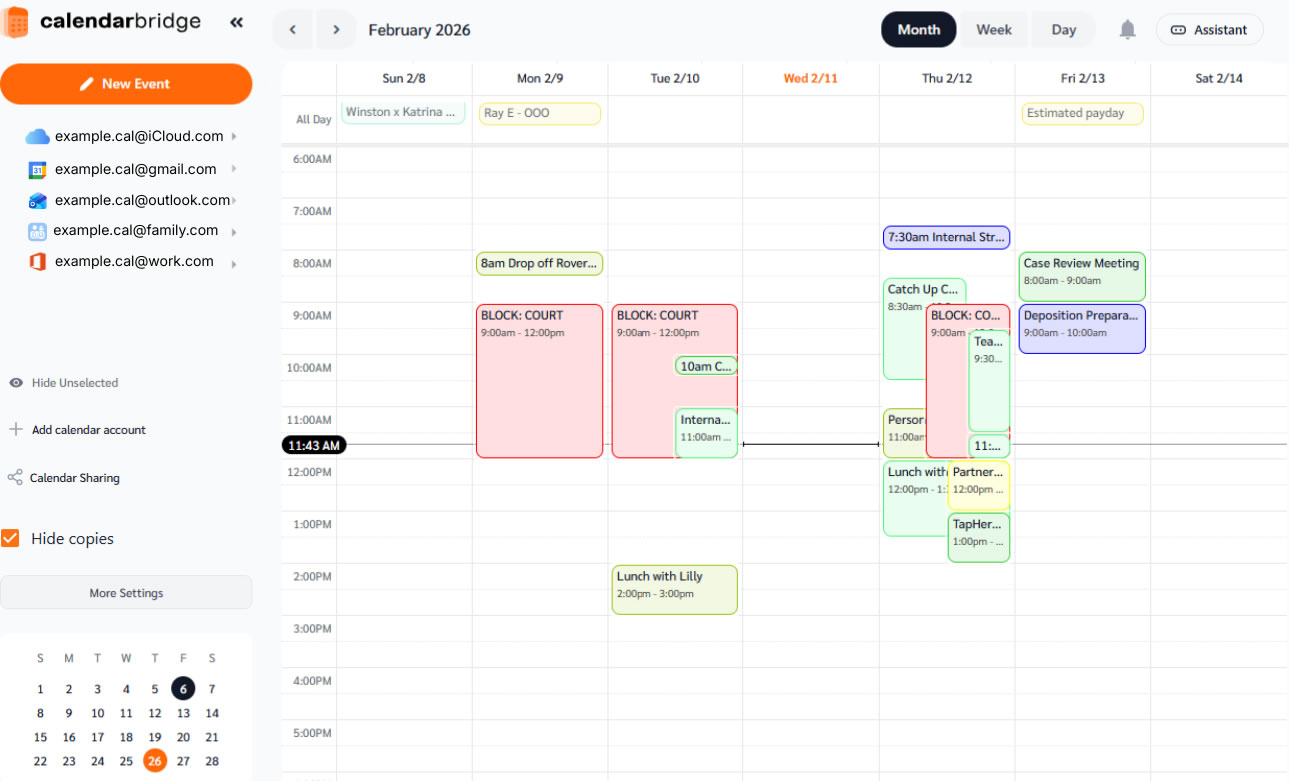
Depois que os calendários estiverem sincronizados, o próximo passo é reduzir a alternância de tarefas. CalendarBridge um Calendário Unificado que reúne os eventos das contas conectadas em uma única agenda no Google Agenda ou no Outlook.
Isso significa que:
- Não é possível fazer login e logout em várias contas
- Não é necessária uma reconciliação manual entre dois cronogramas distintos
- Não é preciso adivinhar qual é o calendário mais atualizado
Você pode alternar facilmente entre as visualizações, dependendo do que precisar. Visualize um calendário por vez ou exiba todos os calendários conectados juntos. Ative a opção “Ocultar cópias” para remover eventos sincronizados duplicados e manter a agenda organizada.
Isso permite que você alterne entre uma visualização focada na conta e uma visualização completa entre plataformas sem precisar trocar de locatário.
Para executivos ocupados, equipes distribuídas, famílias que dividem a casa e ambientes de alta intensidade, como transições de fusões e aquisições, essa visão unificada reduz significativamente os atritos na programação e mantém todos alinhados.
Saiba mais sobre o que você pode fazer com o Calendário Unificado.
Etapa 5: Criar um calendário de grupo dedicado para o planejamento conjunto
Depois que os calendários estiverem sincronizados e as regras de visibilidade definidas, o próximo passo é criar o calendário de grupo multiplataforma propriamente dito.
Na prática, isso significa criar um calendário compartilhado específico dentro de uma conta principal. Esse calendário passa a ser o centro de coordenação do grupo.
Alguns exemplos podem incluir:
- Equipe de liderança remota
- Calendário de Lançamento de Produtos
- Agenda familiar para um calendário digital
- Calendário de planejamento de eventos
- Comitê Diretor de Integração
- Calendário de preparação para o primeiro dia
Este calendário compartilhado está vinculado a um único domínio ou conta. Como os calendários individuais de cada participante já estão sincronizados entre as plataformas, a disponibilidade nessa conta principal reflete os compromissos reais em todos os sistemas conectados.
Um fluxo de trabalho típico é o seguinte:
- Sincronizar calendários dos participantes entre contas
- Crie um calendário de grupo compartilhado na conta principal
- Conceda acesso adequado aos membros principais
- Use a disponibilidade sincronizada para agendar reuniões e eventos nesse calendário compartilhado
Como CalendarBridge uma sincronização bidirecional em tempo real, qualquer pessoa que utilize várias contas verá essas reuniões em grupo aparecerem automaticamente em cada calendário conectado.
O resultado é um calendário operacional único para o grupo, sem obrigar ninguém a abandonar a plataforma de calendário que já utiliza.

Passo 6: Automatizar o agendamento no calendário compartilhado do grupo
Com um calendário de grupo dedicado em funcionamento e a disponibilidade sincronizada entre todas as contas, o próximo passo é a automação. Nesta fase, você não está mais apenas sincronizando calendários, mas transformando a disponibilidade sincronizada em uma coordenação automatizada de horários.
O Assistente de AgendamentoCalendarBridge opera sobre essa infraestrutura sincronizada. Quando um membro da equipe envia uma solicitação como:
- Envie um e-mail para todos os membros da Equipe de Liderança e marque uma reunião
- Marque uma reunião com o departamento de Marketing na próxima semana para discutir o lançamento do produto
- Organize um jantar em família neste fim de semana, aproveitando o torneio de beisebol
- Marcar uma reunião com os departamentos Jurídico e Financeiro para tratar de uma patente
O assistente, automaticamente:
- Identifica os participantes do grupo
- Verifica a disponibilidade em tempo real em todos os calendários sincronizados
- Configurações de filtros de horário comercial e de privacidade
- Sugere horários disponíveis diretamente na conversa por e-mail
- Notifica todos os participantes
- Gerencia automaticamente as trocas de mensagens
- Cria o evento finalizado no calendário compartilhado designado
Se você tiver salas de reunião que são utilizadas com frequência, basta adicioná-las ao grupo para que o assistente de IA possa até mesmo reservar a sala de reunião para você.
Como o calendário compartilhado está vinculado a uma conta principal, mas a disponibilidade dos participantes reflete todas as contas conectadas, as reuniões são agendadas em um único calendário operacional, embora continuem aparecendo corretamente no sistema de cada pessoa.
É isso que transforma uma simples sincronização de calendários em um verdadeiro sistema de disponibilidade de grupos multiplataforma.
Assistente de IA agendando uma reunião em grupo
Passo 7: Adaptar e gerenciar a coordenação contínua com o CalendarBridge
CalendarBridge aos usuários a flexibilidade de gerenciar isso tanto na web quanto por meio de um aplicativo que compartilha seus calendários e disponibilidade. Os usuários podem:
- Gerenciar várias conexões de sincronização
- Ajuste os controles de visibilidade conforme as necessidades mudarem
- Modificar regras de filtragem
- Pause ou atualize as sincronizações a qualquer momento
À medida que as relações se aprofundam e os fluxos de trabalho amadurecem, as configurações de visibilidade podem ser ampliadas. Se as prioridades mudarem, os filtros podem ser reforçados. Se um projeto for encerrado, uma conexão pode ser suspensa sem afetar outras relações de sincronização.
Isso torna o calendário de disponibilidade multiplataforma adaptável, em vez de rígido. Ele evolui junto com sua equipe, sua família ou sua organização, em vez de impor uma estrutura fixa. Com o tempo, é essa flexibilidade que mantém a programação compartilhada sustentável, especialmente em projetos de longa duração, equipes distribuídas e ambientes com múltiplos domínios.

Por que essa abordagem funciona para equipes, famílias e ambientes de fusões e aquisições
A criação de um calendário de disponibilidade de grupo multiplataforma não significa substituir os aplicativos de calendário. Todos continuam usando o calendário em que já confiam. Alguns permanecem no Outlook. Outros continuam no Google Agenda. As famílias mantêm seus sistemas pessoais. Os consultores permanecem nas contas dos clientes. Não há migração, nem necessidade de novo treinamento, nem interrupção nos hábitos diários.
CalendarBridge uma infraestrutura segura e privada que mantém tudo em sincronia:
- Sincronização bidirecional em tempo real
- Profundidade de visibilidade configurável
- Controles avançados de filtragem
- Visibilidade unificada do calendário
- Agendamento em grupo com tecnologia de IA
Seja para se preparar para uma fusão, liderar uma equipe distribuída, gerenciar vários clientes ou simplesmente tentar coordenar uma casa agitada, CalendarBridge criar um calendário de disponibilidade em grupo multiplataforma que se adapta às suas necessidades.
Crie um sistema de disponibilidade de grupos que realmente funcione
Não é necessário cartão de crédito

Perguntas frequentes
Um calendário de disponibilidade multiplataforma para grupos é um sistema de agendamento compartilhado que reflete a disponibilidade em tempo real em várias plataformas de calendário, como o Google Agenda, o Microsoft Outlook e o iCloud. Ele permite que um grupo se coordene sem obrigar todos a usarem o mesmo aplicativo.
CalendarBridge que você controle o nível de visibilidade de cada conexão. Você pode sincronizar apenas a hora ou incluir detalhes adicionais, como assunto, participantes ou local. Também é possível aplicar filtros para excluir eventos pessoais ou limitar a sincronização ao horário comercial.
Sim. As famílias podem sincronizar calendários profissionais e pessoais para criar uma agenda principal compartilhada. As empresas podem usar a mesma infraestrutura para equipes de liderança, grupos de projeto, consultores ou planejamento de integração de fusões e aquisições.
Sim. O Assistente de Agendamento CalendarBridge verifica a disponibilidade em tempo real em todos os calendários sincronizados, sugere horários disponíveis, gerencia a coordenação por e-mail e cria o evento final no calendário compartilhado designado.
Não. Cada usuário continua usando sua plataforma de calendário preferida. CalendarBridge como a infraestrutura subjacente, mantendo a disponibilidade sincronizada sem exigir migração ou novo treinamento.
Considerações finais
Quando o agendamento envolve várias contas, plataformas ou organizações, a complexidade aumenta rapidamente. A maioria das pessoas tenta resolver isso obrigando todos a usar a mesma ferramenta. Essa abordagem raramente funciona.
Uma solução melhor é manter as ferramentas que as pessoas já utilizam e conectá-las à infraestrutura adequada.
CalendarBridge oferece a você o controle e a flexibilidade necessários para que isso aconteça.
