
Inleiding
Digitale wandkalenders zoals Skylight, Cozyla, Hearth en Apolosign zijn populair omdat ze gebruiksvriendelijk zijn en het gezinsschema voor iedereen direct zichtbaar maken, maar ze hebben ook beperkingen die de nauwkeurigheid kunnen beïnvloeden. Ja, ze tonen uw gekoppelde agenda's op één scherm, maar ze bieden geen manier om deze betrouwbaar te synchroniseren, te beheren of te corrigeren zonder uw agenda-app zelf te openen. Als uw Google-, Apple-, Outlook-, school- of andere gekoppelde agenda's rommelig of niet goed op elkaar afgestemd zijn, zal het scherm deze problemen gewoon weerspiegelen, waardoor u gemakkelijk in de war raakt.
In deze gids worden de meest gebruikte digitale gezinswandkalenders besproken, evenals hun functies en beperkingen, hoe elke kalender de gezinsagenda’s daadwerkelijk synchroniseert, en welke stappen u kunt nemen om ervoor te zorgen dat elke digitale kalender correct wordt weergegeven.
We hebben veel van onze gebruikers geholpen om hun gezinsagenda’s aan hun schermen te koppelen en de hieronder beschreven problemen op te lossen. Het probleem ligt niet bij het apparaat zelf, aangezien elke digitale wandkalender volledig afhankelijk is van de gegevens in uw bestaande agenda's – het probleem draait om de gegevens zelf. Als de gekoppelde agenda's niet goed zijn gesynchroniseerd met één gezamenlijke of hoofdagenda (wat is een gezamenlijke agenda?), kan het display de zaken er chaotischer uit laten zien, in plaats van overzichtelijker. Dat is waar CalendarBridge .
Waarom gezinnen wandkalenders voor meerdere kamers kopen
Gezinnen kopen digitale wandkalenders om dezelfde reden waarom mensen zo dol zijn op onze Unified Calendarof het synchroniseren van kalenders met een Alexa-apparaat : ze willen een eenvoudige manier om iedereen op één lijn te houden. Een groot gedeeld scherm maakt het schema overzichtelijk, voorkomt dagelijkse verwarring en maakt het overbodig om meerdere apps te moeten checken. Deze schermen fungeren als een rustpunt en centraal knooppunt dat het hele gezin helpt om georganiseerd te blijven. Het hele gezin profiteert van:
- Eén plek om alle evenementen te bekijken
- Altijd aan en in één oogopslag te zien
- Automatische updates zonder de app te openen
- Kleurencodering die duidelijk maakt wie wat doet
- Minder gebruik van papieren kaarten of groepsberichten
- Helpt familieleden die niet zo technisch onderlegd zijn om op de hoogte te blijven
- Verlicht de mentale belasting die het bijhouden van meerdere agenda’s met zich meebrengt
- Minder gemiste afspraken en verrassingen op het laatste moment
Hoewel elk gezin deze displays aanschaft voor het gemak en om een goed overzicht te hebben van de planning, hangt de gebruikerservaring sterk af van hoe hun agenda’s achter de schermen werken en of deze nauwkeurig met elkaar worden gesynchroniseerd. Voordat we naar specifieke apparaten kijken, is het handig om eerst de basisprincipes te begrijpen die aan al deze apparaten ten grondslag liggen.
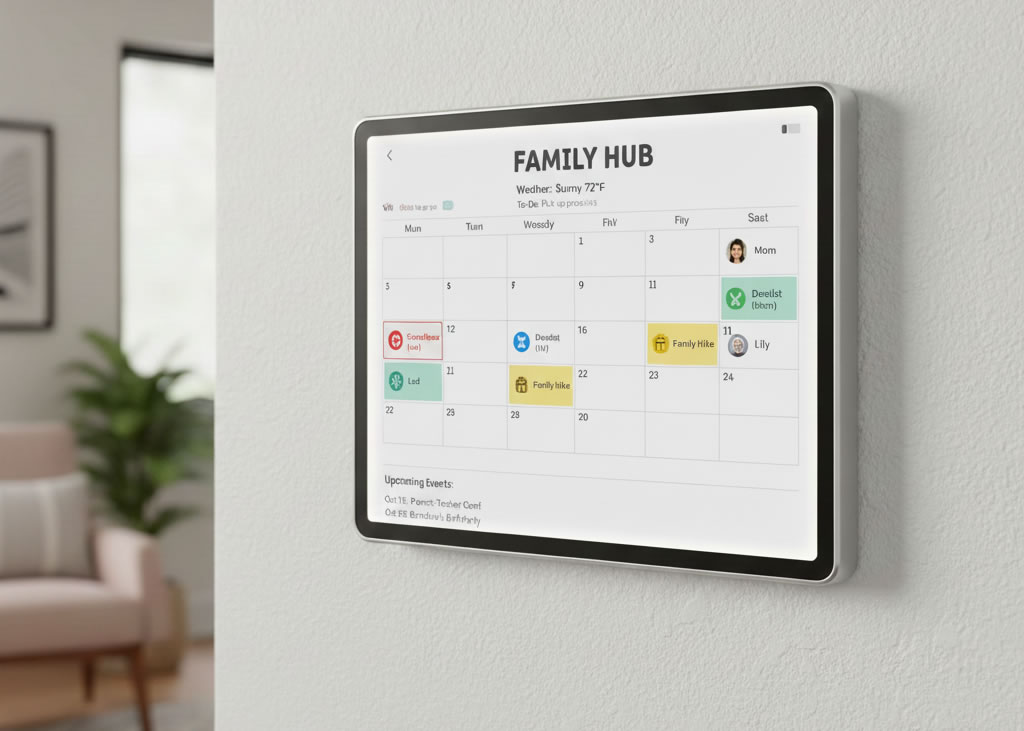
Waar de populairste digitale wandkalenders tekortschieten
De meeste digitale wandkalenders werken op dezelfde manier. Ze beheren je agenda niet. Ze geven alleen de kalenders weer die je al gebruikt. Dit doen ze door afspraken op te halen uit je gekoppelde Google Agenda, Apple iCloud, Outlook, Cozi, schoolkalenders of een gedeelde URL-feed. Daarom hangt de nauwkeurigheid van de weergave op de wand volledig af van de nauwkeurigheid van je bronkalenders.
Dit leidt tot een aantal veelvoorkomende problemen in veel digitale agenda’s:
Rommelige agenda’s blijven rommelig.
Als je Google- of iCloud-agenda’s dubbele afspraken, oude evenementen of verouderde lesroosters bevatten, zal het scherm aan de muur dezelfde rommel weergeven.
De bewerkingsmogelijkheden op het scherm zijn beperkt.
De meeste geïmporteerde agenda’s zijn alleen-lezen. Gezinnen voeren wijzigingen nog steeds door op hun telefoons of computers, niet op het scherm zelf.
Sommige kalenders worden niet regelmatig vernieuwd en werken traag.
Schoolkalenders, Cozi, Yahoo en sommige Outlook-bronnen worden slechts met tussenpozen bijgewerkt. Nieuwe afspraken kunnen met vertraging of helemaal niet verschijnen.
Meerdere accounts vergroten de kans op problemen.
In de meeste huishoudens worden zes tot tien verschillende agenda’s gebruikt. Als een account de verbinding verbreekt of niet meer wordt bijgewerkt, kan het gedeelde scherm uit synchronisatie raken.
Verderop in deze handleiding zul je zien hoe CalendarBridge deze problemen CalendarBridge voorkomen. Maar eerst is het handig om te begrijpen hoe elk apparaat samenwerkt met populaire agenda-apps, zodat je de opstelling kunt kiezen die het beste bij jouw gezin past.
Praktijkvoorbeelden waarbij beperkingen merkbaar worden
Dakraam
Skylight behandelt Google- en iCloud-agenda’s anders dan Outlook, schoolagenda’s en Cozi. Veel van die bronnen synchroniseren slechts in één richting. Wanneer een school een schoolreisje bijwerkt of het lesrooster aanpast, wordt de wijziging mogelijk niet onmiddellijk in Skylight weergegeven.
Ouders melden ook dat de synchronisatie niet altijd goed verloopt en dat het verwijderen van meerdere afspraken op het Skylight-apparaat niet altijd lukt. Daardoor moeten gezinnen vaak weer hun telefoonagenda’s raadplegen om correcties aan te brengen.
Haard
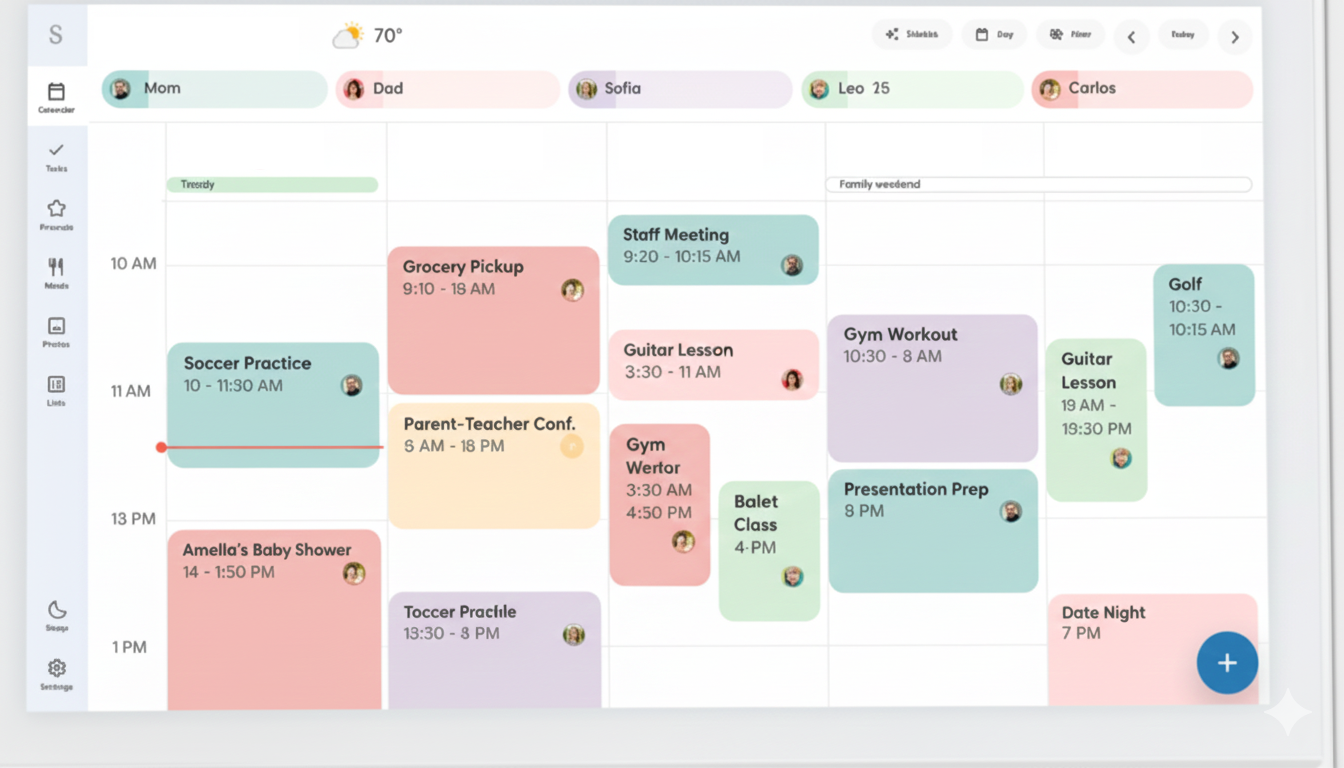
Hearth toont je volledige agenda, maar alleen afspraken die rechtstreeks in het Hearth-paneel zijn aangemaakt, kunnen worden bewerkt. Geïmporteerde Google- en Apple-agenda’s zijn alleen-lezen. Als je overlappingen wilt oplossen of oude afspraken van het scherm wilt verwijderen, lukt dat alleen als die afspraken afkomstig zijn uit de door Hearth aangemaakte agenda.
Veel gezinnen zijn verbaasd als ze horen dat voor functies als het weer, screensavers en klusjes na het eerste jaar een abonnement van 86 dollar per jaar nodig is.

Cozyla
Cozyla geeft elke gekoppelde agenda afzonderlijk weer. Als een ouder meerdere agenda’s voor werk, school en gezamenlijke activiteiten beheert, kan Cozyla deze niet samenvoegen of filteren, waardoor het overzicht rommelig wordt.
Cozyla heeft geen mobiele app, dus aanpassingen moeten op het wanddisplay worden doorgevoerd. Als er een wijziging in het schema plaatsvindt terwijl je niet thuis bent, kun je dit pas aanpassen zodra je weer bij het apparaat bent.
Apolosign
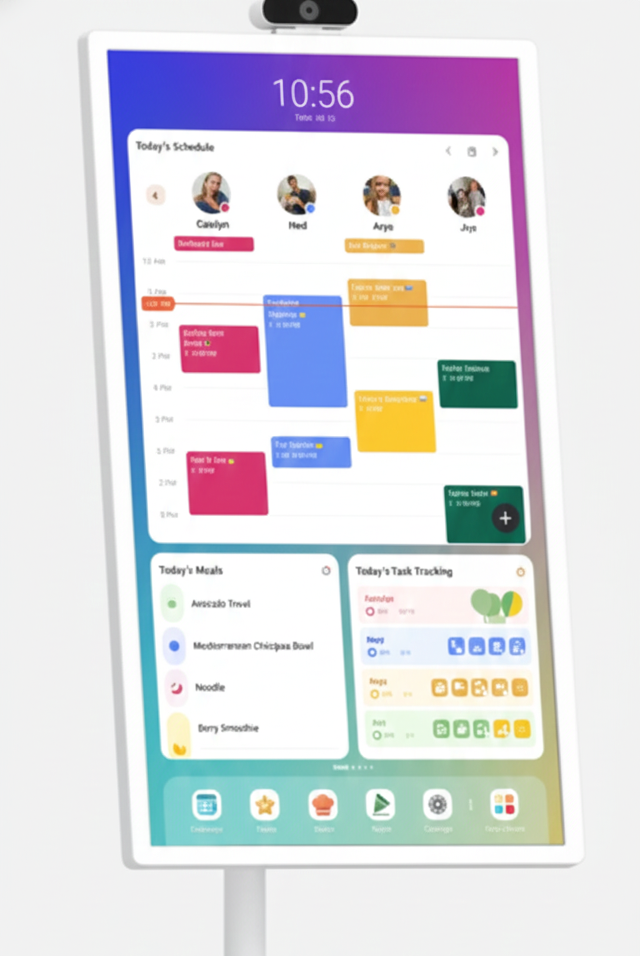
Apolosign maakt gebruik van de ingebouwde kalendersynchronisatie van Android. Als de verbinding met een account wordt verbroken of als vernieuwingstokens verlopen, kunnen afspraken zonder waarschuwing van het scherm verdwijnen.
De installatie kan wat technischer aanvoelen dan bij andere apparaten en vereist vaak enige kennis van Android-instellingen. Gezinnen die op zoek zijn naar een eenvoudige plug-and-play-ervaring, vinden Apolosign vaak te ingewikkeld.
Hoe CalendarBridge uw wanddisplay altijd up-to-date blijft
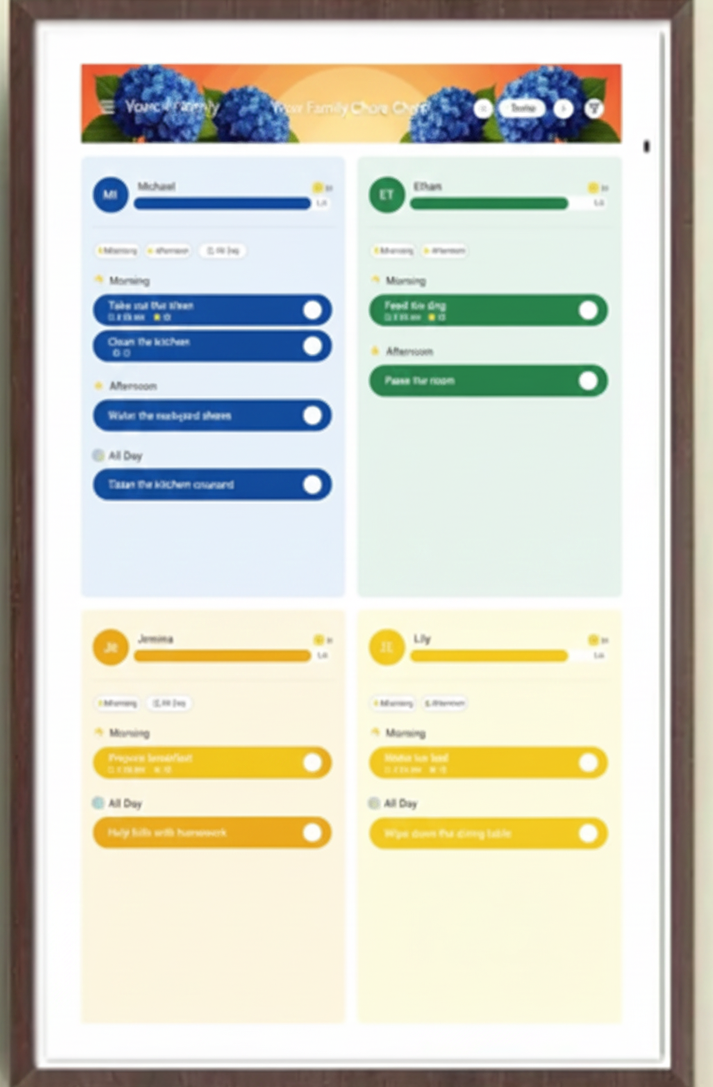
CalendarBridge laat elke ouder al zijn of haar agenda's koppelen, waaronder Google, iCloud, Outlook, Yahoo, schoolagenda's en meer, en deze samenvoegen tot één overzichtelijke en georganiseerde Unified Calendar voordat ze op het wanddisplay verschijnen. Zo ontstaat één hoofdagenda die automatisch up-to-date blijft wanneer de oorspronkelijke agenda's worden gewijzigd.
Het wandscherm hoeft slechts één betrouwbare feed te verwerken in plaats van zes tot tien versnipperde feeds. Hierdoor worden de meeste synchronisatievertragingen en problemen met ontbrekende gebeurtenissen, waar gezinnen bij hardwareschermen vaak mee te maken hebben, verholpen.

Hoe CalendarBridge de nauwkeurigheid CalendarBridge
- Agenda’s van Google, Apple, Outlook, Yahoo en schoolsystemen samenbrengen in één overzicht
- Dubbele evenementen verbergen
- Alles synchroon houden, zelfs wanneer tokens worden vernieuwd of accounts veranderen
- Ervoor zorgen dat wijzigingen die in je app met de gezamenlijke agenda worden aangebracht, ook op het wandscherm worden weergegeven
- Rommel verminderen door gedetailleerde filteropties aan te bieden
Met geavanceerde filteropties bepaal je zelf wat er op de tijdlijn verschijnt
CalendarBridge je bepalen wat er via elke agenda-koppeling wordt gesynchroniseerd, waaronder:
Beschrijvingen, locaties of deelnemers verbergen
Zorg ervoor dat er geen gevoelige of overbodige informatie op het gedeelde scherm te zien is.
Bepaal welke uren en dagen worden weergegeven
Filter afspraken op specifieke dagen en tijdvakken, zodat op het wanddisplay alleen die delen van het schema worden weergegeven die voor uw gezin van belang zijn
Gebeurtenissen op basis van kleur opnemen of uitsluiten
Kies welke kleurcategorieën naar het scherm moeten worden gesynchroniseerd.
Voeg aangepaste labels toe om gebeurtenisbronnen te identificeren
Voorzie gebeurtenissen automatisch van labels zoals ‘Papa’, ‘Mama’ of ‘School’.
Zo blijft het gezinsscherm gericht op het ophalen van de kinderen, sporttrainingen, afspraken, verjaardagen en weekendplannen, in plaats van dat belangrijke zaken onder werkvergaderingen of minder belangrijke herinneringen verdwijnen.
Door uw agenda’s op te schonen en te ordenen voordat ze op het apparaat terechtkomen, CalendarBridge het wanddisplay CalendarBridge een betrouwbare en nauwkeurige bron van informatie CalendarBridge .

Hoe u een overzichtelijke, betrouwbare wandkalender instelt met de geconsolideerde kalenderweergave CalendarBridge
Stap 1: Koppel je echte agenda’s
Elke ouder koppelt de agenda’s die hij of zij al gebruikt aan CalendarBridge. Dit kan het volgende omvatten:
- Persoonlijke agenda's van Google
- Outlook-werkagenda’s
- iCloud-agenda's
- Schoolkalenders
- Sportprogramma’s
- Gedeelde gezinsagenda’s
En nog veel meer. CalendarBridge ze allemaal aan elkaar, zodat ze automatisch worden bijgewerkt. Opmerking* ICS-agenda’s worden niet in beide richtingen gesynchroniseerd wanneer er wijzigingen worden aangebracht in de gecombineerde agendaweergave.
Stap 2: Kies je hoofdagenda
Om alles op één lijn te houden, heb je één echte kalender nodig die als de gezamenlijke bron van informatie voor je gezin fungeert. Dit kan zijn:
- een bestaande Google-, Outlook- of iCloud-agenda die je al gebruikt, of
- Een gloednieuwe 'gezinsagenda' die je zelf kunt aanmaken in Google/Outlook/iCloud
U hoeft uw agenda’s niet zelf samen te voegen of te herschikken. CalendarBridge elke agenda apart, maar kopieert de afspraken naar de door u gekozen hoofdagenda, zodat alles op één plek te zien is.
De Unified Calendar-app biedt een overzichtelijk gecombineerd overzicht van alle gesynchroniseerde agenda’s.
Stap 3: Kies wat er moet worden gesynchroniseerd
Gebruik CalendarBridge om te bepalen wat er op het scherm moet worden weergegeven. Dit omvat tijdsperioden, kleurenfilters en het optioneel verwijderen van inhoud.
Stap 4: Koppel de Unified Calendar aan je wandapparaat
Skylight, Cozyla, Hearth, Apolosign en de meeste tabletopstellingen kunnen allemaal één kalenderfeed weergeven.
Zodra je hoofdkalender is gesynchroniseerd en opgeschoond, hoef je die kalender alleen nog maarte koppelen aan je wanddisplay.
Het apparaat hoeft slechts één betrouwbare, overzichtelijke feed te lezen, in plaats van zes tot tien afzonderlijke feeds. Dit is de sleutel tot nauwkeurigheid en betrouwbaarheid bij digitale gezinswandkalenders.
Probeer CalendarBridge en houd je gezinsagenda elke dag up-to-date
Geen creditcard nodig

Veelgestelde vragen
De meeste wanddisplays halen hun gegevens uit je agenda’s via een eenrichtingsverbinding. Als een van de gekoppelde accounts verouderd is, de verbinding is verbroken of traag wordt bijgewerkt, kan het scherm tot de volgende updatecyclus verouderde of onvolledige informatie weergeven.
Bronnen zoals schoolkalenders, Cozi, Yahoo en sommige Outlook-accounts worden slechts met grote tussenpozen vernieuwd. Zelfs als je een afspraak op je telefoon bijwerkt, kan het uren duren voordat deze wijziging op het scherm te zien is, tenzij de bronkalender onmiddellijk wordt bijgewerkt.
De meeste kunnen dat niet. Apparaten zoals Cozyla, Skylight en Apolosign geven elke gekoppelde agenda afzonderlijk weer, wat voor verwarring zorgt wanneer ouders hun agenda’s voor werk, school, sport en het gezin moeten beheren. Ze rekenen erop dat je alles al hebt geordend voordat de informatie op het apparaat verschijnt.
Geïmporteerde agenda’s zijn op vrijwel elk apparaat alleen-lezen. Als je een afspraak probeert te verwijderen of aan te passen, kan het apparaat de oorspronkelijke agenda niet wijzigen. Je moet de afspraak bewerken in Google, iCloud, Outlook of de plek waar de afspraak is aangemaakt.
CalendarBridge je agenda’s van Google, Outlook, iCloud, Yahoo en school CalendarBridge tot één overzichtelijke hoofdagenda, voordat deze door het wanddisplay wordt weergegeven. Door het apparaat één betrouwbare feed te bieden, worden dubbele afspraken, trage verversingscycli, defecte feeds en inconsistente updates voorkomen.
Mijn conclusie
Familiekalenders zijn bedoeld om de planning te vergemakkelijken, maar ze zijn slechts zo nauwkeurig als de kalenders waarop ze zijn gebaseerd. Skylight, Cozyla, Hearth, Apolosign en soortgelijke apparaten werken het beste wanneer de onderliggende gegevens overzichtelijk en consistent zijn.
CalendarBridge het probleem van de nauwkeurigheidCalendarBridge door je agenda's samen te voegen, te filteren en op te schonen voordat ze op het scherm verschijnen. Zodra de bron betrouwbaar is, wordt het gezinsscherm dat ook.
Als je een gezinsagenda wilt die altijd up-to-date blijft, dan is dit de beste manier.
