
はじめに
Skylight、Cozyla、Hearth、Apolosignなどのデジタル壁掛けカレンダーは、使いやすく、家族全員がスケジュールを一目で確認できるため人気がありますが、正確性に影響を与える可能性のある制限もあります。 確かに、接続されたカレンダーを1つの画面に表示してくれますが、カレンダーアプリ自体を開かずに、確実に同期・管理・修正を行う方法はありません。Google、Apple、Outlook、学校用、その他の接続されたカレンダーが乱れていたり、日付がずれていたりすると、表示画面もそのままその問題を反映してしまうため、混乱を招きやすくなります。
このガイドでは、最も広く利用されているデジタル家族用壁掛けカレンダー、その機能と制限、各サービスが実際にどのように家族のカレンダーを同期させるか、そしてデジタルカレンダーを正確に表示させるための手順について解説します。
これまで、多くのユーザー様がご家族のカレンダーをディスプレイに連携させ、以下に挙げる問題を解決できるようサポートしてまいりました。 問題はデバイス自体にあるわけではありません。すべてのデジタル壁掛けカレンダーは、既存のカレンダー内のデータに完全に依存しているため、問題はデータそのものにあります。連携したカレンダーが、1つの統合カレンダー(またはマスターカレンダー)に適切に同期されていない場合(統合カレンダーとは?)、ディスプレイ上では状況がより混乱して見える可能性があります。そこでCalendarBridge 。
家族が壁掛けカレンダーを購入する理由
ご家庭でデジタル壁掛けカレンダーを購入される理由は、当社の「Unified Calendar」が人気を博している理由や、カレンダーをAlexaデバイスと同期させる 理由と同じです。つまり、すべての予定を一元管理できるシンプルな方法を求めているからです。大きな共有画面ならスケジュールが一目で把握でき、日々の混乱を減らし、複数のアプリを確認する手間も省けます。こうしたディスプレイは、家庭全体が整理整頓された状態を保つための、落ち着いた中心的な拠点のような役割を果たします。ご家族全員が以下のメリットを享受できます:
- みんなのイベントを一か所で確認できる
- 常に表示されており、一目で確認できる
- アプリを開かずに自動更新
- 誰が何を担当しているかを一目でわかるようにする色分け
- 紙の海図やグループチャットへの依存を減らす
- ITに詳しくない家族が最新情報を把握できるようサポートします
- 複数のカレンダーを管理する際の負担を軽減します
- 予約の無断キャンセルや直前のトラブルが減る
どの家庭も利便性やスケジュールの可視化を目的にこうしたディスプレイを購入していますが、その使い心地は、裏側でカレンダーがどのように機能しているか、そしてカレンダーが正確に同期されているかどうかに大きく左右されます。具体的なデバイスについて検討する前に、それらすべてを支える基本的な仕組みを理解しておくと役立ちます。
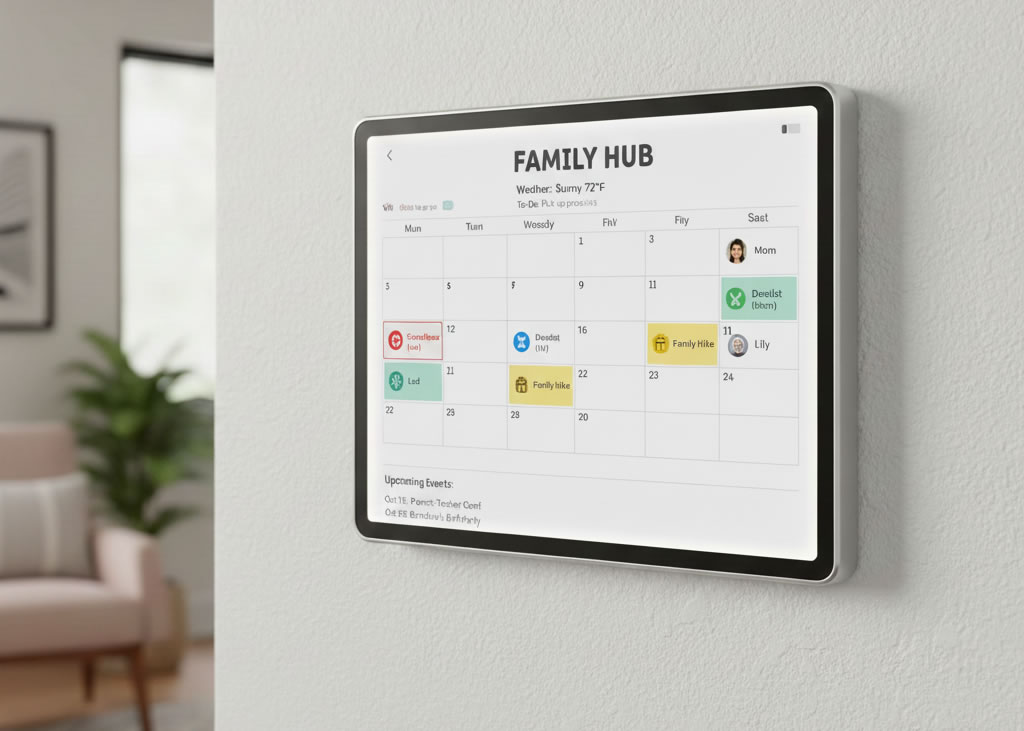
最も人気のあるデジタル壁掛けカレンダーが苦戦している点
ほとんどのデジタル壁掛けカレンダーは、同じ仕組みで動作します。これらはユーザーのスケジュールを管理するものではなく、ユーザーがすでに使用しているカレンダーを表示するだけです。具体的には、連携されたGoogleカレンダー、Apple iCloud、Outlook、Cozi、学校のカレンダー、あるいは共有URLフィードからイベント情報を取得して表示します。そのため、壁掛けカレンダーの表示の正確さは、連携元のカレンダーの正確さに完全に依存します。
これにより、多くのデジタルカレンダーでよく見られるいくつかの問題が生じます:
散らかったカレンダーは、いつまでも散らかったままです。
GoogleカレンダーやiCloudカレンダーに重複した予定や古いイベント、あるいは期限切れの学校スケジュールが含まれている場合、壁面ディスプレイにも同じような混乱した状態が表示されます。
画面上での編集機能は限定的です。
インポートされたカレンダーのほとんどは読み取り専用です。家族は依然として、ディスプレイ上ではなく、スマートフォンやパソコンで実際に編集を行っています。
一部のカレンダーは更新が不安定で、動作が遅い。
学校のカレンダー、Cozi、Yahoo、および一部のOutlookソースは、一定の間隔でしか更新されません。新しいイベントが表示されるのが遅れたり、まったく表示されない場合があります。
複数のアカウントを使用すると、問題が発生する可能性が高まります。
多くの家庭では、6~10種類のカレンダーを使用しています。あるアカウントの接続が切断されたり、更新が停止したりすると、共有画面の表示がずれてしまうことがあります。
このガイドの後半では、CalendarBridge こうした問題をどのようにCalendarBridge をご紹介します。その前に、各デバイスが一般的なカレンダーアプリとどのように連携するのかを理解しておくと、ご家庭に合った設定を選ぶのに役立ちます。
制限が顕著になる実際の事例
天窓
Skylightでは、GoogleカレンダーやiCloudカレンダーの扱いが、Outlook、学校のカレンダー、Coziとは異なります。これらの情報源の多くは、一方向の同期のみに対応しています。学校側が遠足の予定を更新したり、チャイムスケジュールを変更したりしても、その変更がSkylightにすぐには反映されない場合があります。
保護者からは、同期が常に安定しているとは限らないことや、Skylightデバイスから複数の予定を削除しても、必ずしも削除されないことがあるという声も寄せられています。そのため、家族は修正を行うために、結局スマートフォンのカレンダーに戻らざるを得ないことがよくあります。
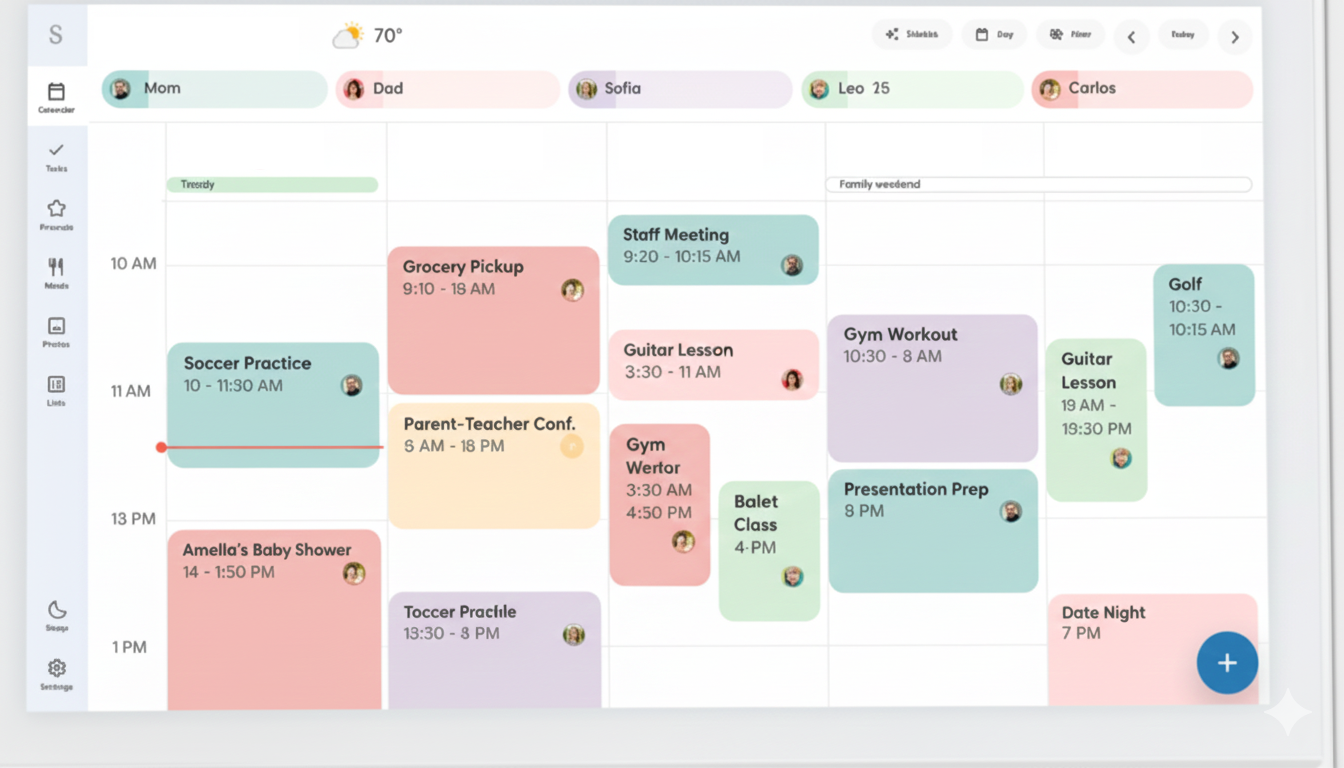
暖炉
Hearthには全スケジュールが表示されますが、編集できるのはHearthパネル上で直接作成されたイベントのみです。インポートされたGoogleカレンダーやAppleカレンダーは読み取り専用として表示されます。スケジュールが重なっている部分を修正したり、画面から古いイベントを削除したりしようとしても、そのイベントがHearthで作成されたカレンダーに由来するものでない限り、操作を行うことはできません。
多くの家族は、天気予報やスクリーンセーバー、家事のサポートといった機能が、初年度以降は年間86ドルのサブスクリプション料金が必要になることを知って驚いています。

コージーラ
Cozylaでは、連携された各カレンダーが個別に表示されます。保護者が複数の仕事用カレンダー、学校用カレンダー、共有アクティビティカレンダーを管理している場合、Cozylaではそれらを統合したりフィルタリングしたりすることができないため、画面がごちゃごちゃしてしまいます。
Cozylaにはモバイルアプリがないため、更新は壁面ディスプレイで行う必要があります。外出中にスケジュールに変更が生じた場合、デバイスに戻るまで修正することはできません。
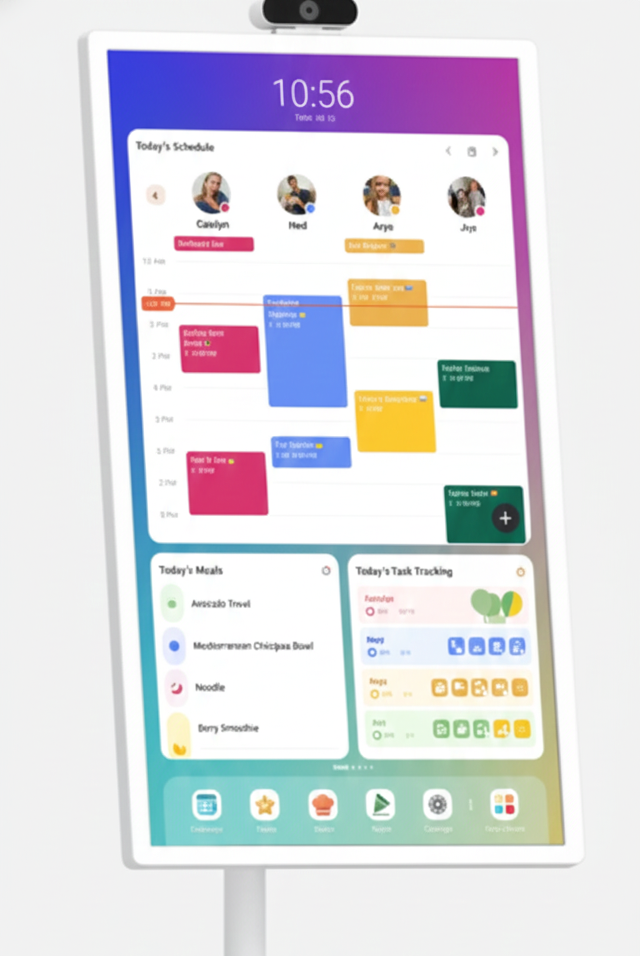
アポロサイン
Apolosignは、Androidに標準搭載されているカレンダー同期機能を利用しています。アカウントの接続が切断されたり、リフレッシュトークンの有効期限が切れたりすると、ウォールディスプレイからイベントが予告なく消えてしまう場合があります。
セットアップは他のデバイスに比べて技術的な作業が多く、Androidの設定に精通している必要がある場合が少なくありません。手軽に「プラグアンドプレイ」で利用したいと考えているご家庭には、Apolosignは複雑すぎると感じられることが多いようです。
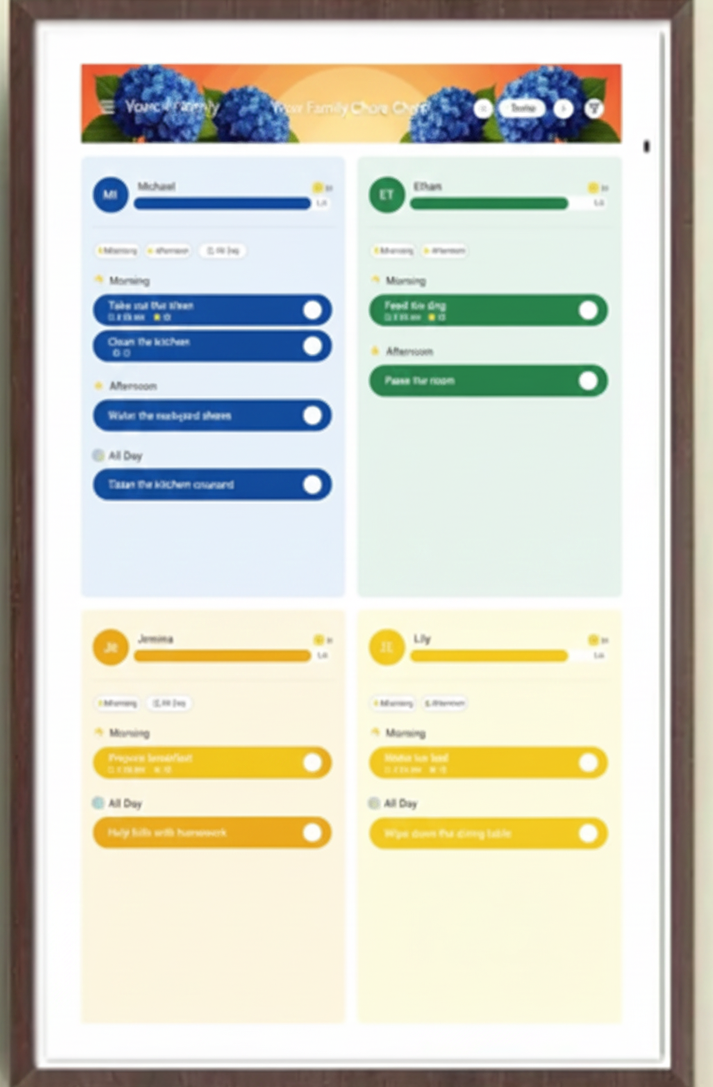
CalendarBridge 壁面ディスプレイの正確性を維持するのにCalendarBridge 場面
CalendarBridge CalendarBridgeを使えば、保護者の皆様はGoogle、iCloud、Outlook、Yahoo、学校のカレンダーなど、すべてのカレンダーを連携させ、壁面ディスプレイに表示される前に、それらを1つの整理された統合カレンダーにまとめることができます。これにより、元のカレンダーが変更されるたびに自動的に最新の状態に更新される、単一のマスターカレンダーが作成されます。
ウォールディスプレイは、6~10もの断片的なフィードではなく、信頼性の高い1つのフィードを読み込むだけで済みます。これにより、ハードウェアディスプレイを使用する際によく発生する同期の遅れやイベントの欠落といった問題のほとんどが解消されます。

CalendarBridge 精度をCalendarBridge 仕組み
説明、場所、または参加者を非表示にする
共有画面には、機密情報や不要な情報は表示しないようにしてください。
表示する時間帯や曜日を指定する
特定の曜日や時間帯でイベントを絞り込み、ご家庭にとって重要なスケジュールのみを壁面ディスプレイに表示します
色でイベントを含める/除外する
ディスプレイに同期する色のカテゴリを選択してください。
イベントソースを識別するためにカスタムラベルを追加する
イベントに「パパ」「ママ」「学校」などのラベルを自動的に付けます。
これにより、家族の共有画面では、仕事の会議や優先度の低いリマインダーに埋もれることなく、送迎、スポーツの練習、予定、誕生日、週末の計画といった重要な事項に焦点を当てることができます。
CalendarBridge 、カレンダーがデバイスに送信される前に整理・整頓を行うことで、壁面ディスプレイに安定的かつ正確な情報源CalendarBridge 。

CalendarBridge統合カレンダービューを使って、すっきりとした信頼性の高い壁掛けカレンダーを設定する方法
ステップ1:実際のカレンダーを連携する
各保護者は、普段使用しているカレンダーをCalendarBridgeに連携させます。 これには以下が含まれます:
- Googleの個人用カレンダー
- Outlookの業務カレンダー
- iCloudカレンダー
- 学校行事カレンダー
- スポーツのスケジュール
- 家族で共有するカレンダー
その他にも。CalendarBridge これらすべてとCalendarBridge 、自動的に最新の状態に保たれます。注* ICSカレンダーは、統合カレンダービューで行った編集内容を双方向に同期しません。
ステップ2:メインのカレンダーを選択する
すべてを統一するために、家族全員にとっての「信頼できる情報源」となる、1つの実際のカレンダーが必要です。 具体的には、次のようなものが考えられます:
- すでに利用しているGoogleカレンダー、Outlook、またはiCloudカレンダー、あるいは
- Google、Outlook、iCloud内で作成できる、まったく新しい「ファミリーカレンダー」
カレンダーを手動で統合したり再編成したりする必要はありません。CalendarBridge 各カレンダーを個別にCalendarBridge 、イベントを選択したメインカレンダーにコピーするため、すべての予定が一箇所にまとめて表示されます。
「Unified Calendar」アプリは、同期されたすべてのカレンダーをすっきりとした統合ビューで表示します。
ステップ3:同期する項目を選択する
CalendarBridge を使用して、表示内容を決定します。これには、時間範囲、色によるフィルタリング、および任意でのコンテンツの非表示が含まれます。
ステップ4:Unified Calendarを壁掛けデバイスに接続する
Skylight、Cozyla、Hearth、Apolosign、およびほとんどのタブレット環境では、単一のカレンダーフィードを読み込むことができます。
マスターカレンダーの同期と整理が完了したら、そのカレンダーを壁掛けディスプレイに接続するだけです。
デバイスが読み込む必要があるのは、6~10個の別々のフィードではなく、信頼性が高く整理された1つのフィードだけです。これが、デジタル家族用壁掛けカレンダーの正確さと信頼性を確保するための鍵となります。

よくある質問
ほとんどの壁掛けディスプレイは、一方向のデータ送信を通じてカレンダー情報を取得します。接続されたアカウントのいずれかが古くなっていたり、接続が切断されていたり、更新が遅れている場合、次の更新サイクルまで画面には古い情報や不完全な情報が表示されることがあります。
学校のカレンダー、Cozi、Yahoo、および一部のOutlookアカウントなどの情報源は、更新間隔が長い場合があります。スマートフォンでイベントを更新しても、ソースとなるカレンダーが即座に更新されない限り、壁面ディスプレイにその変更が反映されるまで数時間かかることがあります。
多くの場合、それは不可能です。Cozyla、Skylight、Apolosignといったデバイスは、連携した各カレンダーを個別に表示するため、保護者が仕事、学校、スポーツ、家族の予定を管理する際に画面がごちゃごちゃしてしまいます。これらのデバイスは、情報がデバイスに届く前に、ユーザーがすべてを整理しておくことを前提としています。
インポートされたカレンダーは、ほぼすべてのデバイスで読み取り専用となります。イベントを削除したり変更したりしようとすると、デバイス側では元のカレンダーを変更することはできません。Google、iCloud、Outlookなど、そのイベントが作成された場所で編集する必要があります。
CalendarBridge 、Google、Outlook、iCloud、Yahoo、および学校のカレンダーを、壁掛けディスプレイが読み込む前に、1つの整理されたマスターカレンダーにCalendarBridge 。デバイスに単一の信頼できるフィードを提供することで、イベントの重複、更新の遅延、フィードの不具合、および更新内容の不整合を解消します。
私の結論
家族用壁掛けカレンダーは、スケジュールの調整を容易にするために設計されていますが、その正確さは、元となるカレンダーの精度に左右されます。Skylight、Cozyla、Hearth、Apolosign、および同様のデバイスは、基盤となるデータが整理され、一貫性がある場合に最も効果を発揮します。
CalendarBridge 、 カレンダーを画面に表示する前に、統合・フィルタリング・整理を行うことで、この問題を解決します。ソースが信頼できるものになれば、家族画面も信頼できるものになります。
正確な情報を常に維持できる家族用共有カレンダーを作りたいなら、この設定が最適です。
