
Introduction
Les calendriers muraux numériques tels que Skylight, Cozyla, Hearth et Apolosign sont populaires car ils sont faciles à utiliser et permettent à toute la famille de consulter facilement l'emploi du temps, mais ils présentent également des limites qui peuvent nuire à leur précision. Oui, ils affichent vos calendriers connectés sur un seul écran, mais ils ne permettent pas de les synchroniser, de les gérer ou de les corriger de manière fiable sans ouvrir l'application de calendrier elle-même. Si vos calendriers Google, Apple, Outlook, School ou tout autre calendrier connecté sont désordonnés ou mal alignés, l'écran d'affichage reflétera simplement ces problèmes, ce qui peut prêter à confusion.
Ce guide présente les calendriers familiaux numériques les plus courants, leurs Fonctionnalités leurs limites, la manière dont chacun d'entre eux synchronise les calendriers familiaux, ainsi que les mesures à prendre pour garantir l'affichage correct de tout calendrier numérique.
Nous avons aidé bon nombre de nos utilisateurs à connecter leurs calendriers familiaux à leurs écrans et à résoudre les problèmes décrits ci-dessous. Le problème ne vient pas de l'appareil lui-même, car tout calendrier mural numérique repose entièrement sur les données contenues dans vos calendriers existants : le problème concerne les données elles-mêmes. Si les calendriers connectés ne sont pas correctement synchronisés vers un calendrier unifié ou principal (qu'est-ce qu'un calendrier unifié ?), l'affichage peut rendre les choses plus chaotiques, et non l'inverse. C'est là que CalendarBridge en jeu.
Pourquoi les familles achètent-elles des calendriers muraux partagés ?
Les familles achètent des calendriers muraux numériques pour la même raison que les gens apprécient notre calendrier unifiéou la synchronisation des calendriers avec un appareil Alexa : elles veulent un moyen simple de tout regrouper au même endroit. Un grand écran partagé facilite la consultation du planning, réduit la confusion quotidienne et évite d'avoir à consulter plusieurs applications. Ces écrans constituent une sorte de centre névralgique qui aide toute la famille à s'organiser. Toute la famille en profite:
- Un seul endroit pour voir tous les événements de tout le monde
- Toujours allumé et facile à consulter
- Mises à jour automatiques sans ouvrir l'application
- Un code couleur qui simplifie la répartition des tâches
- Moins dépendant des cartes papier ou des SMS groupés
- Aide les membres de la famille peu familiarisés avec la technologie à rester informés.
- Réduit la charge mentale liée à la gestion de plusieurs calendriers.
- Moins de rendez-vous manqués et de surprises de dernière minute
Même si toutes les familles achètent ces écrans pour leur commodité et la visibilité qu'ils offrent sur leur emploi du temps, l'expérience dépend fortement du fonctionnement de leurs calendriers en arrière-plan et de la synchronisation précise de ces derniers. Avant d'examiner des appareils spécifiques, il est utile de comprendre les mécanismes de base qui les régissent tous.
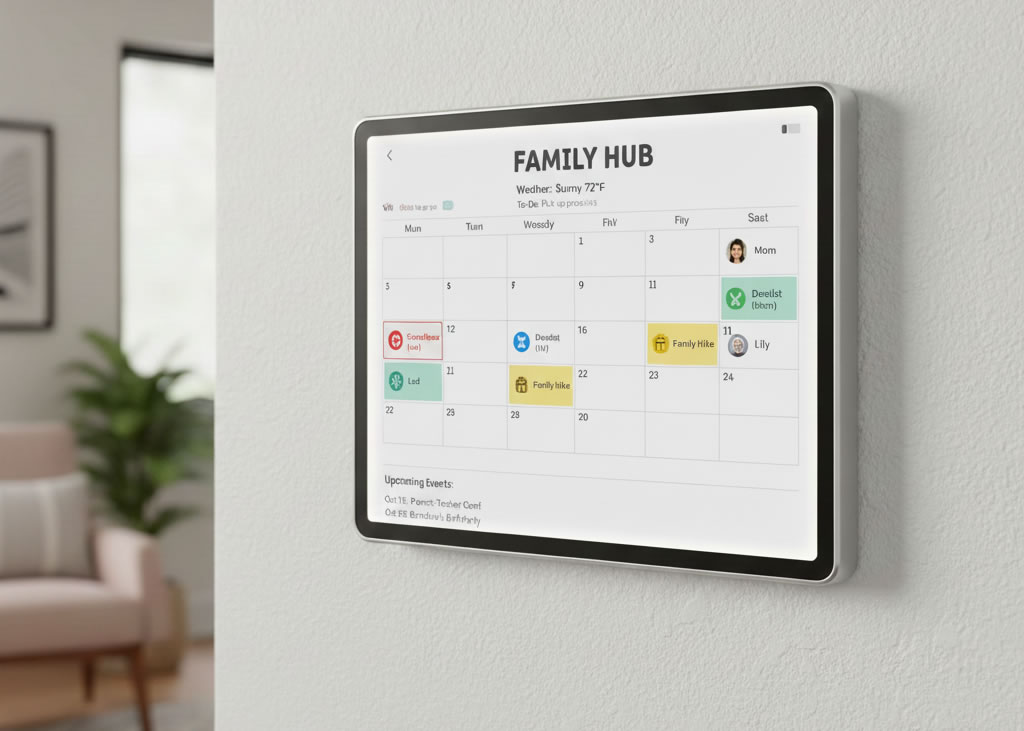
Les difficultés rencontrées par les calendriers muraux numériques les plus populaires
La plupart des calendriers muraux numériques fonctionnent de la même manière. Ils ne gèrent pas votre emploi du temps. Ils affichent uniquement les calendriers que vous utilisez déjà. Pour ce faire, ils extraient les événements de votre calendrier Google, Apple iCloud, Outlook, Cozi, calendrier scolaire ou tout autre flux URL partagé connecté. De ce fait, la précision de l'affichage mural dépend entièrement de la précision de vos calendriers sources.
Cela entraîne quelques problèmes courants dans de nombreux calendriers numériques :
Les calendriers désordonnés restent désordonnés.
Si vos calendriers Google ou iCloud contiennent des doublons, d'anciens événements ou des horaires scolaires obsolètes, l'affichage mural présentera le même désordre.
Les possibilités d'édition sur l'écran sont limitées.
La plupart des calendriers importés sont en lecture seule. Les familles continuent d'effectuer les modifications sur leurs téléphones ou leurs ordinateurs, et non sur l'écran lui-même.
Certains calendriers se rafraîchissent de manière irrégulière et lente.
Les calendriers scolaires, Cozi, Yahoo et certaines sources Outlook ne se mettent à jour qu'à intervalles réguliers. Les nouveaux événements peuvent apparaître tardivement, voire pas du tout.
La multiplication des comptes augmente le risque de problèmes.
La plupart des foyers utilisent entre six et dix calendriers différents. Lorsqu'un compte se déconnecte ou cesse de se rafraîchir, l'écran partagé peut se désynchroniser.
Plus loin dans ce guide, vous verrez comment CalendarBridge d'éviter ces problèmes. Mais avant cela, il est utile de comprendre comment chaque appareil fonctionne avec les applications de calendrier les plus courantes afin que vous puissiez choisir la configuration la mieux adaptée à votre famille.
Exemples concrets où les limites deviennent perceptibles
Lanterneau
Skylight traite les calendriers Google et iCloud différemment des calendriers Outlook, scolaires et Cozi. La plupart de ces sources ne se synchronisent que dans un seul sens. Lorsqu'une école met à jour une sortie scolaire ou modifie l'emploi du temps, le changement peut ne pas apparaître immédiatement dans Skylight.
Les parents signalent également que la synchronisation n'est pas toujours cohérente et que la suppression de plusieurs événements depuis l'appareil Skylight ne fonctionne pas toujours. Cela oblige souvent les familles à revenir à leur calendrier téléphonique pour effectuer des corrections.
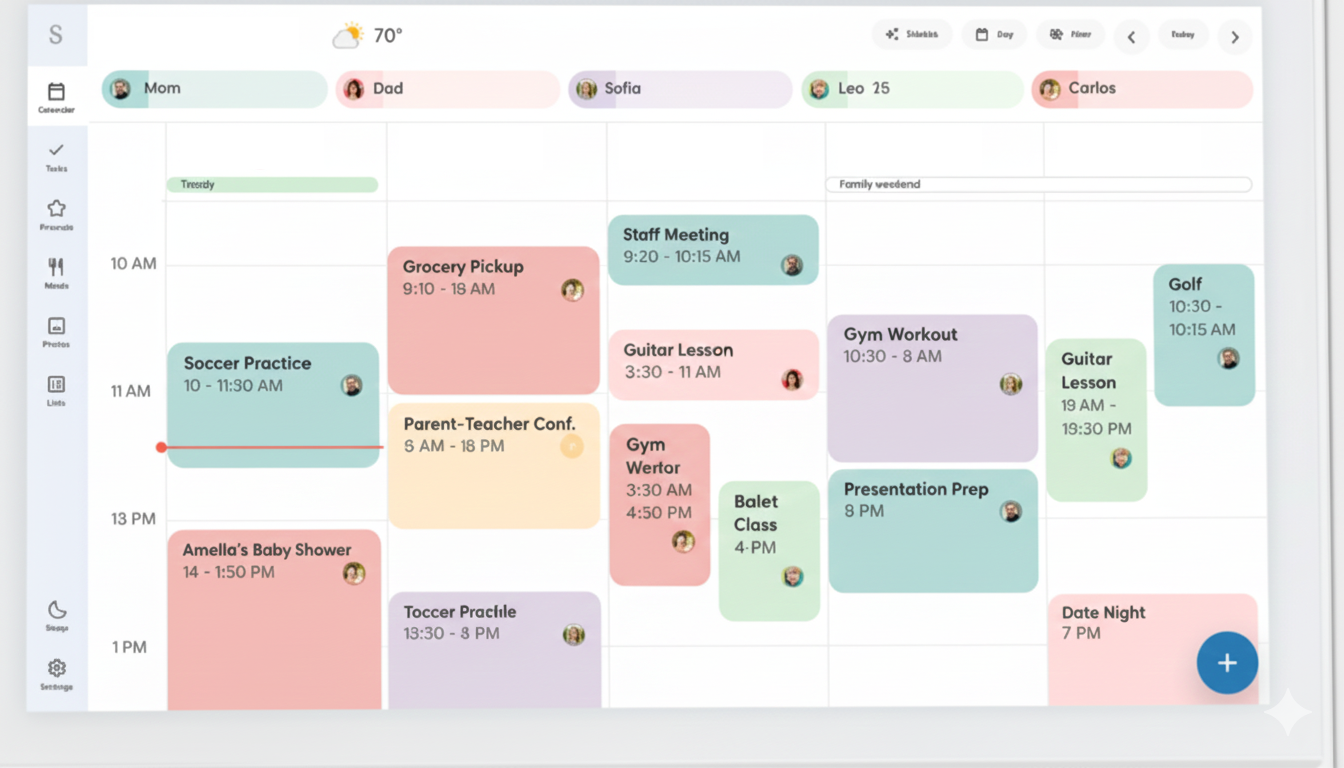
Foyer
Hearth affiche votre calendrier complet, mais seuls les événements créés directement dans le panneau Hearth sont modifiables. Les calendriers Google et Apple importés apparaissent en lecture seule. Si vous essayez de corriger des chevauchements ou de supprimer d'anciens événements de l'écran, vous ne pouvez le faire que si ces événements proviennent du calendrier créé par Hearth.
De nombreuses familles sont surprises d'apprendre que Fonctionnalités la météo, les économiseurs d'écran et les tâches ménagères nécessitent un abonnement de 86 dollars par an à partir de la deuxième année.

Cozyla
Cozyla affiche chaque calendrier connecté séparément. Si un parent gère plusieurs calendriers professionnels, scolaires et d'activités partagées, Cozyla ne peut pas les fusionner ni les filtrer, ce qui rend l'affichage encombré.
Cozyla ne dispose pas d'application mobile, les mises à jour doivent donc être effectuées sur l'écran mural. Si un changement intervient dans votre planning pendant votre absence, vous ne pourrez le corriger qu'à votre retour, une fois de retour devant l'appareil.
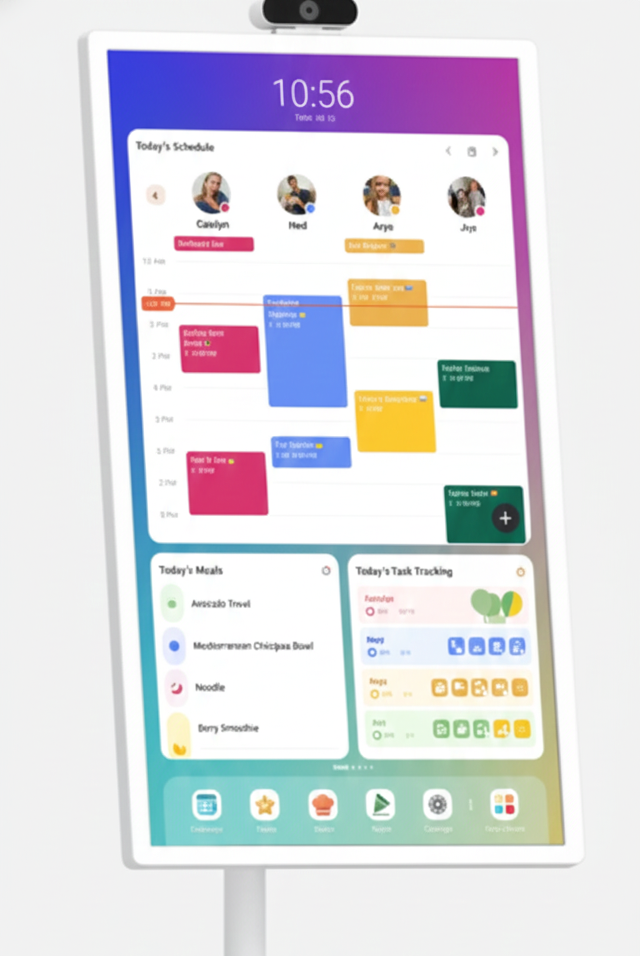
Apolosign
Apolosign s'appuie sur la synchronisation du calendrier intégrée à Android. Si un compte se déconnecte ou si les jetons d'actualisation expirent, les événements peuvent disparaître de l'affichage mural sans avertissement.
La configuration peut sembler plus technique que celle d'autres appareils et nécessite souvent une bonne connaissance des paramètres Android. Les familles qui recherchent une expérience plug-and-play simple trouvent souvent Apolosign trop complexe.
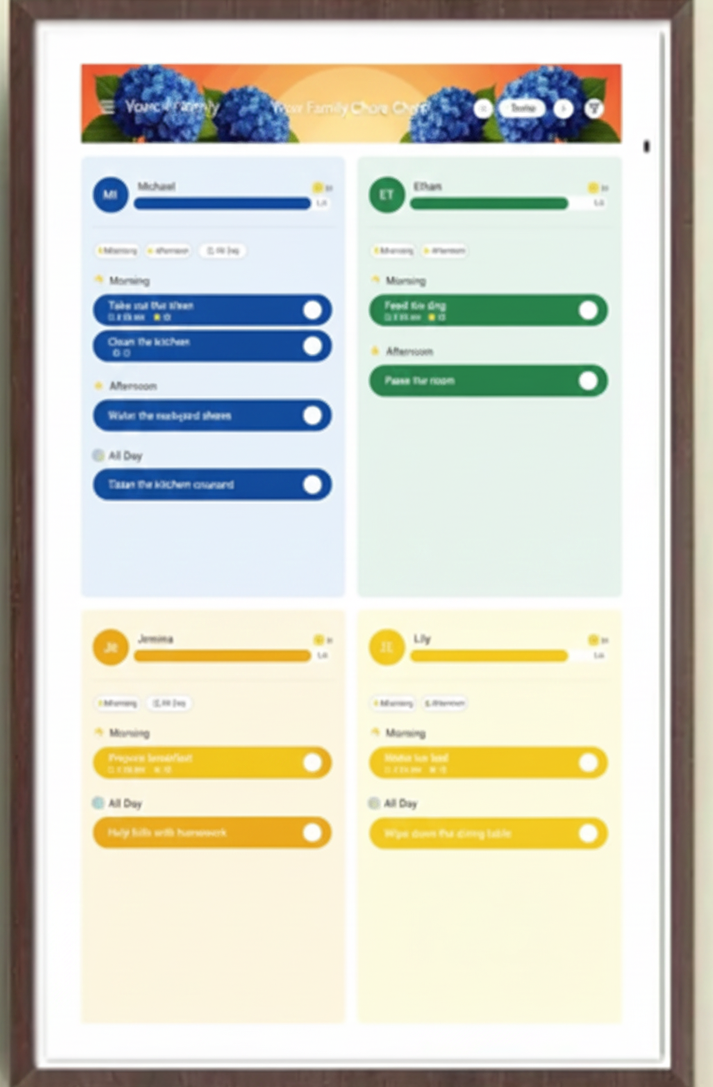
Comment CalendarBridge garantir la précision de votre affichage mural
CalendarBridge permet à chaque parent de connecter tous ses calendriers, y compris Google, iCloud, Outlook, Yahoo, les calendriers scolaires et bien d'autres, puis de les fusionner en un seul calendrier unifié, clair et bien organisé, avant même qu'ils n'apparaissent sur l'écran mural. Cela crée un calendrier principal unique qui se met automatiquement à jour dès que les calendriers d'origine sont modifiés.
L'affichage mural ne nécessite plus que la lecture d'un seul flux fiable au lieu de six à dix flux fragmentés. Cela élimine la plupart des retards de synchronisation et des problèmes d'événements manquants auxquels les familles sont confrontées avec les affichages matériels.

Comment CalendarBridge la précision
- Unification des calendriers Google, Apple, Outlook, Yahoo et des systèmes scolaires en une seule vue
- Masquer les événements en double
- Tout synchroniser même lorsque les jetons sont actualisés ou que les comptes changent
- S'assurer que les modifications apportées à votre application de calendrier unifié s'affichent correctement sur l'écran mural.
- Réduire l'encombrement grâce à des options de filtrage détaillées
Le filtrage avancé vous permet de contrôler ce qui apparaît sur le mur.
CalendarBridge vous CalendarBridge contrôler les éléments synchronisés pour chaque connexion de calendrier, notamment :
Masquer les descriptions, les lieux ou les participants
Ne montrez pas d'informations sensibles ou inutiles sur l'écran partagé.
Contrôlez les heures et les jours qui apparaissent
Filtrez les événements par jours et plages horaires spécifiques afin que l'affichage mural ne montre que les parties du planning qui concernent votre foyer.
Inclure ou exclure des événements par couleur
Choisissez les catégories de couleurs à synchroniser avec l'affichage.
Ajouter des étiquettes personnalisées pour identifier les sources d'événements
Marquez automatiquement les événements avec des étiquettes telles que « Papa », « Maman » ou « École ».
Cela permet de concentrer l'écran familial partagé sur les trajets, les entraînements sportifs, les rendez-vous, les anniversaires et les projets du week-end, plutôt que d'enfouir les éléments importants sous les réunions de travail ou les rappels peu prioritaires.
En nettoyant et en organisant vos calendriers avant qu'ils n'atteignent l'appareil, CalendarBridge à l'affichage mural une source d'informations fiable et précise.

Comment configurer un calendrier mural clair et fiable grâce à la vue unifiée CalendarBridge
Étape 1 : Connectez vos calendriers réels
Chaque parent connecte à CalendarBridge les calendriers qu'il utilise déjà. Cela peut inclure:
- Agendas personnels Google
- Calendriers professionnels Outlook
- Calendriers iCloud
- Calendriers scolaires
- Calendriers sportifs
- Calendriers familiaux partagés
Et bien plus encore. CalendarBridge à chacun d'entre eux afin qu'ils soient mis à jour automatiquement. Remarque* : les calendriers ICS ne se synchronisent pas dans les deux sens lorsque des modifications sont apportées dans la vue unifiée du calendrier.
Étape 2 : Choisissez votre calendrier principal
Pour que tout soit cohérent, vous avez besoin d'un calendrier réel qui servira de référence pour toute votre famille. Il peut s'agir :
- Un calendrier Google, Outlook ou iCloud existant que vous utilisez déjà, ou
- Un tout nouveau « calendrier familial » que vous créez dans Google/Outlook/iCloud
Vous n'avez pas besoin de fusionner ou de réorganiser vos calendriers vous-même. CalendarBridge chaque calendrier séparément, mais copie les événements dans le calendrier principal de votre choix afin que tout apparaisse au même endroit.
L'application Calendrier unifié affiche une vue combinée claire de tous les calendriers synchronisés.
Étape 3 : Choisissez ce qui sera synchronisé
Utilisez CalendarBridge pour déterminer les éléments à afficher. Cela comprend les plages horaires, les filtres de couleur et la suppression facultative de certains contenus.
Étape 4 : Connectez le calendrier unifié à votre appareil mural.
Skylight, Cozyla, Hearth, Apolosign et la plupart des configurations de tablettes peuvent toutes lire un seul flux de calendrier.
Une fois votre calendrier principal synchronisé et nettoyé, il vous suffit de le connecter à votre affichage mural.
L'appareil n'a plus qu'à lire un seul flux fiable et organisé, au lieu de six à dix flux distincts. C'est la clé de la précision et de la fiabilité des calendriers muraux numériques familiaux.
Essayez CalendarBridge et assurez-vous que votre agenda familial soit toujours à jour
Aucune carte de crédit requise

Questions fréquemment posées
La plupart des affichages muraux lisent vos calendriers via un flux unidirectionnel. Si un compte connecté est obsolète, déconnecté ou lent à se rafraîchir, l'écran peut afficher des informations anciennes ou incomplètes jusqu'au prochain cycle de mise à jour.
Les sources telles que les calendriers scolaires, Cozi, Yahoo et certains comptes Outlook s'actualisent à intervalles réguliers. Même si vous mettez à jour un événement sur votre téléphone, il se peut que le changement n'apparaisse sur l'affichage mural que plusieurs heures plus tard, à moins que le calendrier source ne se mette à jour immédiatement.
La plupart ne le peuvent pas. Des appareils tels que Cozyla, Skylight et Apolosign affichent séparément chaque calendrier connecté, ce qui crée une certaine confusion lorsque les parents gèrent les calendriers professionnels, scolaires, sportifs et familiaux. Ils comptent sur vous pour tout organiser avant que cela n'atteigne l'appareil.
Les calendriers importés sont en lecture seule sur presque tous les appareils. Lorsque vous essayez de supprimer ou de modifier un événement, l'appareil ne peut pas modifier le calendrier d'origine. Vous devez le modifier dans Google, iCloud, Outlook ou tout autre endroit où l'événement a été créé.
CalendarBridge vos calendriers Google, Outlook, iCloud, Yahoo et scolaires en un seul calendrier centralisé et clair avant que l'écran mural ne les affiche. En fournissant à l'appareil un flux unique et fiable, il élimine les doublons, les cycles de rafraîchissement lents, les flux défectueux et les mises à jour incohérentes.
Ma conclusion
Les calendriers muraux familiaux sont conçus pour faciliter la coordination, mais leur précision dépend de celle des calendriers qui les alimentent. Skylight, Cozyla, Hearth, Apolosign et autres appareils similaires fonctionnent mieux lorsque les données sous-jacentes sont organisées et cohérentes.
CalendarBridge le problème de précision en fusionnant, filtrant et nettoyant vos calendriers avant qu'ils ne s'affichent. Une fois que la source est fiable, l'écran familial l'est aussi.
Si votre objectif est de disposer d'un calendrier familial partagé qui reste précis, voici la configuration qui fonctionne.
