
Wprowadzenie
Cyfrowe kalendarze ścienne, takie jak Skylight, Cozyla, Hearth i Apolosign, cieszą się popularnością, ponieważ są łatwe w obsłudze i sprawiają, że harmonogram rodzinny jest łatwo dostępny dla wszystkich, ale mają też pewne ograniczenia, które mogą wpływać na dokładność. Tak, pokazują one połączone kalendarze na jednym ekranie, ale nie ma możliwości ich niezawodnej synchronizacji, zarządzania nimi ani poprawiania bez otwierania samej aplikacji kalendarza. Jeśli kalendarze Google, Apple, Outlook, szkolne lub inne połączone kalendarze są nieuporządkowane lub niezgodne, ekran po prostu odzwierciedli te problemy, co może łatwo wprowadzać w błąd.
W niniejszym przewodniku omówiono najpopularniejsze cyfrowe kalendarze rodzinne, ich funkcje i ograniczenia, sposób, w jaki każdy z nich synchronizuje kalendarze rodzinne, a także kroki, które można podjąć, aby zapewnić prawidłowe wyświetlanie każdego kalendarza cyfrowego.
Pomogliśmy wielu naszym użytkownikom połączyć ich kalendarze rodzinne z wyświetlaczami i rozwiązać problemy opisane poniżej. Problem nie leży po stronie samego urządzenia, ponieważ każdy cyfrowy kalendarz ścienny opiera się całkowicie na danych zawartych w istniejących kalendarzach – problem dotyczy samych danych. Jeśli połączone kalendarze nie są prawidłowo zsynchronizowane z jednym kalendarzem ujednoliconym lub głównym (czym jest kalendarz ujednolicony?), wyświetlacz może sprawić, że sytuacja będzie wyglądała na bardziej chaotyczną, a nie mniej. W tym miejscu CalendarBridge .
Dlaczego rodziny kupują kalendarze ścienne do wspólnego użytkowania
Rodziny kupują cyfrowe kalendarze ścienne z tego samego powodu, dla którego ludzie cenią sobie nasz kalendarz Unified Calendarlub synchronizację kalendarzy z urządzeniami Alexa – chcą mieć prosty sposób na to, by wszyscy byli na bieżąco. Duży wspólny ekran sprawia, że harmonogram jest dobrze widoczny, zmniejsza codzienne zamieszanie i eliminuje konieczność sprawdzania wielu aplikacji. Wyświetlacze te pełnią rolę spokojnego, centralnego punktu, który pomaga całej rodzinie zachować porządek. Cała rodzina czerpie korzyści z:
- Jedno miejsce, w którym można sprawdzić wydarzenia wszystkich
- Zawsze włączony i łatwy do sprawdzenia
- Automatyczne aktualizacje bez otwierania aplikacji
- System kolorów ułatwiający orientację w podziale zadań
- Mniejsze poleganie na papierowych mapach lub wiadomościach grupowych
- Pomaga członkom rodziny, którzy nie są biegli w technologii, być na bieżąco
- Zmniejsza obciążenie psychiczne związane z zarządzaniem wieloma kalendarzami
- Mniej nieobecności na wizytach i niespodzianek w ostatniej chwili
Chociaż każda rodzina kupuje te wyświetlacze ze względu na wygodę i przejrzystość planowania, to jednak wrażenia z użytkowania w dużej mierze zależą od tego, jak działają kalendarze w tle oraz od tego, czy są one dokładnie zsynchronizowane. Zanim przyjrzymy się konkretnym urządzeniom, warto zrozumieć podstawowe mechanizmy, które je wszystkie napędzają.
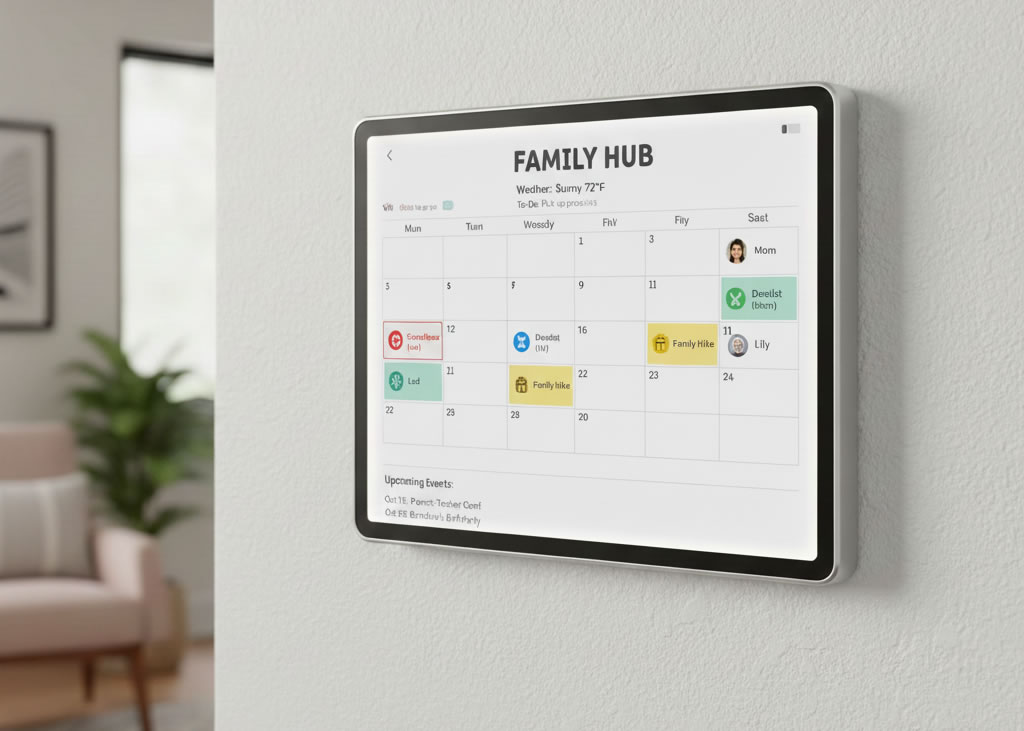
Gdzie nawet najpopularniejsze cyfrowe kalendarze ścienne mają trudności
Większość cyfrowych kalendarzy ściennych działa na tej samej zasadzie. Nie zarządzają one Twoim harmonogramem. Wyświetlają jedynie kalendarze, z których już korzystasz. Odbywa się to poprzez pobieranie wydarzeń z połączonego Kalendarza Google, usługi Apple iCloud, programu Outlook, serwisu Cozi, kalendarzy szkolnych lub dowolnego udostępnionego kanału URL. Z tego powodu dokładność wyświetlanych na ekranie informacji zależy całkowicie od dokładności kalendarzy źródłowych.
Prowadzi to do kilku typowych problemów występujących w wielu kalendarzach cyfrowych:
Nieuporządkowane kalendarze pozostają nieuporządkowane.
Jeśli Twoje kalendarze w Google lub iCloud zawierają duplikaty, stare wydarzenia lub nieaktualne plany zajęć szkolnych, na ekranie wyświetlonym na ścianie pojawią się te same niepotrzebne informacje.
Możliwości edycji na ekranie są ograniczone.
Większość zaimportowanych kalendarzy ma status „tylko do odczytu”. Użytkownicy nadal wprowadzają rzeczywiste zmiany na swoich telefonach lub komputerach, a nie bezpośrednio na wyświetlaczu.
Niektóre kalendarze odświeżają się nierównomiernie i działają wolno.
Kalendarze szkolne, Cozi, Yahoo oraz niektóre źródła z programu Outlook są aktualizowane tylko w określonych odstępach czasu. Nowe wydarzenia mogą pojawiać się z opóźnieniem lub w ogóle nie pojawiać się.
Posiadanie wielu kont zwiększa ryzyko wystąpienia problemów.
W większości domów korzysta się z sześciu do dziesięciu różnych kalendarzy. Gdy jedno konto zostanie odłączone lub przestanie się aktualizować, synchronizacja na wspólnym ekranie może ulec zakłóceniu.
W dalszej części tego przewodnika dowiesz się, w jaki sposób CalendarBridge zapobiegać tym problemom. Najpierw jednak warto zrozumieć, jak poszczególne urządzenia współpracują z popularnymi aplikacjami kalendarzowymi, abyś mógł wybrać konfigurację najlepiej odpowiadającą potrzebom Twojej rodziny.
Prawdziwe przykłady sytuacji, w których ograniczenia stają się zauważalne
Świetlik
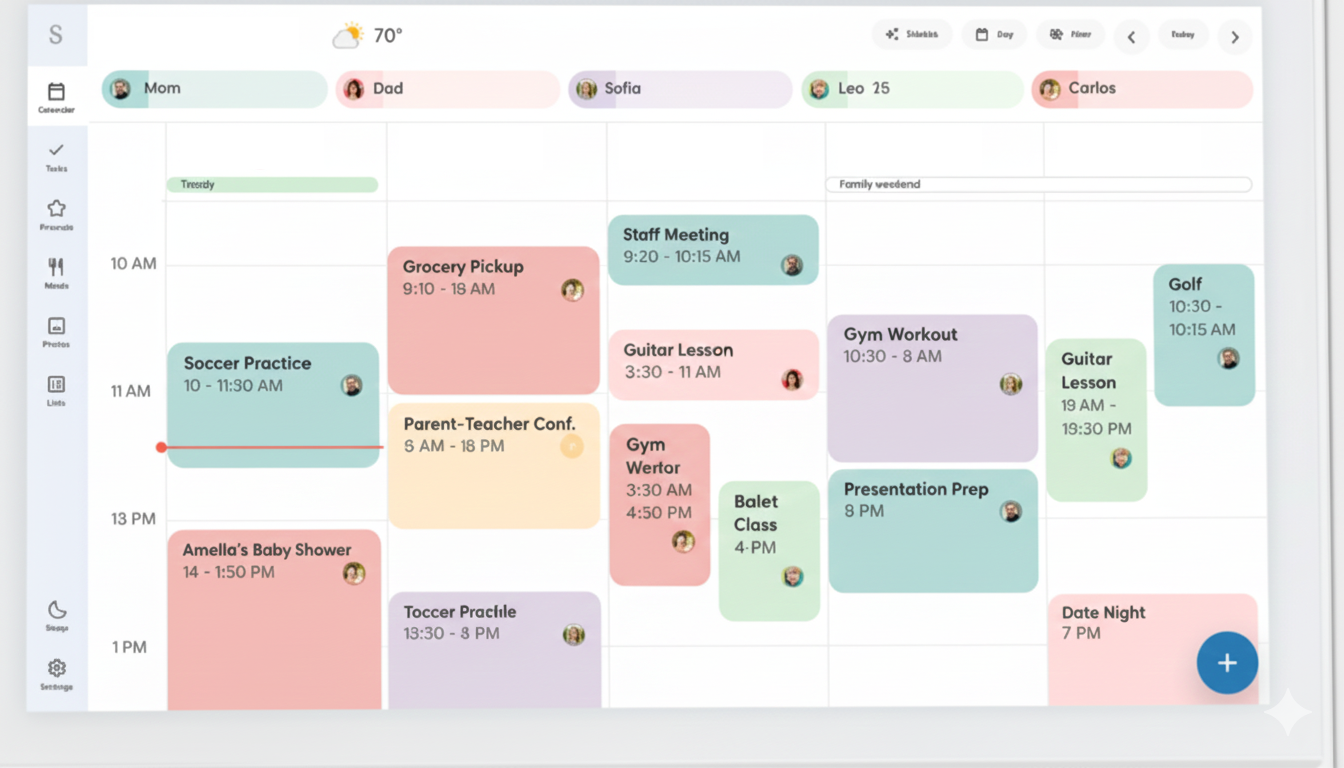
Skylight traktuje kalendarze Google i iCloud inaczej niż kalendarze Outlooka, kalendarze szkolne i Cozi. Wiele z tych źródeł synchronizuje się tylko w jedną stronę. Gdy szkoła wprowadza zmiany dotyczące wycieczki lub dostosowuje plan dzwonków, zmiany te mogą nie pojawić się w Skylight od razu.
Rodzice zgłaszają również, że synchronizacja nie zawsze przebiega płynnie, a usunięcie kilku wydarzeń z urządzenia Skylight nie zawsze się udaje. To często sprawia, że rodziny muszą wracać do kalendarzy w swoich telefonach, aby wprowadzić poprawki.
Kominek
Aplikacja Hearth wyświetla pełny harmonogram, ale edytować można tylko te wydarzenia, które zostały utworzone bezpośrednio w panelu Hearth. Zaimportowane kalendarze Google i Apple są wyświetlane w trybie tylko do odczytu. Jeśli spróbujesz usunąć nakładające się terminy lub usunąć stare wydarzenia z ekranu, nie będzie to możliwe, chyba że wydarzenia te pochodzą z kalendarza utworzonego w aplikacji Hearth.
Wiele rodzin jest zaskoczonych, gdy dowiaduje się, że korzystanie z takich funkcji jak prognoza pogody, wygaszacze ekranu i lista obowiązków domowych wymaga po pierwszym roku wykupienia abonamentu w wysokości osiemdziesięciu sześciu dolarów rocznie.

Cozyla
Cozyla wyświetla każdy podłączony kalendarz osobno. Jeśli rodzic zarządza wieloma kalendarzami służbowymi, szkolnymi oraz wspólnymi kalendarzami zajęć, Cozyla nie może ich połączyć ani przefiltrować, co powoduje, że widok staje się przeładowany.
Cozyla nie posiada aplikacji mobilnej, więc wszelkie zmiany należy wprowadzać bezpośrednio na ekranie na ścianie. Jeśli harmonogram ulegnie zmianie, gdy jesteś poza domem, nie będziesz mógł tego poprawić, dopóki nie wrócisz do urządzenia.
Apolosign
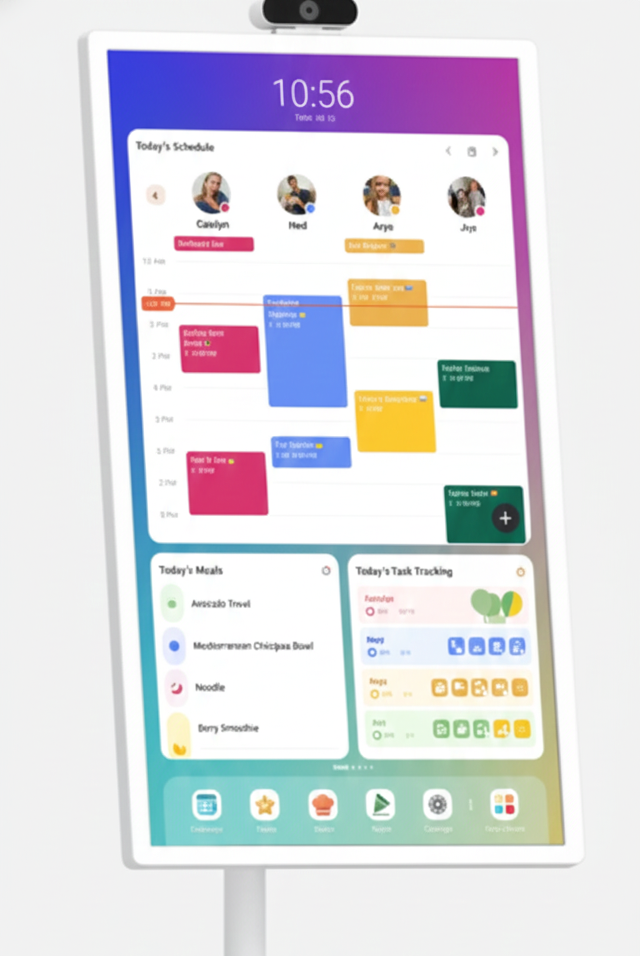
Apolosign korzysta z wbudowanej funkcji synchronizacji kalendarza systemu Android. Jeśli połączenie z kontem zostanie przerwane lub wygasną tokeny odświeżające, wydarzenia mogą zniknąć z wyświetlacza na ścianie bez ostrzeżenia.
Konfiguracja może wydawać się bardziej skomplikowana niż w przypadku innych urządzeń i często wymaga znajomości ustawień systemu Android. Rodziny, które oczekują prostego rozwiązania typu „podłącz i używaj”, często uważają Apolosign za zbyt skomplikowany.
W jaki sposób CalendarBridge zapewnić dokładność wyświetlanych na tablicy informacji
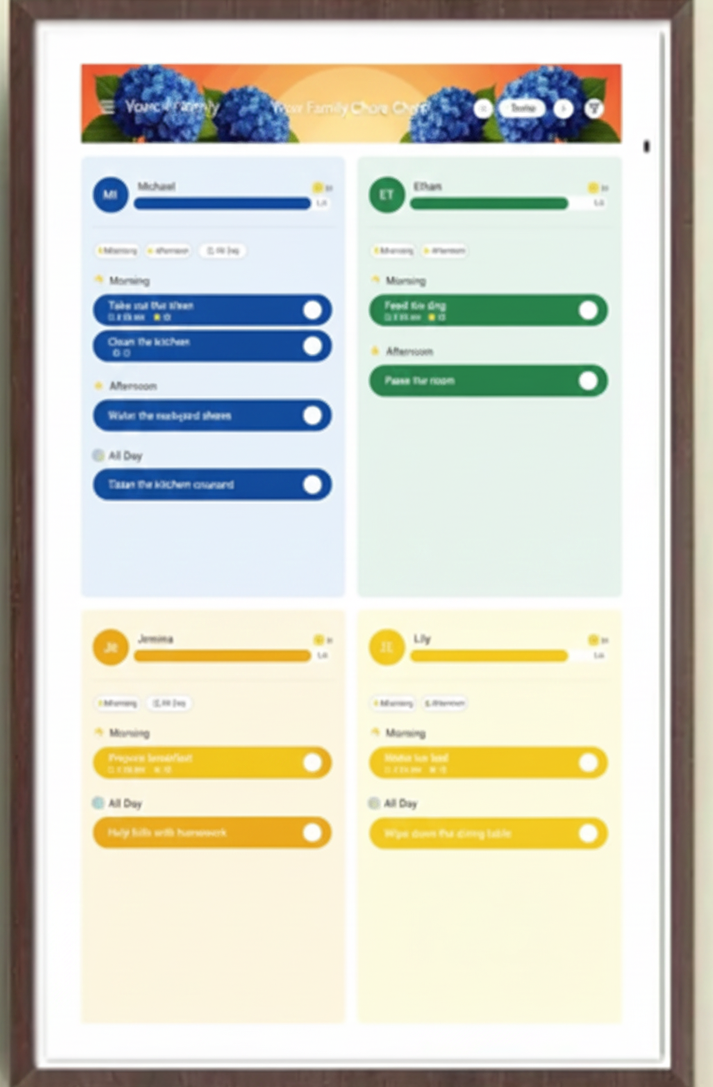
CalendarBridge pozwala każdemu rodzicowi połączyć wszystkie swoje kalendarze, w tym Google, iCloud, Outlook, Yahoo, kalendarze szkolne i inne, oraz połączyć je w jeden przejrzysty i uporządkowany kalendarz zbiorczy, zanim pojawią się one na wyświetlaczu ściennym. W ten sposób powstaje jeden główny kalendarz, który jest automatycznie aktualizowany za każdym razem, gdy zmieniają się oryginalne kalendarze.
Ekran ścienny musi odczytywać tylko jeden niezawodny strumień danych zamiast sześciu do dziesięciu rozproszonych. Eliminuje to większość opóźnień w synchronizacji oraz problemów z brakującymi zdarzeniami, z którymi borykają się rodziny korzystające z wyświetlaczy sprzętowych.

W jaki sposób CalendarBridge dokładność
- Ujednolicenie kalendarzy z serwisów Google, Apple, Outlook, Yahoo oraz systemów szkolnych w jednym widoku
- Ukrywanie zduplikowanych wydarzeń
- Zapewnienie spójności danych nawet w przypadku odświeżenia tokenów lub zmiany kont
- Zapewnienie, że zmiany wprowadzone w aplikacji z ujednoliconym widokiem kalendarza są odzwierciedlane na wyświetlaczu ściennym
- Zmniejszenie bałaganu dzięki szczegółowym opcjom filtrowania
Zaawansowane filtrowanie pozwala kontrolować, co pojawia się na tablicy
CalendarBridge kontrolować, jakie dane są synchronizowane z każdego połączonego kalendarza, w tym:
Ukryj opisy, lokalizacje lub uczestników
Nie pokazuj na udostępnionym ekranie poufnych lub zbędnych informacji.
Zdecyduj, które godziny i dni mają się wyświetlać
Filtruj wydarzenia według konkretnych dni i przedziałów czasowych, aby na ekranie wyświetlały się tylko te elementy harmonogramu, które są istotne dla Twojej rodziny
Włącz lub wyłącz zdarzenia według koloru
Wybierz, które kategorie kolorów mają być synchronizowane z wyświetlaczem.
Dodaj niestandardowe etykiety, aby zidentyfikować źródła zdarzeń
Automatycznie oznaczaj wydarzenia tagami takimi jak „Tata”, „Mama” czy „Szkoła”.
Dzięki temu na wspólnym ekranie rodzinnym widoczne są przede wszystkim informacje o odbiorach dzieci, treningach sportowych, wizytach, urodzinach i planach na weekend, a nie ważne sprawy, które giną wśród spotkań służbowych czy przypomnień o mniejszym znaczeniu.
Dzięki czyszczeniu i porządkowaniu kalendarzy jeszcze przed ich przesłaniem do urządzenia, CalendarBridge wyświetlaczowi ściennemu stabilne i dokładne źródło danych.

Jak skonfigurować przejrzysty i niezawodny kalendarz ścienny dzięki ujednoliconemu widokowi kalendarza CalendarBridge
Krok 1: Połącz swoje kalendarze
Każdy z rodziców łączy kalendarze, z których już korzysta, z CalendarBridge. Może to obejmować:
- Kalendarze osobiste Google
- Kalendarze służbowe w programie Outlook
- Kalendarze iCloud
- Kalendarze szkolne
- Harmonogramy wydarzeń sportowych
- Wspólne kalendarze rodzinne
I nie tylko. CalendarBridge z każdym z nich, dzięki czemu są one automatycznie aktualizowane. Uwaga* Kalendarze ICS nie synchronizują się w obie strony po wprowadzeniu zmian w ujednoliconym widoku kalendarza.
Krok 2: Wybierz kalendarz główny
Aby zachować spójność, potrzebujecie jednego prawdziwego kalendarza, który będzie dla waszej rodziny punktem odniesienia. Może to być:
- istniejący kalendarz Google, Outlook lub iCloud, z którego już korzystasz, albo
- Zupełnie nowy „Kalendarz rodzinny”, który tworzysz w Google/Outlooku/iCloudzie
Nie musisz samodzielnie łączyć ani porządkować swoich kalendarzy. CalendarBridge każdy kalendarz osobno, ale kopiuje wydarzenia do wybranego kalendarza głównego, dzięki czemu wszystko jest widoczne w jednym miejscu.
Aplikacja „Unified Calendar ” wyświetla przejrzysty, zbiorczy widok wszystkich zsynchronizowanych kalendarzy.
Krok 3: Wybierz elementy do synchronizacji
Skorzystaj CalendarBridge , aby określić, jakie informacje mają być wyświetlane. Obejmuje to przedziały czasowe, filtry kolorystyczne oraz opcjonalne ukrywanie treści.
Krok 4: Połącz kalendarz Unified Calendar z urządzeniem ściennym
Aplikacje Skylight, Cozyla, Hearth, Apolosign oraz większość konfiguracji tabletów obsługują jeden kanał kalendarza.
Gdy główny kalendarz zostanie zsynchronizowany i uporządkowany, wystarczy połączyć go z wyświetlaczem ściennym.
Urządzenie musi odczytywać tylko jeden wiarygodny, uporządkowany strumień danych, a nie sześć czy dziesięć oddzielnych. To właśnie jest kluczem do dokładności i niezawodności cyfrowych kalendarzy rodzinnych na ścianę.
Wypróbuj CalendarBridge darmo i zadbaj o to, by Twój kalendarz rodzinny był zawsze na bieżąco
Nie jest wymagana karta kredytowa

Najczęściej zadawane pytania
Większość wyświetlaczy ściennych pobiera dane z kalendarzy w trybie jednokierunkowym. Jeśli jedno z podłączonych kont jest nieaktualne, odłączone lub wolno się odświeża, na ekranie mogą być wyświetlane nieaktualne lub niekompletne informacje aż do następnego cyklu aktualizacji.
Źródła takie jak kalendarze szkolne, Cozi, Yahoo i niektóre konta Outlooka są odświeżane w długich odstępach czasu. Nawet jeśli zaktualizujesz wydarzenie na telefonie, zmiany mogą pojawić się na ekranie ściennym dopiero po kilku godzinach, chyba że kalendarz źródłowy zaktualizuje się natychmiast.
Większość z nich tego nie potrafi. Urządzenia takie jak Cozyla, Skylight i Apolosign wyświetlają każdy podłączony kalendarz osobno, co powoduje bałagan, gdy rodzice próbują zarządzać kalendarzami związanymi z pracą, szkołą, sportem i rodziną. Wymagają one, abyś wszystko uporządkował, zanim informacje trafią do urządzenia.
Kalendarze zaimportowane są na niemal każdym urządzeniu dostępne tylko do odczytu. Gdy spróbujesz usunąć lub zmodyfikować wydarzenie, urządzenie nie może wprowadzić zmian w oryginalnym kalendarzu. Musisz edytować je w Google, iCloud, Outlooku lub w innym miejscu, w którym wydarzenie zostało utworzone.
CalendarBridge kalendarze z serwisów Google, Outlook, iCloud, Yahoo oraz kalendarze szkolne w jeden przejrzysty kalendarz główny, zanim zostaną one odczytane przez wyświetlacz ścienny. Dzięki dostarczeniu urządzeniu jednego niezawodnego źródła danych eliminuje ona zduplikowane wydarzenia, powolne odświeżanie, przerwy w dostawie danych oraz niespójne aktualizacje.
Moje wnioski
Rodzinne kalendarze ścienne mają na celu ułatwienie koordynacji, ale ich dokładność zależy od danych, z których korzystają. Urządzenia takie jak Skylight, Cozyla, Hearth, Apolosign i podobne działają najlepiej, gdy dane, na których się opierają, są uporządkowane i spójne.
CalendarBridge problem dokładności poprzez scalanie, filtrowanie i czyszczenie kalendarzy, zanim trafią one na ekran. Gdy źródło jest wiarygodne, ekran rodzinny również staje się wiarygodny.
Jeśli chcesz stworzyć wspólny kalendarz rodzinny, który zawsze będzie aktualny, to właśnie ta konfiguracja się sprawdzi.
