
Einführung
Digitale Wandkalender wie Skylight, Cozyla, Hearth und Apolosign sind beliebt, weil sie einfach zu bedienen sind und den Familienplan für alle sichtbar machen, aber sie haben auch Einschränkungen, die die Genauigkeit beeinträchtigen können. Zwar zeigen sie Ihre verbundenen Kalender auf einem Bildschirm an, aber es gibt keine Möglichkeit, sie zuverlässig zu synchronisieren, zu verwalten oder zu korrigieren, ohne die Kalenderanwendung selbst zu öffnen. Wenn Ihre Google-, Apple-, Outlook-, Schul- oder anderen verbundenen Kalender unübersichtlich oder falsch ausgerichtet sind, werden diese Probleme einfach auf dem Bildschirm angezeigt, was leicht zu Verwirrung führen kann.
Dieser Leitfaden bietet einen Überblick über die gängigsten digitalen Familienkalender, ihre Funktionen Einschränkungen, die Art und Weise, wie die einzelnen Kalender die Familienkalender synchronisieren, sowie die Maßnahmen, die Sie ergreifen können, um sicherzustellen, dass jeder digitale Kalender korrekt angezeigt wird.
Wir haben vielen unserer Nutzer dabei geholfen, ihre Familienkalender mit ihren Displays zu verbinden und die unten beschriebenen Probleme zu lösen. Das Problem liegt nicht am Gerät selbst, da jeder digitale Wandkalender vollständig auf die Daten in Ihren bestehenden Kalendern angewiesen ist – das Problem dreht sich um die Daten selbst. Wenn die verbundenen Kalender nicht ordnungsgemäß mit einem einheitlichen oder Hauptkalender synchronisiert sind (Was ist ein einheitlicher Kalender?), kann das Display die Dinge eher chaotischer als übersichtlicher erscheinen lassen. Hier CalendarBridge ins Spiel.
Warum Familien gemeinsame Wandkalender kaufen
Familien kaufen digitale Wandkalender aus dem gleichen Grund, aus dem Menschen unseren Unified Calendaroder die Synchronisierung von Kalendern mit einem Alexa-Gerät lieben : Sie möchten auf einfache Weise alles auf einer Seite zusammenfassen. Ein großer gemeinsamer Bildschirm macht den Zeitplan übersichtlich, reduziert tägliche Verwirrung und macht das Überprüfen mehrerer Apps überflüssig. Diese Displays wirken wie eine ruhige, zentrale Anlaufstelle, die dem gesamten Haushalt hilft, organisiert zu bleiben. Die ganze Familie profitiert von:
- Ein Ort, an dem man alle Veranstaltungen sehen kann
- Immer eingeschaltet und leicht zu überblicken
- Automatische Updates ohne Öffnen einer App
- Farbcodierung, die vereinfacht, wer was macht
- Weniger Abhängigkeit von Papierkarten oder Gruppentexten
- Hilft technisch weniger versierten Familienmitgliedern, auf dem Laufenden zu bleiben
- Reduziert die mentale Belastung durch die Verwaltung mehrerer Kalender
- Weniger versäumte Termine und Überraschungen in letzter Minute
Auch wenn jede Familie diese Displays aus Gründen der Bequemlichkeit und der besseren Übersichtlichkeit über Termine kauft, hängt das Erlebnis stark davon ab, wie ihre Kalender hinter den Kulissen funktionieren und wie genau sie synchronisiert sind. Bevor man sich bestimmte Geräte ansieht, ist es hilfreich, die grundlegenden Mechanismen zu verstehen, die allen zugrunde liegen.
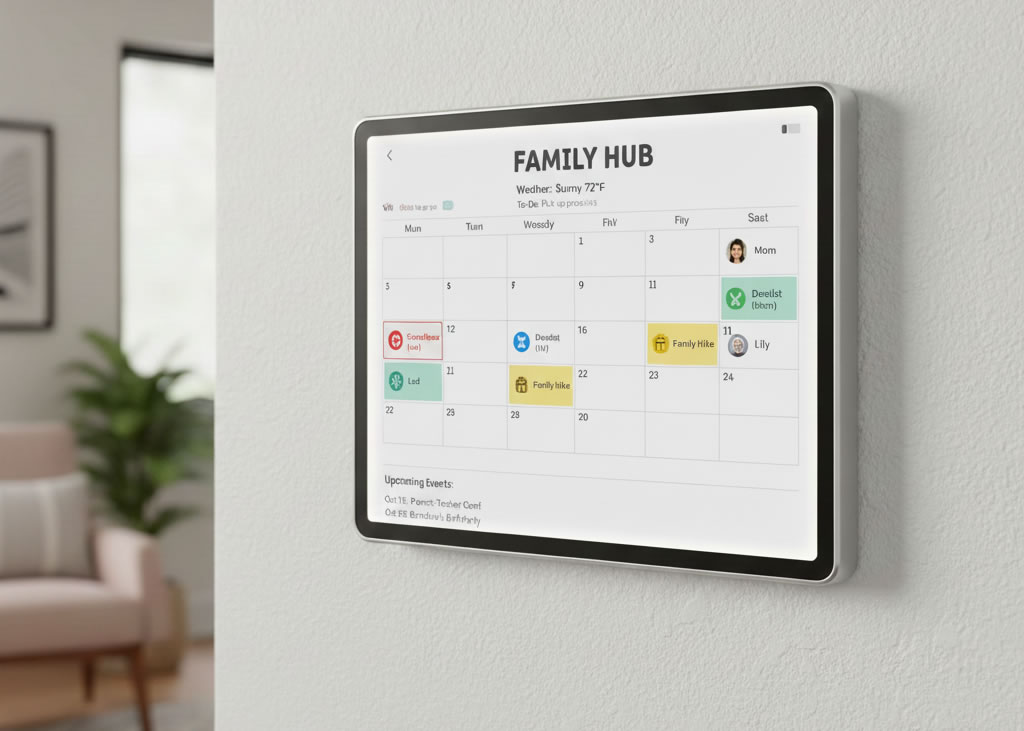
Wo die beliebtesten digitalen Wandkalender zu kämpfen haben
Die meisten digitalen Wandkalender funktionieren auf die gleiche Weise. Sie verwalten nicht Ihren Terminkalender. Sie zeigen lediglich die Kalender an, die Sie bereits verwenden. Dazu rufen sie Ereignisse aus Ihrem verbundenen Google Kalender, Apple iCloud, Outlook, Cozi, Schulkalendern oder anderen freigegebenen URL-Feeds ab. Aus diesem Grund hängt die Genauigkeit der Wandanzeige vollständig von der Genauigkeit Ihrer Quellkalender ab.
Dies führt zu einigen häufig auftretenden Problemen in vielen digitalen Kalendern:
Unordentliche Kalender bleiben unordentlich.
Wenn Ihre Google- oder iCloud-Kalender Duplikate, alte Ereignisse oder veraltete Schulstundenpläne enthalten, wird auf der Wandanzeige dasselbe Durcheinander angezeigt.
Die Bearbeitungsmöglichkeiten auf dem Display sind eingeschränkt.
Die meisten importierten Kalender sind schreibgeschützt. Familien nehmen weiterhin echte Änderungen auf ihren Smartphones oder Computern vor, nicht auf dem Display selbst.
Einige Kalender werden unregelmäßig und langsam aktualisiert.
Schulkalender, Cozi, Yahoo und einige Outlook-Quellen werden nur in bestimmten Abständen aktualisiert. Neue Ereignisse werden möglicherweise verspätet oder gar nicht angezeigt.
Mehrere Konten erhöhen das Risiko von Problemen.
In den meisten Haushalten werden sechs bis zehn verschiedene Kalender verwendet. Wenn eine Verbindung unterbrochen wird oder die Aktualisierung nicht mehr funktioniert, kann es zu einer Desynchronisierung des gemeinsamen Bildschirms kommen.
Im weiteren Verlauf dieses Leitfadens erfahren Sie, wie CalendarBridge , diese Probleme zu vermeiden. Zunächst ist es jedoch hilfreich zu verstehen, wie die einzelnen Geräte mit gängigen Kalender-Apps zusammenarbeiten, damit Sie die für Ihre Familie passende Konfiguration auswählen können.
Reale Beispiele, wo Einschränkungen spürbar werden
Oberlicht
Skylight behandelt Google- und iCloud-Kalender anders als Outlook, Schulkalender und Cozi. Viele dieser Quellen synchronisieren nur in eine Richtung. Wenn eine Schule einen Ausflug aktualisiert oder einen Stundenplan anpasst, wird die Änderung möglicherweise nicht sofort in Skylight angezeigt.
Eltern berichten auch, dass die Synchronisierung nicht immer konsistent ist und dass das Löschen mehrerer Ereignisse vom Skylight-Gerät nicht immer funktioniert. Dies führt oft dazu, dass Familien wieder auf ihre Telefonkalender zurückgreifen, um Korrekturen vorzunehmen.
Herd
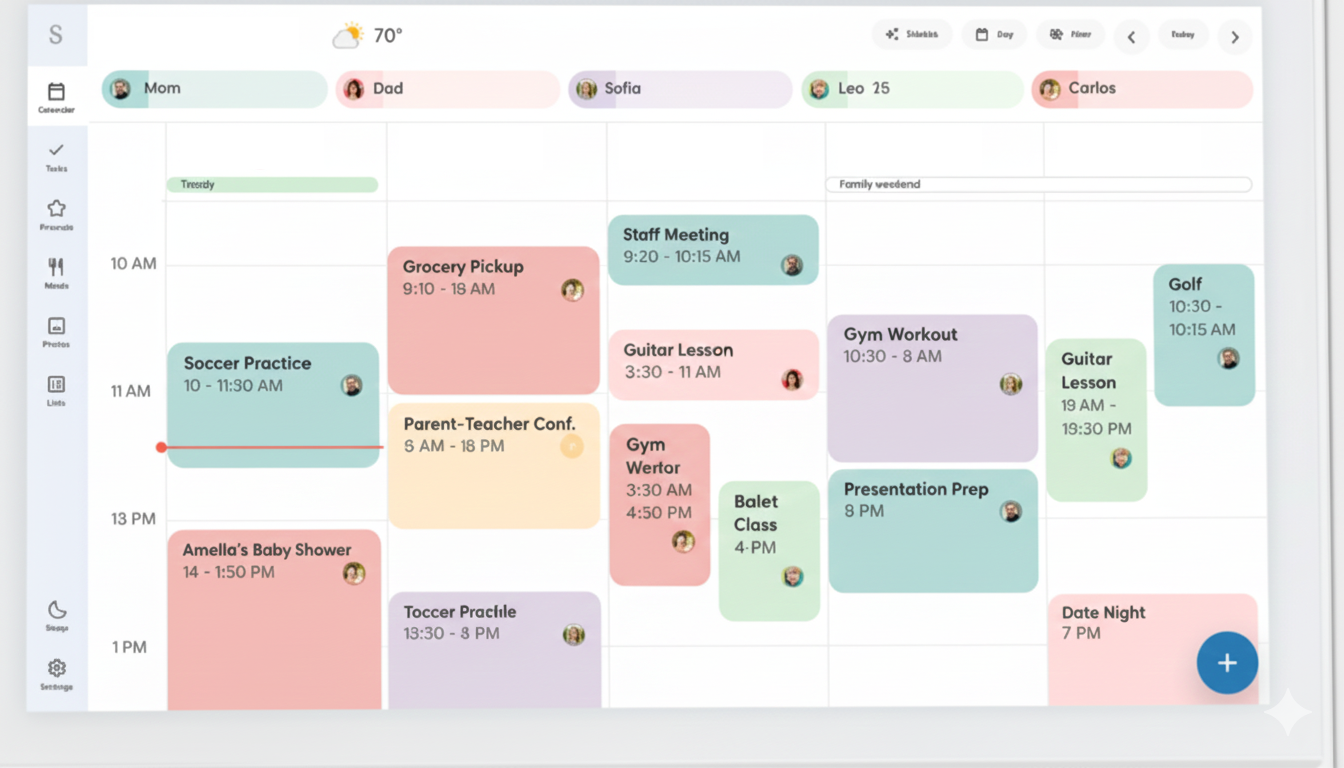
Hearth zeigt Ihren vollständigen Zeitplan an, aber nur Ereignisse, die direkt im Hearth-Panel erstellt wurden, können bearbeitet werden. Importierte Google- und Apple-Kalender werden als schreibgeschützt angezeigt. Wenn Sie versuchen, Überschneidungen zu beheben oder alte Ereignisse vom Bildschirm zu entfernen, ist dies nur möglich, wenn diese Ereignisse aus dem von Hearth erstellten Kalender stammen.
Viele Familien sind überrascht, wenn sie erfahren, dass Funktionen Wetteranzeige, Bildschirmschoner und Aufgabenverteilung nach dem ersten Jahr ein Abonnement von 86 Dollar pro Jahr erfordern.

Cozyla
Cozyla zeigt jeden verbundenen Kalender separat an. Wenn ein Elternteil mehrere Arbeitskalender, Schulkalender und gemeinsame Aktivitätskalender verwaltet, kann Cozyla diese nicht zusammenführen oder filtern, was zu einer unübersichtlichen Ansicht führt.
Cozyla hat keine mobile App, daher müssen Aktualisierungen am Wanddisplay vorgenommen werden. Wenn sich ein Zeitplan ändert, während Sie nicht zu Hause sind, können Sie ihn erst korrigieren, wenn Sie zum Gerät zurückkehren.
Apolosign
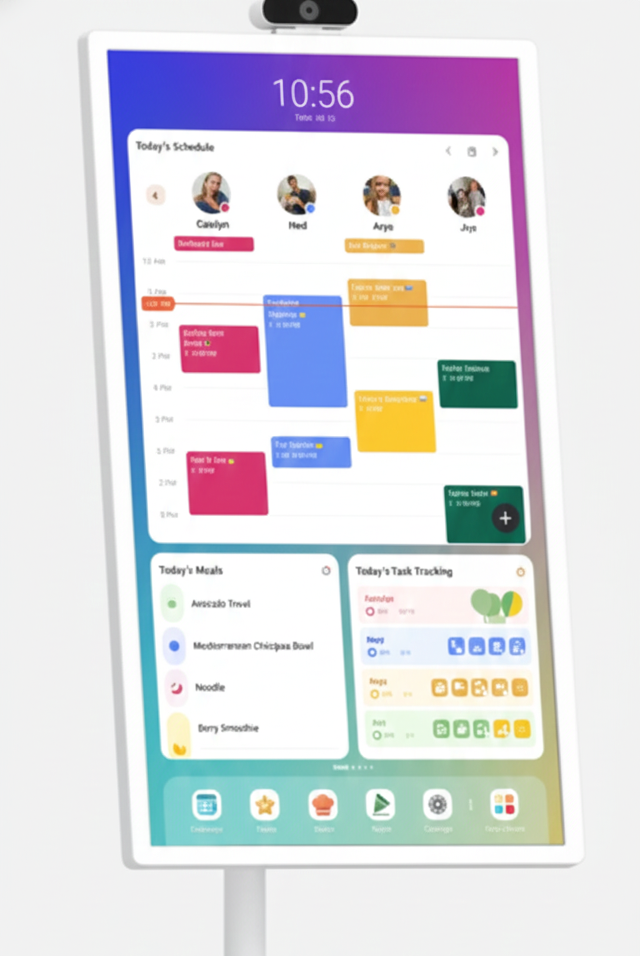
Apolosign nutzt die integrierte Kalendersynchronisierung von Android. Wenn eine Verbindung zu einem Konto unterbrochen wird oder Aktualisierungstoken ablaufen, können Ereignisse ohne Vorwarnung aus der Wandanzeige verschwinden.
Die Einrichtung kann sich technischer anfühlen als bei anderen Geräten und erfordert oft Vertrautheit mit den Android-Einstellungen. Familien, die eine einfache Plug-and-Play-Erfahrung wünschen, empfinden Apolosign häufig als zu komplex.
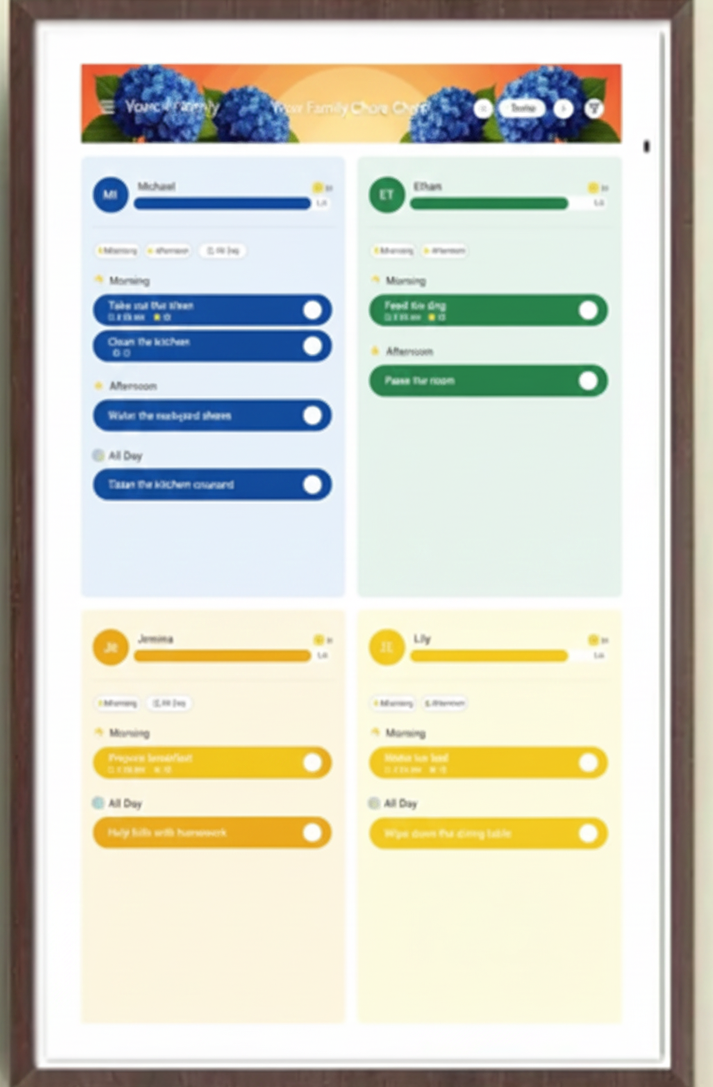
So CalendarBridge dafür, dass Ihre Wandanzeige stets korrekt ist
CalendarBridge ermöglicht es jedem Elternteil, alle seine Kalender – darunter Google, iCloud, Outlook, Yahoo, Schulkalender und mehr – zu verknüpfen und zu einem übersichtlichen, einheitlichen Kalender zusammenzufassen, bevor diese auf dem Wanddisplay angezeigt werden. So entsteht ein einziger Hauptkalender, der automatisch auf dem neuesten Stand bleibt, sobald sich die ursprünglichen Kalender ändern.
Die Wandanzeige muss nur einen zuverlässigen Feed lesen, anstatt sechs bis zehn fragmentierte Feeds. Dadurch werden die meisten Synchronisierungsverzögerungen und Probleme mit fehlenden Ereignissen beseitigt, mit denen Familien bei Hardware-Anzeigen konfrontiert sind.

Wie CalendarBridge die Genauigkeit CalendarBridge
- Kalender von Google, Apple, Outlook, Yahoo und Schulsystemen in einer einzigen Ansicht zusammenführen
- Doppelte Ereignisse ausblenden
- Alles synchron halten, auch wenn Tokens aktualisiert werden oder sich Konten ändern
- Sicherstellen, dass Änderungen, die in Ihrer einheitlichen Kalenderansicht-App vorgenommen werden, auf dem Wanddisplay angezeigt werden
- Reduzierung von Unordnung durch detaillierte Filteroptionen
Erweiterte Filterfunktionen geben Ihnen die Kontrolle darüber, was auf der Pinnwand angezeigt wird.
CalendarBridge Sie festlegen, welche Daten über die einzelnen Kalenderverbindungen synchronisiert werden sollen, darunter:
Beschreibungen, Orte oder Teilnehmer ausblenden
Halten Sie sensible oder unnötige Details vom geteilten Bildschirm fern.
Steuern Sie, welche Stunden und Tage angezeigt werden
Filtern Sie Ereignisse nach bestimmten Tagen und Zeiträumen, damit auf der Wandanzeige nur die Teile des Zeitplans angezeigt werden, die für Ihren Haushalt relevant sind.
Ereignisse nach Farbe ein- oder ausschließen
Wählen Sie aus, welche Farbkategorien mit dem Display synchronisiert werden sollen.
Fügen Sie benutzerdefinierte Beschriftungen hinzu, um Ereignisquellen zu identifizieren.
Markieren Sie Ereignisse automatisch mit Bezeichnungen wie „Vater“, „Mutter“ oder „Schule“.
Dadurch bleibt der gemeinsame Familienbildschirm auf Abholungen, Sporttrainings, Termine, Geburtstage und Wochenendpläne fokussiert, anstatt wichtige Ereignisse unter Arbeitsbesprechungen oder Erinnerungen mit niedriger Priorität zu begraben.
Indem CalendarBridge Ihre Kalender bereinigt und ordnet, bevor sie auf das Gerät gelangen, CalendarBridge die Wandanzeige CalendarBridge einer stabilen und präzisen Datenquelle CalendarBridge .

So richten Sie mit der einheitlichen Kalenderansicht CalendarBridgeeinen übersichtlichen, zuverlässigen Wandkalender ein
Schritt 1: Verbinden Sie Ihre echten Kalender
Jeder Elternteil verbindet die Kalender, die er bereits nutzt, mit CalendarBridge. Dazu können gehören:
- Persönliche Kalender von Google
- Outlook-Arbeitskalender
- iCloud-Kalender
- Schulkalender
- Sporttermine
- Gemeinsame Familienkalender
Und noch mehr. CalendarBridge zu jedem einzelnen CalendarBridge , sodass diese automatisch auf dem neuesten Stand bleiben. Hinweis* ICS-Kalender werden bei Änderungen in der einheitlichen Kalenderansicht nicht in beide Richtungen synchronisiert.
Schritt 2: Wählen Sie Ihren Hauptkalender aus
Um alles konsistent zu halten, benötigen Sie einen echten Kalender, der als zuverlässige Informationsquelle für Ihre Familie dient. Dies kann sein:
- Ein bestehender Google-, Outlook- oder iCloud-Kalender, den Sie bereits verwenden, oder
- Ein brandneuer „Familienkalender“, den Sie in Google/Outlook/iCloud erstellen können.
Sie müssen Ihre Kalender nicht selbst zusammenführen oder neu organisieren. CalendarBridge jeden Kalender separat, kopiert die Termine jedoch in den von Ihnen gewählten Hauptkalender, sodass alles an einem Ort angezeigt wird.
Die Unified Calendar App zeigt eine übersichtliche kombinierte Ansicht aller synchronisierten Kalender.
Schritt 3: Auswählen, was synchronisiert werden soll
Verwenden Sie CalendarBridge , um festzulegen, was angezeigt werden soll. Dazu gehören Zeiträume, Farbfilter und das optionale Ausblenden von Inhalten.
Schritt 4: Verbinden Sie den Unified Calendar mit Ihrem Wandgerät.
Skylight, Cozyla, Hearth, Apolosign und die meisten Tablet-Konfigurationen können alle einen einzigen Kalender-Feed lesen.
Sobald Ihr Hauptkalender synchronisiert und bereinigt ist, verbinden Sie diesen Kalender einfach mit Ihrem Wanddisplay.
Das Gerät muss nur einen zuverlässigen, organisierten Feed lesen, nicht sechs bis zehn separate. Dies ist der Schlüssel zu Genauigkeit und Zuverlässigkeit bei digitalen Familienwandkalendern.
Testen Sie CalendarBridge und sorgen Sie dafür, dass Ihr Familienkalender jeden Tag auf dem neuesten Stand ist
Keine Kreditkarte erforderlich

Häufig gestellte Fragen
Die meisten Wanddisplays lesen Ihre Kalender über einen Einweg-Feed. Wenn ein verbundenes Konto veraltet, getrennt oder langsam bei der Aktualisierung ist, kann es sein, dass der Bildschirm bis zum nächsten Aktualisierungszyklus alte oder unvollständige Informationen anzeigt.
Quellen wie Schulkalender, Cozi, Yahoo und einige Outlook-Konten werden nur in langen Abständen aktualisiert. Selbst wenn Sie einen Termin auf Ihrem Smartphone aktualisieren, wird die Änderung möglicherweise erst Stunden später auf dem Wanddisplay angezeigt, es sei denn, der Quellkalender wird sofort aktualisiert.
Die meisten können das nicht. Geräte wie Cozyla, Skylight und Apolosign zeigen jeden verbundenen Kalender separat an, was zu Unübersichtlichkeit führt, wenn Eltern Arbeits-, Schul-, Sport- und Familienkalender verwalten. Sie sind darauf angewiesen, dass Sie alles organisieren, bevor es auf das Gerät gelangt.
Importierte Kalender sind auf fast allen Geräten schreibgeschützt. Wenn Sie versuchen, einen Termin zu löschen oder anzupassen, kann das Gerät den ursprünglichen Kalender nicht ändern. Sie müssen ihn in Google, iCloud, Outlook oder dort bearbeiten, wo der Termin erstellt wurde.
CalendarBridge Ihre Kalender aus Google, Outlook, iCloud, Yahoo und der Schule zu einem übersichtlichen Gesamtkalender CalendarBridge , bevor die Wandanzeige diese ausliest. Indem dem Gerät ein einziger zuverlässiger Feed zur Verfügung gestellt wird, werden doppelte Termine, langsame Aktualisierungszyklen, fehlerhafte Feeds und inkonsistente Updates vermieden.
Mein Fazit
Familienwandkalender sollen die Koordination erleichtern, aber sie sind nur so genau wie die Kalender, die in sie eingespeist werden. Skylight, Cozyla, Hearth, Apolosign und ähnliche Geräte funktionieren am besten, wenn die zugrunde liegenden Daten organisiert und konsistent sind.
CalendarBridge das Problem der Genauigkeit, , indem es Ihre Kalender zusammenführt, filtert und bereinigt, bevor sie angezeigt werden. Sobald die Quelle zuverlässig ist, wird auch der Familienbildschirm zuverlässig.
Wenn Sie einen gemeinsamen Familienkalender erstellen möchten, der stets auf dem neuesten Stand ist, ist dies die richtige Konfiguration.
