はじめによくある質問私の結論
数ヶ月間、ほぼ毎日こんな状態だった。
Zoomの会議が1分後に始まるというのに、私はすでにリマインダーを3回もスヌーズしていた。さらに2分間、複数のカレンダーをくまなく探して招待メールを探した。ようやくリンクをクリックすると、まずブラウザが立ち上がり、「Zoomを開きますか?」と尋ねてきた。もちろん、開くに決まっている。
その瞬間、私はすべての会議をZoom内で直接確認できるようにする必要があると確信しました。統合カレンダーがあれば、これは簡単に実現できます。
このガイドでは、Zoomのカレンダー連携機能の仕組みと、複数のカレンダーアカウントを管理している場合でも、Zoomに常に予定がすべて表示されるようにする方法について説明します。
ZoomはGoogleカレンダーやMicrosoft Outlook、Microsoft 365と連携しています。カレンダーアカウントを1つしか使っていない場合はこれで問題ありませんが、多くの人は複数のアカウントを管理しており、正確な情報を維持するためにはリアルタイムの同期が必要です。
制限として、Zoomでは一度に1つの接続済みカレンダーアカウントの予定しか表示できません。アカウントを切り替えることはできますが、Zoomでは複数のカレンダーを1つの統合ビューにまとめることはできません。
Google、Outlook、Microsoft 365、またはその他のカレンダーアカウントを複数利用している場合、Zoom内では一部の会議が常に表示されないことがあります。
CalendarBridge 、すべてのカレンダーを1つの統合カレンダーに同期させることで、この問題をCalendarBridge 。カレンダーが統合されたら、その単一のカレンダーをZoomに連携させることで、Zoom上では常にあなたの空き状況や今後の会議がすべて一箇所で確認できるようになります。
「With」 CalendarBridgeを使えば、Googleの予定、Outlookの予定、仕事の予定、プライベートの予定を1つのアカウントに集約できます。そのメインアカウントをZoomに連携させれば、Zoomは複数の連携設定を行うことなく、すべての会議を一箇所にまとめて表示できます。
Zoomは、「Zoomカレンダークライアント」とも呼ばれる「カレンダーおよび連絡先サービス」を通じて、ユーザーのカレンダーと連携します。これにより、Zoomアプリ内でスケジュールを表示したり、カレンダーの予定にZoomミーティングの詳細を追加したりすることが可能になります。
1: Zoomのウェブポータルにサインインします。
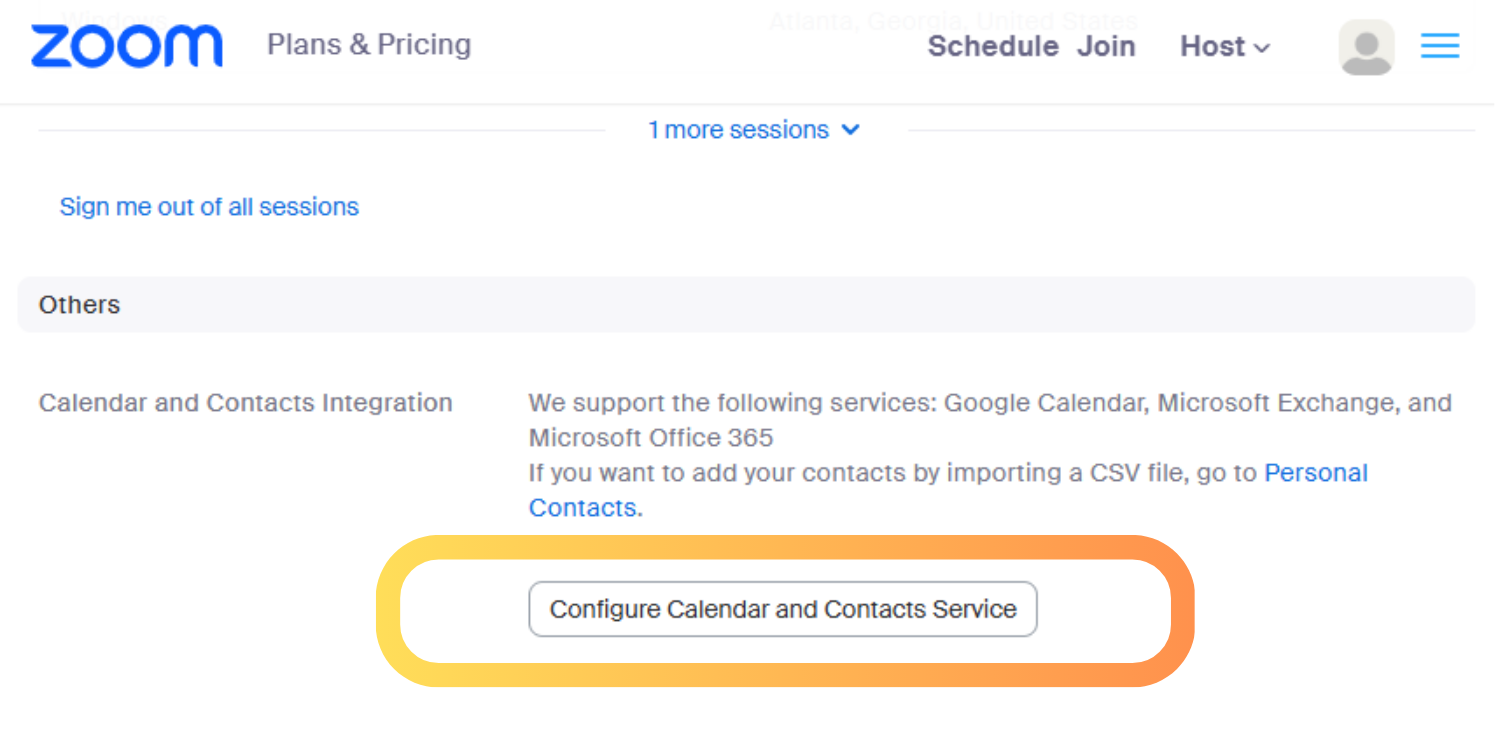
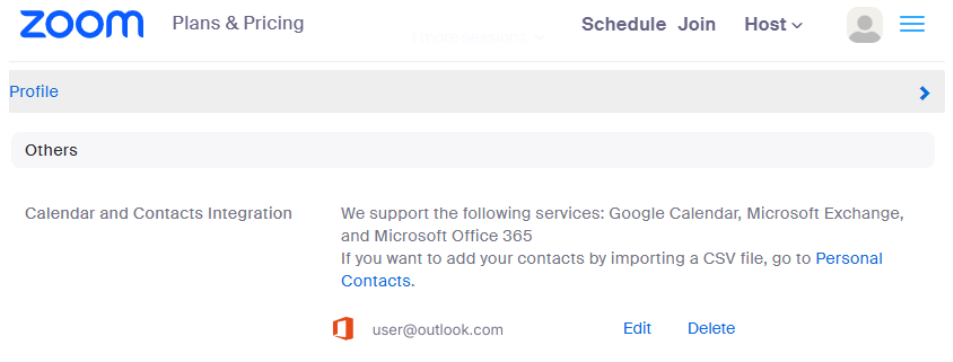
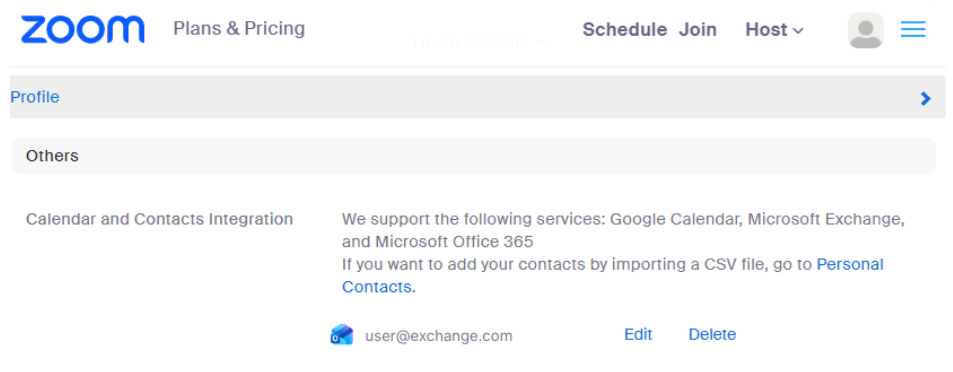
2: 「プロフィール」を開き、「カレンダーと連絡先サービス」に移動します。
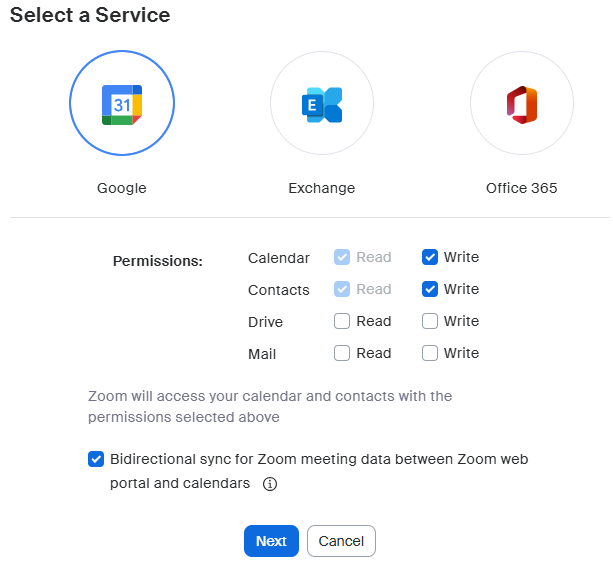
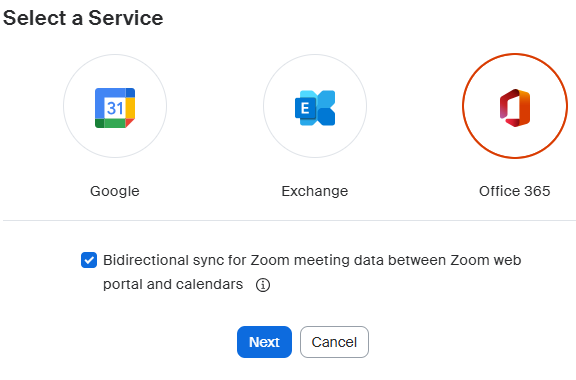
3: 「Google カレンダー」を選択し、「次へ」をクリックします。
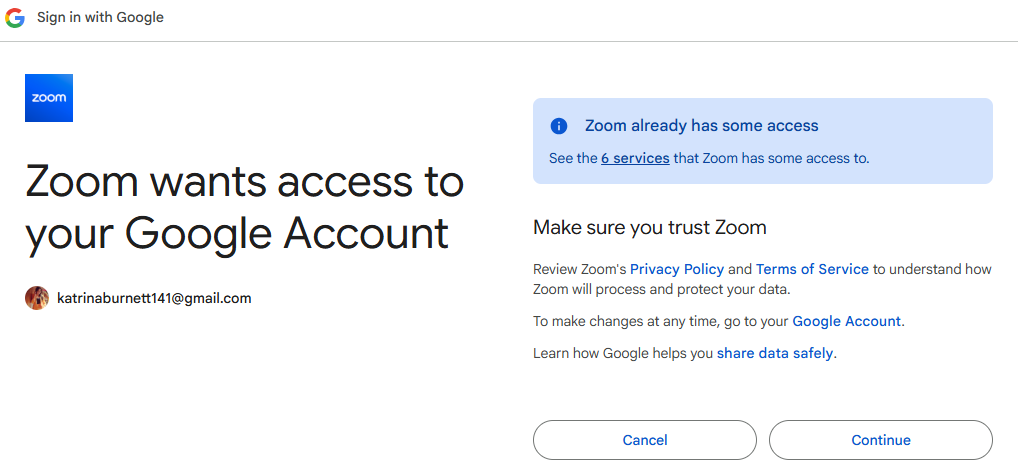
4: Zoomで使用するGoogleアカウントでログインします。
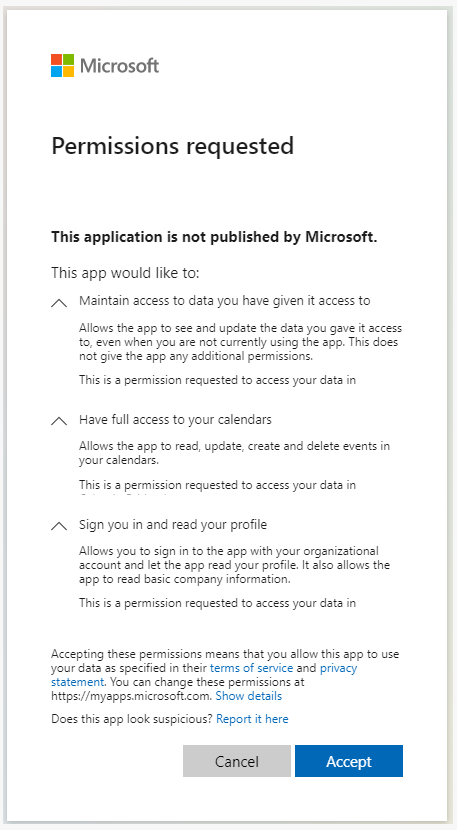
5: 要求された権限を承認する
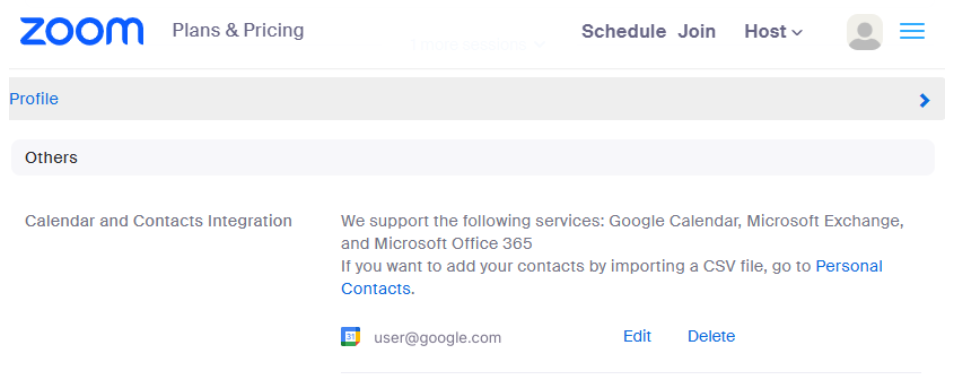
6: Zoomに戻り、アカウントが接続済みと表示されていることを確認してください。
オプション:Google カレンダー用の Zoom アドオンをインストールすると、Google カレンダーの予定から直接 Zoom ミーティングを作成できます。この設定は、Zoom アプリ内でカレンダーを読み込んだり表示したりする機能には影響しません。
2: 「プロフィール」を開き、「カレンダーと連絡先サービス」を選択します。
3: 選択 Office 365を選択します。
4: Microsoft アカウントでサインインします。
5: 要求された権限を承認します。
6: Zoomに戻り、アカウントが「接続済み」と表示されていることを確認してください。
オプション:Outlook用Zoomアドインをインストールすると、Outlookの予定を作成する際にZoomミーティングのリンクを挿入できます。これは、Zoomがスケジュールを表示できるようにするメインのZoomカレンダー連携機能と併用できます。
Zoomは、オンプレミスのMicrosoft Exchangeカレンダーにも対応しています。このオプションはMicrosoft 365とは異なります。
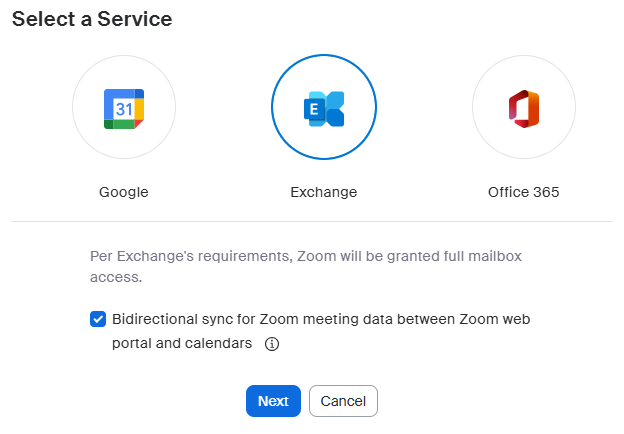
会社が独自のExchangeサーバー(Exchange 2016や2019など)を運用しており、Microsoft 365を使用していない場合にのみ、「Exchange」を選択してください。
Exchangeカレンダーを接続するには:
3: 「Exchange」を選択します。
4: Exchangeのログインユーザー名またはUPNとパスワードを入力してください。
5: Exchange サーバーのバージョンを選択してください。
6: ITチームから提供されたEWSのURLを入力してください。
7: [承認] を選択し、確認して接続を完了します。
注:オンプレミスのExchangeを使用する場合、EWS URL(Exchange Web Services URL)が必要となります。このURLは、所属組織のIT管理者から提供される必要があります。このURLがわからない場合は、お使いのアカウントがMicrosoft 365である可能性が高いです。その場合は、戻ってMicrosoft 365を選択してください。
カレンダーを接続した後:
1: Zoomのデスクトップアプリにサインインします。
2: [カレンダー] タブをクリックします。
3: 指示が表示された場合は、カレンダーの設定を完了してください。指示が表示されない場合は、カレンダーが自動的に開きます。
[カレンダー] タブから、次の操作が可能です:
カレンダーのデータは引き続きGoogleまたはMicrosoftに保存されます。Zoomはこの連携機能を利用して、イベントを表示したり、会議の調整を行ったり、更新情報をカレンダーサービスに同期したりします。
Zoomでは、一度に1つの連携済みカレンダーアカウントの予定のみを表示・編集できます。スケジュールがすべて1つのカレンダーにまとまっている場合は問題ありませんが、実際のスケジュールが複数のソースにまたがっている場合、すぐに使い勝手が悪くなってしまいます。
個人のGoogleカレンダー、会社のMicrosoft 365アカウント、クライアントのカレンダー、あるいはOutlookのサブカレンダーなど、これらすべてがあなたの空き状況の判断材料となります。Zoomでは、接続した1つのカレンダーに存在する予定のみが表示されます。
CalendarBridge 、Google、Outlook、Microsoft 365、Apple、およびICSのカレンダーを同期し、正確で統一された1つのカレンダーとして統合することで、この問題をCalendarBridge 。ユーザーが同期先のカレンダーを選択するだけで、CalendarBridge バックグラウンドですべてをCalendarBridge 。
CalendarBridgeを使えば、:
複数のカレンダーを管理している方へ、 CalendarBridge は、Zoomには必要でありながら、Zoom自身では作成できない「唯一の信頼できる情報源」を提供します。
クレジットカードは不要です
Zoomは一度に1つのカレンダーアカウントにしか接続できません。会議がGoogle、Outlook、Microsoft 365、Apple、またはクライアントのカレンダーなど複数のカレンダーにまたがっている場合、Zoomには接続した1つのアカウントのイベントのみが表示されます。
いいえ。Zoomではカレンダーを統合したり、1つにまとめたりすることはできません。一度に読み込めるアカウントは1つだけです。そのため、サブカレンダーの会議がZoom内で表示されなくなることがよくあります。
CalendarBridge 、すべてのカレンダーを1つの統合カレンダーにCalendarBridge 。そのメインカレンダーをZoomに連携させると、Zoomは仕事、プライベート、学校、クライアント関連の予定など、あなたのスケジュールをすべて把握できるようになります。
はい。CalendarBridge 、コンサルタントやフリーランサーをはじめ、複数の外部カレンダーから予定の詰まっている時間帯をZoomに認識させたいと考えるすべての方のためにCalendarBridge 。
Zoomでスケジュールを確実にすべて表示させたい場合は、まず各カレンダーを同期させ、その統合されたカレンダーをZoomに連携させるのが最も効果的な方法です。こうすることで、使用しているカレンダーの数に関わらず、Zoomには常に正確な空き状況が反映されるようになります。
CalendarBridge 、高速な同期、リアルタイムの更新、複雑なスケジュール管理に特化したツールにより、こうした設定CalendarBridge 簡単CalendarBridge 。また、AIを活用したスケジュール管理機能を活用すれば、利用しているすべてのカレンダー間の調整を効率化できます。