
概要
OutlookでGoogleカレンダーを利用する最も確実な方法は、新しいOutlookを通じてGoogleアカウントを直接連携させることです。GoogleカレンダーとMicrosoftカレンダーを別々に管理しながら同期させたい場合は、カレンダーをインポートしたりICSフィードを購読したりするのではなく、継続的な双方向同期ソリューションを利用してください。
Outlookで会議を作成します。PC上では、その会議がGmailのカレンダーに表示されているように見えます。しかし、スマートフォンでGoogleカレンダーを開くと、その会議が表示されていません。よくある原因として、Outlookが、編集していると思っていたカレンダーとは別のカレンダーにその予定を保存してしまったことが挙げられます。
Googleカレンダーの多くのユーザーは、GoogleがWindowsやMac向けの専用のGoogleカレンダーデスクトップアプリを提供していないため、Outlookを使ってメールやスケジュールを管理することを好んでいます。しかし、Outlookにアカウントを追加する方法によって、Outlook、Googleカレンダーのウェブサイト、およびGoogleカレンダーのモバイルアプリ間で、カレンダーの予定が同期されるかどうかが決まります。
GmailをOutlookに直接連携させると、Outlookから同じGoogleカレンダーを管理できるようになります。GoogleカレンダーとMicrosoftカレンダーを別々に使用していて、両者の間で予定や空き状況をコピーしたい場合は、同期ソフトウェアが必要になります。
特に、Microsoft 365 Personal または Family のサブスクリプションをご利用の方にとっては、この点が分かりにくくなる可能性があります。これらのプランには、Word、Excel、Outlook などのデスクトップアプリケーションが含まれていますが、必ずしもビジネス用メールホスティングや、既存の Gmail アドレス用の Exchange カレンダーが提供されるわけではありません。
この違いは極めて重要です。なぜなら、この違いによって、Outlook内に、実際にはGoogleカレンダーと同期されていない重複した、あるいは誤解を招くようなカレンダーが作成されてしまう可能性があるからです。もし、「なぜこの予定はOutlookには表示されるのに、Googleカレンダー(Googleカレンダーのモバイルアプリや、ブラウザのcalendar.google.com)には表示されないのか」と疑問に思ったことがあるなら、これがその理由です。
このガイドでは、その問題の一般的な原因、GoogleアカウントをOutlookに正しく連携させる方法、CalendarBridge GoogleカレンダーとMicrosoftカレンダーを別々に管理しながら同期させる方法CalendarBridge 解説します。
従来のOutlookがGoogleカレンダーのユーザーに問題を引き起こす理由
Windows 版のクラシック Outlook では、Google カレンダーの機能が制限される場合があります。特に、Gmail アカウントが IMAP 経由でメールを受信するように設定されているものの、Google カレンダーとの連携が行われていない場合などが該当します。
IMAP を使用して Gmail アカウントをクラシック版 Outlook に追加すると、Outlook はそのアカウントに接続してメールを取得します。IMAP ではカレンダーデータは同期されません。つまり、Gmail の受信トレイは正常に機能する一方で、Google カレンダーは接続されていない状態のままになる場合があります。
Gmailアドレスに送信されたカレンダーの招待状は、Outlookに表示される場合があります。Googleカレンダーが連携されていない場合、招待状を受諾したり手動で保存したりすると、その予定がGoogleカレンダーではなくOutlookの既定のカレンダーに追加されることがあります。これにより、OutlookとGoogleカレンダーに表示される予定に違いが生じる可能性があります。
主にGoogleカレンダーを利用しているユーザーにとって、新しいOutlookは、従来のOutlookよりも一般的に、より直接的なアカウント連携を提供します。
GoogleカレンダーをOutlookにインポートしても同期が維持されない理由
Google カレンダーを Outlook にインポートすると、インポート時点でのカレンダーのコピーが作成されます。
Google カレンダーで後からイベントを追加、削除、または変更しても、Outlook にインポートされたデータは自動的に更新されません。インポートは、一度限りのスナップショットが必要な場合に便利ですが、継続的な同期方法ではありません。
Googleカレンダーを購読すると、なぜ遅延が生じるのか
ICS リンクを介してGoogle カレンダーを購読すると、Outlook はそのカレンダーの更新情報を定期的に確認できるようになります。
これは1回限りのインポートよりは便利ですが、それでもリアルタイムの同期とは異なります。Outlookは購読しているカレンダーを即座ではなく定期的に更新するため、更新が遅れる場合があります。また、Outlookで行った変更がGoogleカレンダーに反映されない場合もあります。
これらの方法についてより詳しく知りたい場合は、当社のガイド「OutlookとGoogleカレンダーを同期する方法」をご覧ください。
Microsoft 365 Personal および Family アカウントが、カレンダーの混乱を招く仕組み
Microsoft 365 Personal または Family のサブスクリプションに加入すると、加入者は Outlook やその他の Microsoft デスクトップ アプリケーションを利用できるようになります。ただし、このサブスクリプションによって、既存の Gmail アドレスが Microsoft がホストするメールおよびカレンダー アカウントに変わるわけではありません。
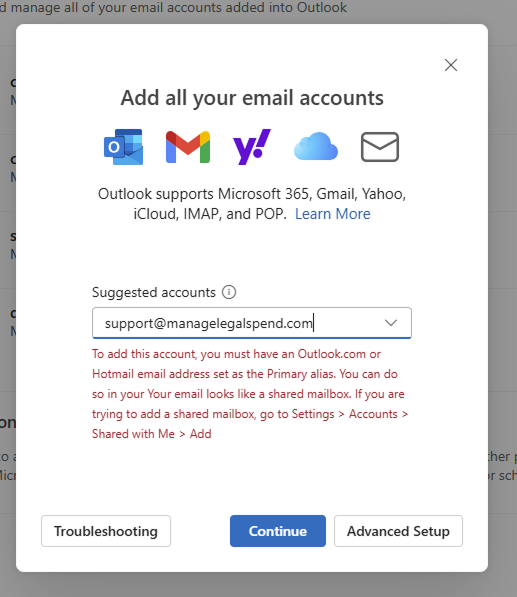
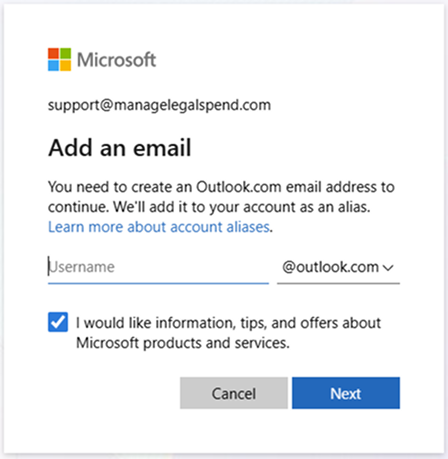
Outlook を起動し、Microsoftアカウントを接続することを選択してから、Microsoft 365「個人向け」プランに加入しているメールアドレスでログインすると、次のような画面が表示されます:
次の例を考えてみましょう:
- ジェーンは、janedoe@gmail.com のアカウントで Microsoft 365 のサブスクリプションを登録しています。
- 彼女はそのメールアドレスを使ってOutlookにログインします。
- Microsoft アカウントおよび Outlook のサブスクリプションの設定状況によっては、Microsoft から、Outlook.com のアドレス(例: janedoe@outlook.comなど)を作成または使用するよう依頼する場合があります。
- GmailアドレスはMicrosoftアカウントのログイン用エイリアスとして引き続き使用できますが、Outlook.comのアドレスはすべて、Microsoftが提供する別のメールおよびカレンダーサービスに属しています。
この設定により、Outlookで作成されたイベントがjanedoe@gmail.comに属しているように見える場合がありますが、実際にはOutlookの既定のカレンダー、クラシック版Outlookのローカルカレンダー、またはそのアカウントに関連付けられたMicrosoftカレンダーに保存されている可能性があります。
その後、ジェーンがcalendar.google.com で Google カレンダーにログインしても、それらの予定は Google カレンダーに保存されていないため、表示されない可能性があります。
janedoe@gmail.com に送信された招待状は、さらなる混乱を招く可能性があります。Outlook では招待状が表示されたり、コンピュータ上のカレンダーに追加されたりする場合がありますが、その結果として作成された予定が、Outlook on the web、ブラウザ上の Google カレンダー、または Google カレンダーのモバイルアプリで一貫して表示されるとは限りません。
したがって、各ユーザーが確認できるカレンダーは、使用しているアプリケーションやデバイスによって異なる場合があります。
主にOutlook経由でGoogleカレンダーを利用している場合、新しいOutlookでの設定が一般的に最も簡単です。Gmailアドレスを、Microsoftアカウントのサインインアドレスとしてのみ扱うのではなく、Googleアカウントとして追加してください。
Googleアカウントを正しく連携する方法
新しいOutlookを使用し、そのアカウントをGoogleアカウントとして追加してください。
新しいOutlookでは:
- アカウント設定を開きます。
- 「アカウントを追加」を選択します。
- Gmailのメールアドレスを入力して、次へ進んでください。
- Google にリダイレクトされたら、ログインして、要求された権限を承認してください。
- Googleでログインし、要求された権限を承認してください。
- Google カレンダーが Outlook に表示されていることを確認してください。
この設定により、Outlookは、ローカルのカレンダーのコピーやメール専用のIMAP接続に頼るのではなく、接続されたGoogleアカウントのインターフェースとして機能するようになります。
設定が完了したら、Outlookでテスト用の予定を作成し、それが calendar.google.com に表示されることを確認してください。次に、Google カレンダーでその予定を編集し、変更内容が Outlook に反映されることを確認してください。
両方向でテストを行うことで、イベントが意図したカレンダーに保存されていることを確認できます。

イベントを作成する前にカレンダーを確認してください
アカウントを正しく接続した後でも、Outlook には複数のカレンダーが同時に表示される場合があります。
イベントを作成する前に、選択したカレンダーが、ローカルのOutlookカレンダーやOutlook.comのカレンダー、あるいは他のMicrosoftアカウントではなく、Googleアカウントに属していることを確認してください。
これは、Outlookで名前や色が似ているカレンダーが表示される場合に特に重要です。間違ったカレンダーを選択してしまうと、あるデバイスでは予定が表示される一方で、他のすべてのデバイスでは表示されなくなる可能性があります。
CalendarBridge GoogleカレンダーとMicrosoftカレンダーの一貫性を維持するのにどのようにCalendarBridge
Google アカウントを新しい Outlook に直接連携させると、ユーザーは Outlook から同じ Google カレンダーにアクセスできるようになります。ただし、そのカレンダーは、個別の Microsoft 365、Outlook.com、または Exchange のカレンダーとは自動的に同期されません。
CalendarBridge 、別々のカレンダーアカウント間でイベントや空き状況の一貫性を保ちたいユーザー向けにCalendarBridge 。
CalendarBridge 、対応しているGoogleカレンダーとMicrosoftカレンダー間の イベントを同期CalendarBridge 、ソースとなるイベントの変更が、ユーザーの同期設定に従って連携先のカレンダーに反映されます。これにより、重複した予約やイベントの抜け落ちを防ぎ、デバイスやプラットフォームをまたいで利用されるカレンダー間の不一致を軽減することができます。
1回限りのカレンダーのインポートや読み取り専用の登録とは異なり、カレンダーの同期では、選択したカレンダー間で継続的な接続が維持されます。

よくある質問
これは、アカウントの追加方法によって異なります。新しいOutlookでGmailアカウントを直接連携させた場合、OutlookではそのGoogleカレンダーを表示・管理することができます。インポートされたカレンダーは単なるスナップショットに過ぎませんが、ICSサブスクリプションは一般的に読み取り専用であり、GoogleカレンダーとMicrosoftカレンダー間の双方向同期は行われません。
Outlookでは、見た目は本物そっくりですが、Googleとは連携していないローカルカレンダーが作成されることがよくあります。これにより、混乱を招いたり、予定が反映されなくなったりする可能性があります。
新しいOutlookアプリで、GmailアカウントをGoogleアカウントとして追加してください。これにより、OutlookがGmailおよびGoogleカレンダーと直接連携し、適切に同期されるようになります。
はい、ただしOutlookをGoogleアカウントに直接連携させた場合に限ります。ICSフィードを使用する場合は、イベントは読み取り専用となります。
CalendarBridge 、Google、Outlook、さらにはiCloudの間で真の双方向同期を実現します。変更内容は、すべてのプラットフォームやデバイスでリアルタイムに反映されます。
結論
Outlook を通じて Google カレンダーを使用するには、新しい Outlook で Gmail アカウントを直接連携し、イベントがローカルカレンダーや Microsoft カレンダーではなく、Google カレンダー上に作成されていることを確認してください。
継続的な更新が必要な場合は、1回限りのインポートに頼らないようにしてください。また、ICSサブスクリプションでは遅延が生じる可能性があり、双方向の変更に対応していない場合があることに留意してください。
ユーザーがGoogleカレンダーとMicrosoftカレンダーを別々に管理しながら、両者の同期を維持する必要がある場合、CalendarBridge 対応しているアカウント間で継続的な同期CalendarBridge 。
