
Introduction
C'était mon quotidien pendant des mois.
Ma réunion Zoom allait commencer dans une minute. J'avais déjà ignoré trois rappels. J'ai passé deux minutes supplémentaires à fouiller dans plusieurs calendriers pour trouver l'invitation. Lorsque j'ai enfin cliqué sur le lien, mon navigateur s'est ouvert et m'a demandé si je souhaitais ouvrir Zoom. Bien sûr que oui.
C'est à ce moment-là que j'ai décidé que toutes les réunions devaient être visibles directement dans Zoom, et grâce à un calendrier unifié, cela devient très facile.
Ce guide explique comment fonctionne l'intégration du calendrier Zoom et comment vous assurer que Zoom affiche toujours votre emploi du temps complet, même si vous gérez plusieurs comptes de calendrier.
Synchroniser tous vos calendriers
Zoom s'intègre à Google Agenda et Microsoft Outlook ou Microsoft 365. Cela fonctionne bien si vous n'utilisez qu'un seul compte de calendrier, mais la plupart d'entre nous en gérons plusieurs et avons besoin d'une synchronisation en temps réel pour les maintenir à jour.
La limitation réside dans le fait que Zoom ne peut afficher que les événements d'un seul compte de calendrier connecté à la fois. Bien que vous puissiez passer d'un compte à l'autre, Zoom ne fusionne pas plusieurs calendriers en une seule vue unifiée.
Si votre agenda couvre plusieurs comptes Google, Outlook, Microsoft 365 ou autres comptes de calendrier, certaines réunions seront toujours manquantes dans Zoom.
CalendarBridge ce problème en synchronisant tous vos calendriers pour en faire un seul calendrier unifié. Une fois vos calendriers regroupés, vous connectez ce calendrier unique à Zoom afin que Zoom puisse toujours voir d'un seul coup d'œil vos disponibilités complètes et toutes vos réunions à venir.

Avec CalendarBridge, vos événements Google, Outlook, professionnels et personnels peuvent être regroupés dans un seul compte. Une fois ce compte principal connecté à Zoom, Zoom peut afficher toutes les réunions au même endroit sans nécessiter d'intégrations multiples.
Connexion au client Zoom Calendar
Zoom se connecte à votre calendrier via son service Calendrier et Contacts, également appelé Client Calendrier Zoom. Cela permet à Zoom d'afficher votre emploi du temps dans l'application Zoom et d'ajouter les détails des réunions Zoom aux événements du calendrier.
Calendriers pris en charge
Connecter Google Agenda à Zoom
1 : Connectez-vous au portail Web Zoom.
2 : Ouvrez Profil et accédez à Calendrier et contacts.
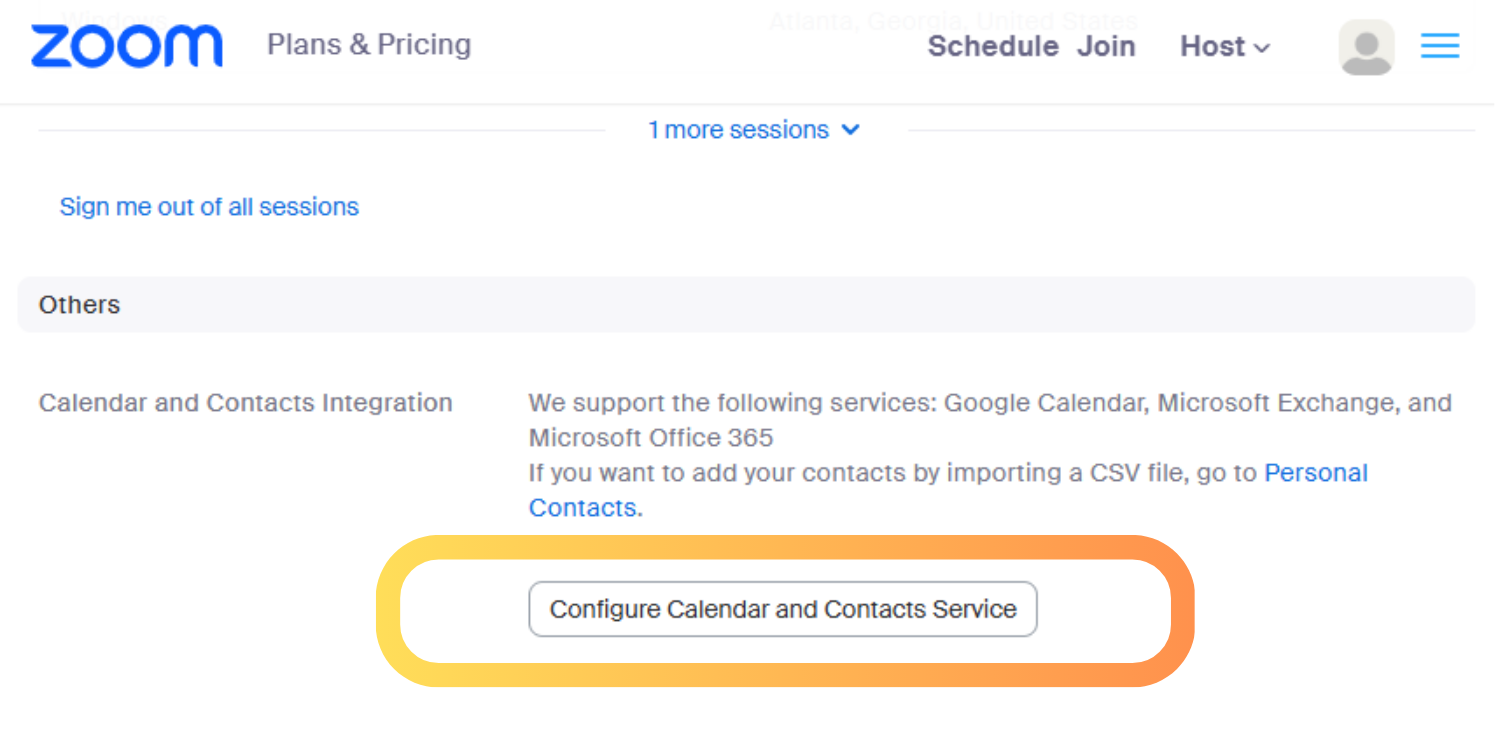
3 : Sélectionnez Google Agenda et cliquez sur Suivant.
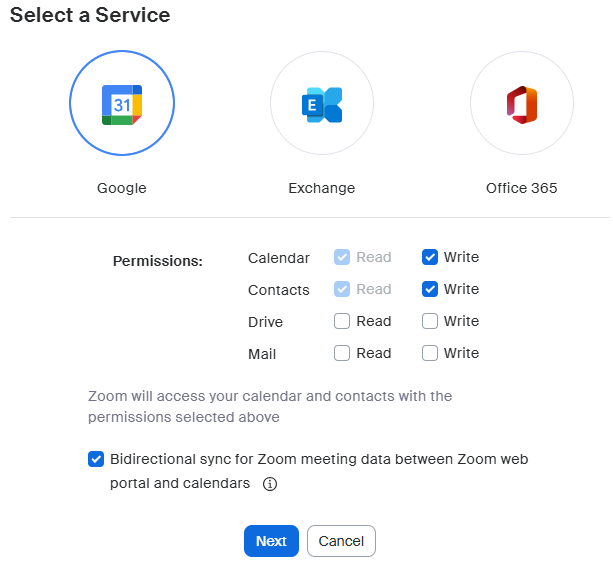
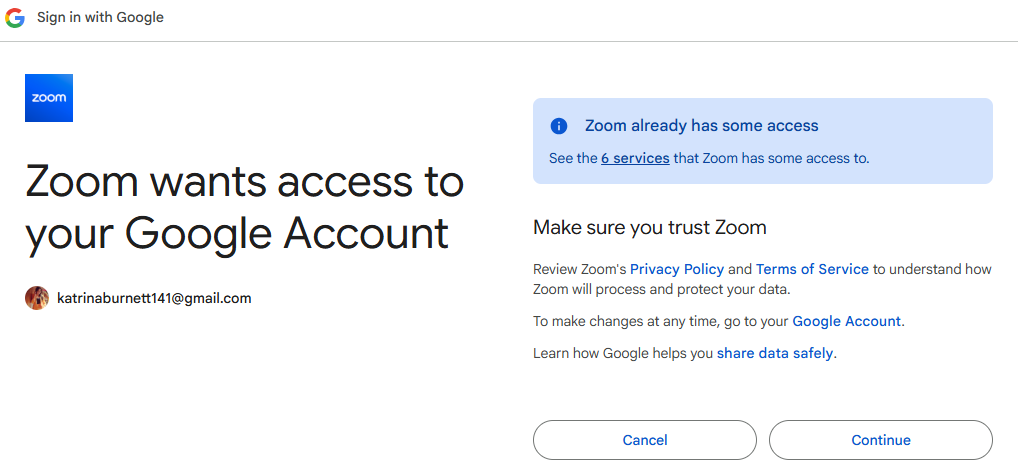
4 : Connectez-vous avec le compte Google que vous souhaitez utiliser avec Zoom.
5 : Approuver les autorisations demandées
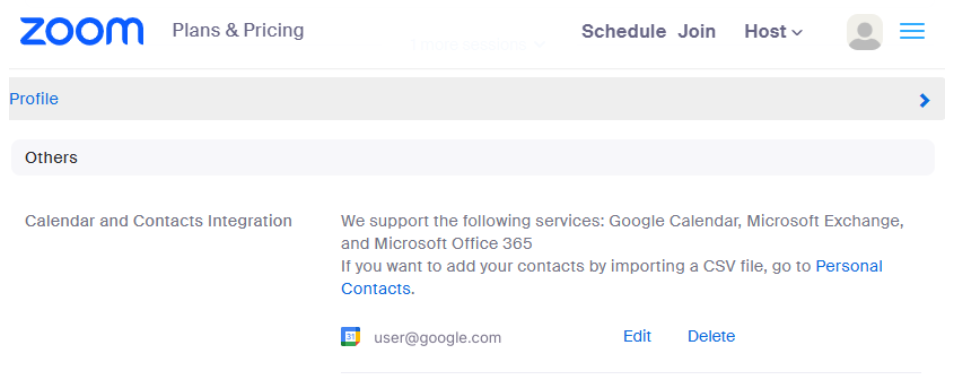
6 : Revenez à Zoom et vérifiez que le compte apparaît comme connecté.
Facultatif : vous pouvez installer le module complémentaire Zoom pour Google Agenda afin de créer des réunions Zoom directement à partir des événements de Google Agenda. Cela n'affecte en rien la capacité de Zoom à lire ou afficher votre calendrier dans l'application Zoom.
Connectez Office 365 ou Outlook à Zoom
1 : Connectez-vous au portail Web Zoom.
2 : Ouvrez Profil et sélectionnez Calendrier et contacts.
3 : Choisissez Office 365.
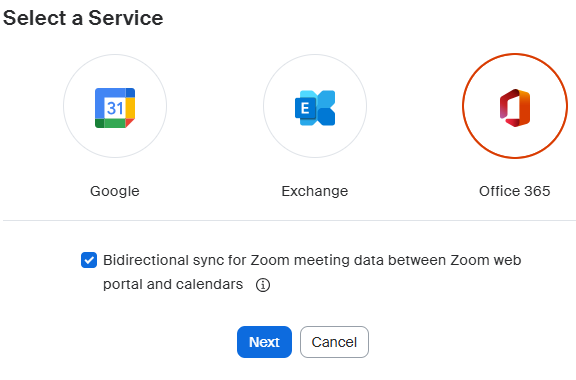
4 : Connectez-vous avec votre compte Microsoft.
5 : Approuver les autorisations demandées.
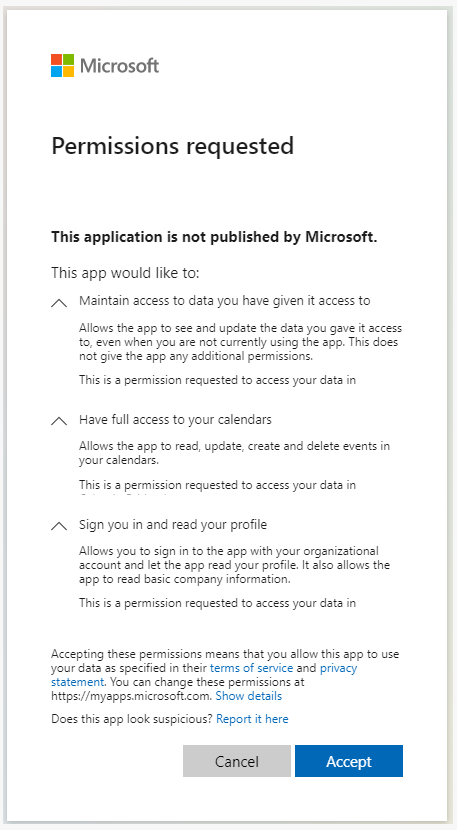
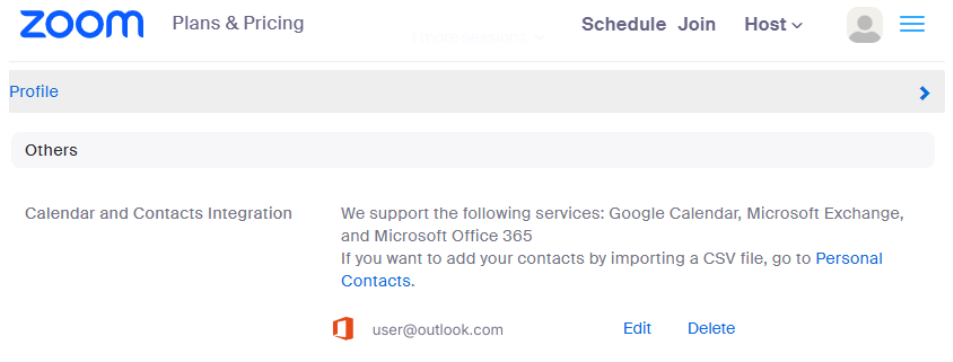
6 : Revenez à Zoom et vérifiez que le compte apparaît comme connecté.
Facultatif: vous pouvez installer le complément Zoom pour Outlook afin d'insérer des liens vers des réunions Zoom lors de la création d'événements Outlook. Cela fonctionne en parallèle avec la connexion au calendrier Zoom principal qui permet à Zoom d'afficher votre emploi du temps.
Connectez un calendrier Microsoft Exchange à Zoom
Zoom prend également en charge les calendriers Microsoft Exchange sur site. Cette option n'est pas la même que Microsoft 365.
Choisissez Exchange uniquement si votre entreprise utilise son propre serveur Exchange (par exemple, Exchange 2016 ou 2019) et n'utilise pas Microsoft 365.
Pour connecter un calendrier Exchange :
1 : Connectez-vous au portail Web Zoom.
2 : Ouvrez Profil et accédez à Calendrier et contacts.
3 : Choisissez Exchange.
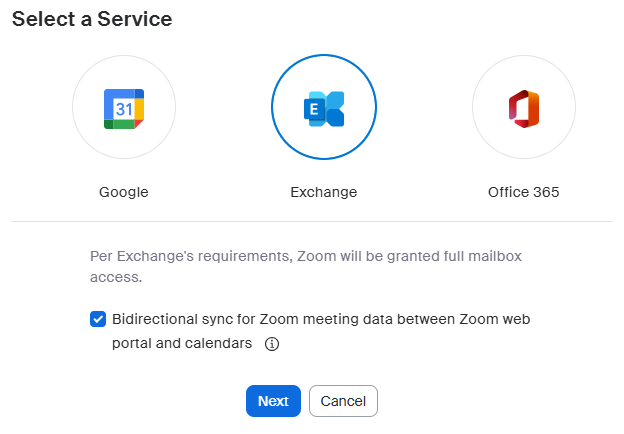
4 : Entrez votre nom d'utilisateur ou votre nom d'utilisateur UPN et votre mot de passe Exchange.
5 : Sélectionnez la version de votre serveur Exchange.

6 : Entrez l'URL EWS fournie par votre équipe informatique.
7 : Sélectionnez Autoriser, puis confirmez pour terminer la connexion.
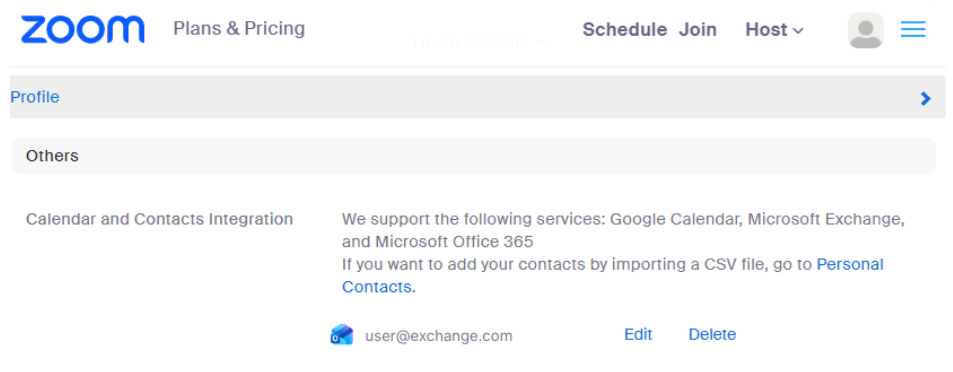
Remarque: l'URL EWS (Exchange Web Services URL) est requise pour Exchange sur site et doit être fournie par l'administrateur informatique de votre organisation. Si vous ne connaissez pas cette URL, votre compte est probablement Microsoft 365 et vous devez revenir en arrière et choisir Microsoft 365 à la place.
Connexion au client Zoom Calendar
Après avoir connecté un calendrier :
1 : Connectez-vous à l'application de bureau Zoom.
2 : Cliquez sur l'onglet Calendrier.
3 : Si vous y êtes invité, terminez la configuration du calendrier. Sinon, votre calendrier s'ouvrira automatiquement.

Dans l'onglet Calendrier, vous pouvez:
- Afficher tous les événements de votre calendrier connecté (pas seulement les réunions Zoom)
- Basculer entre les vues Jour, Semaine de travail ou Semaine
- Cliquez sur les événements pour afficher les détails, les pièces jointes et les informations sur les participants.
- Démarrer ou rejoindre directement des réunions Zoom
- Créez et modifiez des événements dans le calendrier, les modifications étant synchronisées avec Google Agenda et Microsoft 365 pour les modifications standard.
Vos données de calendrier continuent d'être stockées dans Google ou Microsoft. Zoom utilise cette connexion pour afficher les événements, coordonner les réunions et synchroniser les mises à jour avec votre service de calendrier.
Pourquoi CalendarBridge le chaînon manquant pour la synchronisation des calendriers Zoom
Zoom peut afficher et modifier les événements d'un seul compte de calendrier connecté à la fois. Cela fonctionne si tous vos rendez-vous sont regroupés dans un seul calendrier, mais cela ne fonctionne plus si votre emploi du temps réel s'étend sur plusieurs sources.
Un calendrier Google personnel, un compte Microsoft 365 d'entreprise, un calendrier client ou un calendrier Outlook secondaire contribuent tous à votre disponibilité. Zoom ne verra que les événements qui existent dans le calendrier que vous connectez.
CalendarBridge ce problème en synchronisant les calendriers Google, Outlook, Microsoft 365, Apple et ICS au sein d'un seul calendrier précis et unifié. Vous choisissez le calendrier de destination, et CalendarBridge tout synchroniser en arrière-plan.
Avec CalendarBridge, vous pouvez:
- Gardez tous les calendriers synchronisés afin que Zoom affiche toujours toutes les réunions.
- Protégez la confidentialité de vos événements professionnels ou personnels tout en bloquant les périodes de forte activité.
- Évitez les conflits et les rendez-vous manqués
- Conservez un calendrier complet et clair sans avoir à copier ou modifier manuellement les informations.
Pour tous ceux qui jonglent avec plusieurs agendas, CalendarBridge offre la source unique de vérité dont Zoom a besoin, mais qu'il ne peut pas créer tout seul.
Visualisez enfin toutes vos réunions sur Zoom. Synchronisez tous vos calendriers avec CalendarBridge.
Aucune carte de crédit requise

Questions fréquemment posées
Zoom ne se connecte qu'à un seul compte de calendrier à la fois. Si vos réunions sont réparties sur plusieurs calendriers Google, Outlook, Microsoft 365, Apple ou client, Zoom n'affichera que les événements du compte unique auquel vous vous êtes connecté.
Non. Zoom ne peut pas fusionner ou unifier les calendriers. Il ne peut lire qu'un seul compte à la fois. C'est pourquoi les réunions provenant de calendriers secondaires disparaissent souvent dans Zoom.
CalendarBridge tous vos calendriers en un seul calendrier unifié. Lorsque vous connectez ce calendrier principal à Zoom, Zoom a enfin accès à l'intégralité de votre agenda, qu'il s'agisse d'événements professionnels, personnels, scolaires ou liés à vos clients.
Oui. CalendarBridge conçu pour les consultants, les indépendants et toute personne ayant besoin que Zoom détecte les plages d'indisponibilité à partir de plusieurs calendriers externes.
Ma conclusion
Si vous souhaitez que Zoom affiche de manière fiable votre emploi du temps complet, l'approche la plus efficace consiste à synchroniser d'abord vos calendriers, puis à connecter ce calendrier unifié à Zoom. Cela garantit que Zoom reflète toujours votre disponibilité réelle, quel que soit le nombre de calendriers que vous utilisez.
CalendarBridge cette configuration grâce à une synchronisation rapide, des mises à jour en temps réel et des outils conçus pour gérer les agendas complexes. Vous pouvez également profiter de nos Fonctionnalités de planification basées sur l'IA, qui vous aident à simplifier la coordination entre tous les agendas que vous utilisez.
