Giriş
2017'deki lansmanından bu yana, Microsoft Teams dünya çapında şirketler tarafından giderek daha fazla kullanılmaya başlandı. Bu, karmaşık ve son derece özelleştirilebilir bir yazılımdır; bu özelliği nedeniyle dünya çapında hem yöneticiler hem de kullanıcılar tarafından hem seviliyor hem de eleştiriliyor.
Ancak bu makalenin amacı, Microsoft Teams'e geçişin genel artılarını ve eksilerini değerlendirmek değildir. Bunun yerine, buradaki hedef, Microsoft Teams'de takvim işlevinin nasıl çalıştığına ve Teams takvimleriyle Outlook takvimleri arasındaki ilişkiye dair sıkça rastladığımız bazı kafa karışıklıklarını gidermeye yardımcı olmaktır.
Teams'teki Dört Takvim Türü
- Teams Takvim Uygulaması – bu, sol taraftaki Uygulama Çubuğu’ndaki takvim simgesinden erişilebilen takvimdir. Bu takvim, Microsoft 365 hesabınızın ana takviminin başka bir görünümüdür. Microsoft 365 hesabınızın ana takvimi, Outlook’ta “Takvim” olarak adlandırılan takvimdir. Teams Takvim Uygulaması hakkında daha fazla bilgiyi aşağıda bulabilirsiniz.
- Teams kanal takvimleri – Bir Teams kanal takvimi (Teams kanalına Kanal takvimi uygulaması eklenerek görüntülenebilir), Microsoft 365 grup takviminin kısmi bir görünümüdür. Bu görünüm, yalnızca o belirli kanalda oluşturulan Microsoft 365 grup takvimindeki etkinlikleri gösterdiği için kısmi bir görünümdür. Microsoft 365 grup takvimini Outlook'ta görüntülerseniz, o ekibin tüm kanal takvimlerindeki etkinlikleri görebilirsiniz. Kanal takvimleri hakkında daha fazla bilgiyi aşağıda bulabilirsiniz.
- Teams'te web takvimini görüntüleme – Takvime herkese açık bir bağlantınız varsa, takvimi gösteren bir sekmeyi Teams kanalına ekleyin. Bu, takvimi bir tarayıcıda görüntülemekle işlevsel olarak aynıdır, ancak bu yöntem sayesinde Teams ile tarayıcı arasında geçiş yapmak yerine takvimi doğrudan Teams'te görüntüleyebilirsiniz. Aşağıda, Teams'te web takvimini görüntüleme hakkında daha fazla bilgi edinebilirsiniz.
- Vardiya takvimleri – Microsoft Teams’teki Vardiya özelliği, ekibiniz için programlar oluşturmanıza, güncellemenize ve yönetmenize yardımcı olan bir program yönetim aracıdır. Bu konuda daha fazla bilgiyi buradan edinebilirsiniz. Teams Takvim Uygulaması ve Kanal takvimlerinden farklı olarak, Vardiya özelliği Outlook takviminin sadece başka bir görünümü değil, tamamen ayrı bir yapıdır. Bu makalede bu konuya daha fazla değinmeyeceğiz.
Teams Takvim Uygulaması
Teams Takvim Uygulaması, Microsoft 365 hesabınızın birincil/varsayılan Outlook takviminin başka bir görünümüdür. (Microsoft 365 hesabının varsayılan/birincil takvimi, “Takvim” adlı takvimdir ve Microsoft 365 e-posta adresinize gönderilen davetlerin görüneceği takvim budur.)
“Teams Takvim Uygulaması, Microsoft 365 hesabınızın ana Outlook takviminin (“Takvim” adlı) başka bir görünümüdür”
Outlook'taki ana takviminizde bir etkinlik oluşturursanız, bunu Teams Takvim Uygulamasında görebilirsiniz. Aynı şekilde, Teams Takvim Uygulamasında bir etkinlik oluşturursanız, bunu Outlook'taki ana takviminizde görebilirsiniz.
Böylece Chad, Teams Takvim uygulamasını açtığında, Outlook'taki "Takvim"inde gördüğü etkinliklerin aynısını görür:


Aynı şekilde, Adele Teams Takvim Uygulamasını açtığında, birincil Outlook takviminde bulunan etkinlikleri görür:
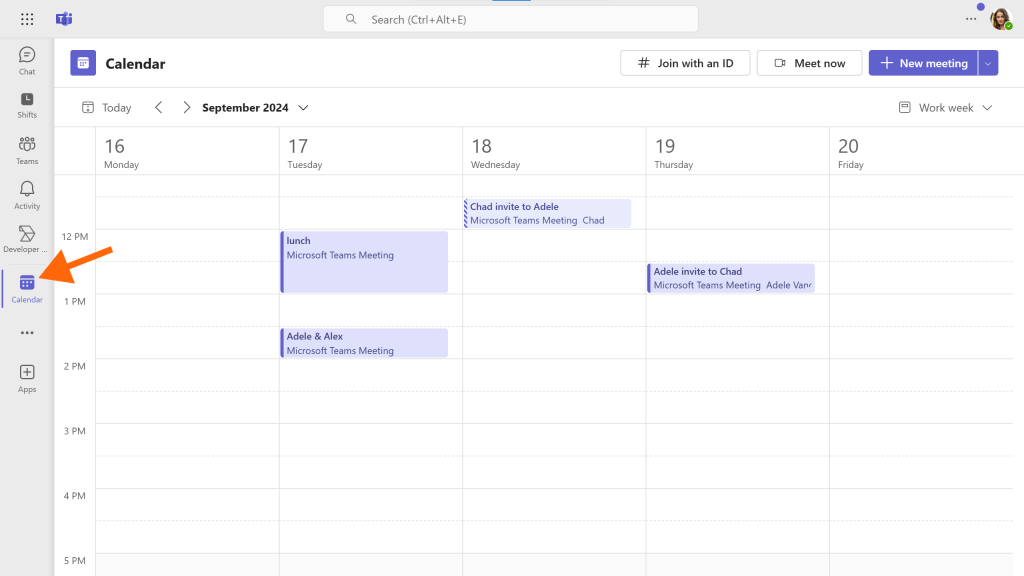
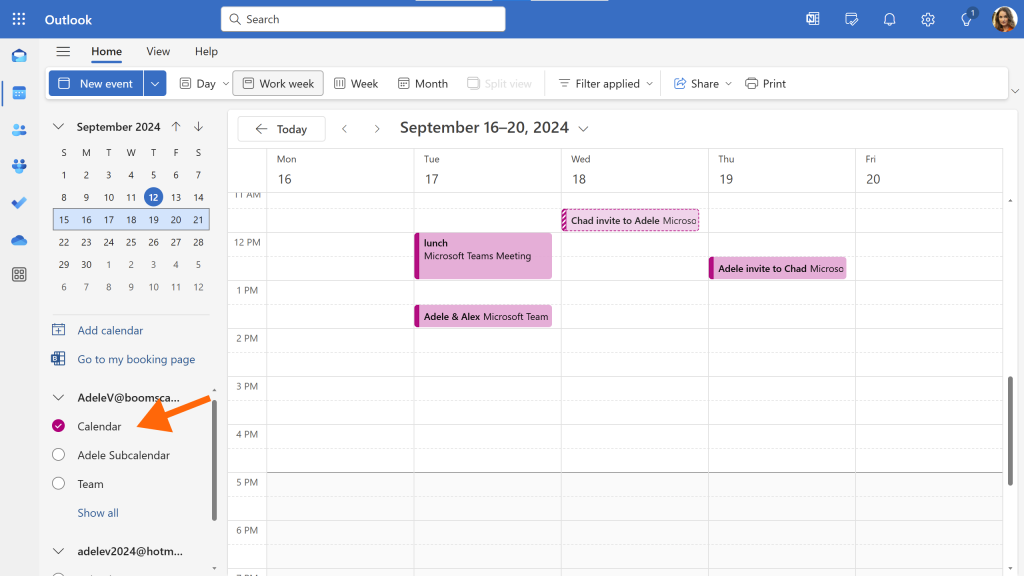
Özetle, Teams Takvim Uygulaması: Outlook'a geçmek zorunda kalmadan, Teams içinden ana takviminizi görüntülemenizi ve yönetmenizi sağlayan basit bir yöntemdir.
Takımlar Kanal Takvimleri
Oysa Teams Takvim Uygulaması, yalnızca Microsoft 365 hesabınızın ana takvimini gösterir. Teams kanal takvimleri ise bambaşka (ve daha kafa karıştırıcı) bir konudur.
Teams kanalına takvim nasıl eklenir
1. Uygulama çubuğunda (sol menü) “Teams” seçeneğini seçin
2. Takvim oluşturmak istediğiniz kanalı seçin.
3. "Sekme eklemek" için "+" işaretine tıklayın

4. "Kanal takvimi"ni arayın ve arama sonuçlarından seçin

5. Kanal takvimini kanala yeni bir sekme olarak eklemek için "Ekle" düğmesine tıklayın.

Burada, “Team” adlı ekibin Operasyonlar kanalına bir Operasyonlar kanalı takvimi eklenmiştir:

Teams Kanal takvimleri, Microsoft 365 Grup takvimleri tarafından desteklenmektedir
Bir Teams kanalına Kanal takvim uygulaması eklediğinizde, aslında Microsoft 365 Grup takvimine filtrelenmiş bir görünüm oluşturmuş olursunuz.
Kanal takvimi, Microsoft 365 Grup takviminde bulunan ve o belirli kanalla ilişkili etkinlikleri gösterir. Diğer kanallarla ilişkili olmayan veya hiç kanalla ilişkili olmayan Microsoft 365 Grup takvimindeki diğer etkinlikleri göstermez.
Ancak tüm bunlar şu soruyu akla getiriyor: Microsoft 365 Grup takvimi nedir?
İşte Microsoft’un Microsoft 365 Grubu’nun ne olduğunu açıklamaya yönelik girişimi. Eğer siz de benim gibiyseniz, bunu pek yararlı bulmayacaksınız. Bunun yerine, Microsoft 365 Grubu’nu bir dizi paylaşılan kaynak olarak düşünmenin daha yararlı olduğunu düşünüyorum; kullanıcıların bu kaynaklara erişimi ise grup içindeki statülerine/izinlerine bağlıdır (örneğin, grup sahibi, üye, misafir olmanız ya da grupla ilişkili olmamanız gibi). Bir Microsoft 365 Grubu oluşturduğunuzda oluşturulan kaynaklar şunlardır:
- ortak bir e-posta gelen kutusu,
- bir SharePoint sitesi,
- bir OneNote not defteri
- ortak bir takvim ve
- (isteğe bağlı olarak) Teams'deki bir ekip.
Bir Microsoft 365 Grubunu "Team" haline getirmek, temel olarak bu grup için ek sohbet, görüntülü görüşme ve diğer işbirliği kaynaklarının oluşturulduğu anlamına gelir. Önemli bir nokta olarak, bu işlem bir "Team takvimi"nin oluşturulduğu anlamına gelmez. Ayrı bir "Team takvimi" yoktur; sadece Microsoft 365 Grubu takvimi mevcuttur.
Teams Kanalı takvim uygulamasıyla etkinlik oluşturma (dikkat edilmesi gereken noktalara dikkat edin!)
Kanal takvimlerinin işleyişi biraz kafa karıştırıcı olduğundan (Teams Uygulama Mağazası'ndaki Kanal takvimi uygulamasının berbat 1,5 yıldızlık puanından da anlaşılacağı üzere), bunu açıklamak için en kolay yolun bir örnek üzerinden açıklamak olduğunu düşündüm. Biraz sıkıcı gelebilir, ancak nasıl çalıştığı konusunda kafanızda hiçbir şüphe bırakmayacaktır.
Chad, “Team” adlı bir Microsoft Teams grubunun üyesidir. Team grubunda bir Satış kanalı ve bir Operasyon kanalı bulunmaktadır. Operasyon kanalına bir Operasyon kanalı takvimi eklenmiş, Satış kanalına ise bir Satış kanalı takvimi eklenmiştir.
Örneğe başlamak için Chad, Kanal takvim uygulamasını kullanarak Satış kanalında bir “Satış Güncellemesi” etkinliği oluşturur. Katılımcılar alanına kimseyi eklemez ve “Kişisel davetiyeler gönder” seçeneğinin kutucuğunu işaretlemez.

Ardından Chad, Kanal takvimi uygulamasını kullanarak Satış kanalında bir “Satış Toplantısı” etkinliği oluşturur. Bu sefer “Kişisel davetiyeler gönder” seçeneğini etkinleştirir.

Bu iki etkinliği oluşturduktan sonra kanal takviminde şunlar görünüyor:

Şimdi, Chad ve Adele’nin ana takvimlerine (Outlook’ta ya da Teams Takvim Uygulamasında) bakarsak, Chad’in takviminde her iki Satış etkinliğinin de yer aldığını, ancak Adele’nin takviminde sadece Satış Yeniden Toplanma etkinliğinin olduğunu, Satış Güncelleme etkinliğinin ise bulunmadığını göreceğiz.


Teams kanal takvimleriyle ilgili ilk "dikkat edilmesi gereken nokta" şudur:
- Kanal takviminde oluşturulan etkinliklerin düzenleyicisi, ekibin kendisidir (bu durumda “team@domains4demos.xyz”)
- Kanal takviminde etkinliği oluşturan ekip üyesi otomatik olarak davetliler arasına eklenir (e-posta davetiyesi gönderilmese bile; etkinlik sadece bu kişinin ana takvimine eklenir)
- Bir kanal takviminde oluşturulan etkinlik, ekip üyelerinin ana takvimlerine eklenmez; ancak bu üyeler etkinliğe katılımcı olarak açıkça eklenmişse veya etkinlik oluşturulurken “Kişisel davetler gönder” seçeneği etkinleştirilmişse bu durum geçerli değildir. Bu, üyelerin etkinlikten haberdar olmalarının tek yolunun kanaldaki bir gönderi olduğu anlamına gelir.
Şimdi Chad, Operasyonlar kanalında iki etkinlik oluşturuyor.Kanal takviminin yalnızca bu etkinlikleri gösterdiğine, Satış kanalında oluşturulan etkinlikleri ise göstermediğine dikkat edin:

ANCAK, Outlook'ta "Team" grubunun temel takvimine bakarsak, her iki kanalın etkinliklerini de görebiliriz:
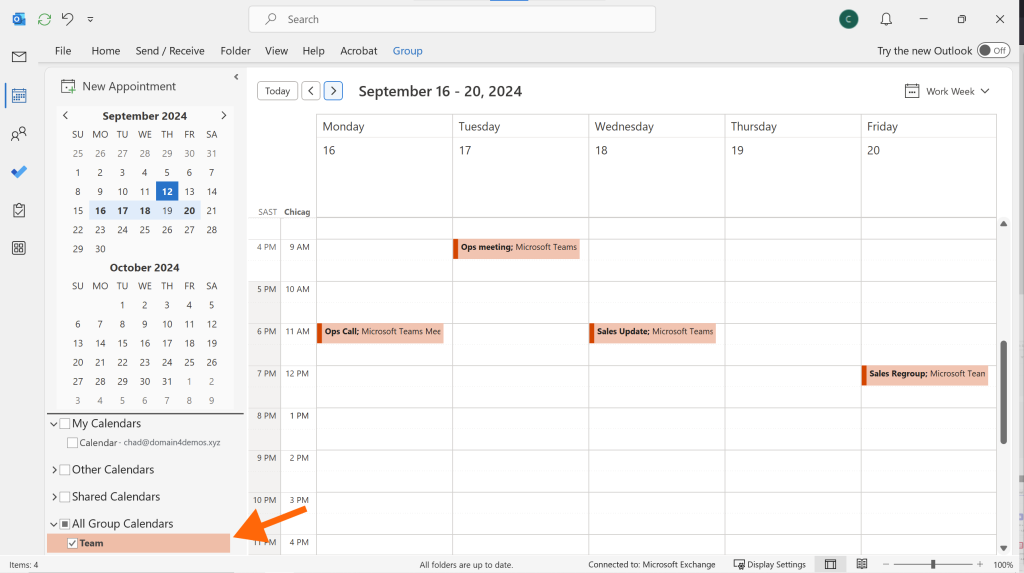
Özetle şöyle: Teams'de bir ekip oluşturduğunuzda, ekip için bir Microsoft 365 Grubu takvimi oluşturulur. Teams'de bir kanal takvimine etkinlik eklediğinizde, aslında Microsoft 365 Grubu takvimine etkinlik eklemiş olursunuz. Her kanal takvimi yalnızca o kanala ait etkinlikleri gösterir; ancak Outlook'ta grup/ekip takvimini görüntülediğinizde, ekibin tüm kanallarına ait tüm etkinlikleri görebilirsiniz.
Not: Takım/Grubun herhangi bir üyesi, etkinliği oluşturan takımın üyesi olmasa bile Grup takvimindeki tüm etkinlikleri düzenleyebilir. Bu durum bazen istenebilir (temelde bir etkinliğin düzenleyicisi olarak yalnızca bir kişinin olabilmesi kısıtlamasına yönelik bir geçici çözümdür), ancak genellikle istenmez. Örneğin, Chad Satış kanalı takviminde bir toplantı planlarsa, muhtemelen Adele'nin gelip toplantısını değiştirmesini istemez. Bu nedenle, Teams özellikli Grup takvimleri genellikle Outlook'ta gizlenir ve bunların gizliliğini kaldırmak için bir Microsoft 365 yöneticisinin müdahalesi gerekir (bu işlem yalnızca PowerShell ile yapılabilir, Exchange Yönetim Merkezi'nde yapılamaz).
Microsoft Teams'de bir web takvimini görüntüleme
Yukarıda da belirtildiği gibi, Teams Takvim Uygulaması ile Teams'de ana takviminizi görüntüleyebilirsiniz; kanal takvimleri ise bir Microsoft 365 Grubu takvimindeki bazı etkinlikleri görüntülemenizi sağlar. Peki ya diğer takvimleriniz? Örneğin, Outlook'ta Microsoft 365 hesabınızda oluşturduğunuz alt takvimler ne olacak?
Ne yazık ki, diğer takvimler için yapabileceğiniz en iyi şey, takvimin bir URL'si varsa, bir Teams kanalına bir sekme ekleyip takvimi bu sekmede görüntülemektir. Bunun tek sağladığı şey, URL'yi bir web tarayıcısında açmak yerine takvimi Teams'te görüntüleyebilmenizi sağlamaktır. Bununla birlikte, bir Teams kanalındaki herkesin sık sık görmesi gereken bir web takvimi varsa, bunu bir sekme olarak eklemek, her bir ekip üyesinin tarayıcısında web sayfasını yer imlerine eklemesi yerine, bir ekip üyesinin bunu bir kez eklemesini ve ardından herkesin erişebilmesini kolaylaştırır.
İşte Teams kanalına bir web takvimini sekme olarak eklemenin yolu:
1. Takvimi eklemek istediğiniz Teams kanalında, üst kısımdaki "+" işaretine tıklayarak bir sekme ekleyin

2. “Web sitesi”ni arayın ve ardından web sitesi uygulamasını seçin.

3. Sekmeye bir ad verin ve takvimin bağlantısını URL kutusuna yapıştırın. Bunun bir ICS bağlantısı değil, bir HTML bağlantısı olması gerektiğini unutmayın. Bir Google takvimi için HTML bağlantısı elde etmek üzere takvimi yayınlamanız gerekir. Google takvimi için bağlantı elde etme yöntemi şöyledir. Benzer şekilde, bir Outlook takvimi için HTML bağlantısı elde etmek üzere takvimi yayınlamanız gerekir. Outlook takvimini yayınlama yöntemi şöyledir.

4. Artık ekibin tüm üyeleri, kanaldaki yeni sekme aracılığıyla takvime kolayca erişebilecek. Burada, “Chad’in uygunluk durumu” sekmesinin az önce eklediğimiz takvimi gösterdiğini görebilirsiniz.

Microsoft Teams Takvimleri SSS
Teams Takvim Uygulaması, Microsoft 365 hesabınızdaki ana takvimi görüntülemenizi ve yönetmenizi sağlayan bir araçtır (Outlook'u açmanıza gerek kalmadan).Teams Takvim Uygulaması hakkında daha fazla bilgi edinin
Kanal takvimleri, tüm ekibin katılabileceği etkinlikler oluşturmanın bir yoludur. Teams kanal takvimindeki etkinlikler ekip tarafından düzenlenir ve tek tek ekip üyelerinin takvimlerinden ziyade bir Microsoft 365 Grubu takviminden kaynaklanır.Teams kanal takvimleri hakkında daha fazla bilgi edinin.
Bu sorunun cevabı, hangi Teams etkinliklerinden bahsettiğinize bağlıdır.
Açıkça davet edildiğiniz tüm Teams etkinliklerini görmek isterseniz, bunlar Microsoft 365 hesabınızın ana takviminde görünür. Bu takvimi Outlook'ta ("Takvim" adlı takvimdir) veya Teams Takvim Uygulaması'nda görüntüleyebilirsiniz.
Teams kanal takviminde yer alan ancak açıkça davet almadığınız etkinlikleri görüntülemek istiyorsanız, bunları Microsoft Teams'dekiTeams kanal takvimisekmesinden görüntüleyebilirsiniz. Ayrıca, Outlook'ta ekibe karşılık gelen Microsoft 365 Grup takviminde degörüntüleyebilirsiniz, ancak bu, Outlook'ta Teams özellikli Grup takvimlerine erişiminizin olup olmadığına bağlıdır (Teams özellikli gruplar için Microsoft 365 Grup takvimleri genellikle Outlook'ta görüntülenemez).
Ana Outlook takviminizdeki (adı "takvim" olan) etkinlikleri Teams Takvim Uygulaması ile görüntüleyebilir ve yönetebilirsiniz
Ana takviminiz dışındaki bir Outlook takvimindeki etkinlikler için (örneğin, Outlook'ta manuel olarak oluşturduğunuz bir ikincil takvim), şunları yapabilirsiniz:
- Takvimi bir Teams kanalına sekme olarak ekleyin(bunun için takvimin yayınlanmış olması gerekir ve bu işlem takvimi ekip üyelerine görünür hale getirir)
- Diğer Outlook takvimlerinizi ana takviminizle senkronize etmekCalendarBridge kullanın.
Eğer tüm ekibin görmesi gereken ek bir takvimse, bunu bir Teams kanalına web sitesi sekmesi olarak ekleyebilirsiniz.
Eğer tüm ekibin görmesini istemediğiniz ek bir Outlook takvimi söz konusuysa, Teams'de bu konuda uygun bir yerleşik seçenek bulunmamaktadır. Bir çözüm, CalendarBridge kullanarak bu ek Outlook takvimini ana Outlook takviminizle senkronize etmektir.
Eğer tüm ekibin görmesini istediğiniz yayınlanmış bir takvimse,bunu bir Teams kanalına web sitesi sekmesi olarak ekleyebilirsiniz.
Eğer bu yayınlanmış bir takvim değilse ve/veya Teams kanalında herkesin görebileceği bir sekme olarak eklemek istemiyorsanız, Teams’te yerleşik bir çözüm bulunmamaktadır. Bir çözüm, CalendarBridge kullanarak takvimi birincil Outlook takviminizle CalendarBridge böylece Teams Takvim Uygulamasında görüntülenebilir hale getirmektir. İşte Calendarbridge kullanarak bir Google takvimini Outlook takviminizle senkronize etmenin yolu. Apple/iCloud takvimini Calendarbridge kullanarak Outlook takviminizle senkronize etmenin yolu şöyledir.
Microsoft Teams'de bir Microsoft 365 Grubu takvimini tam olarak görüntülemek mümkün değildir; çünkü Microsoft 365 Grubu takvimleri yayınlanamaz ve bu nedenleMicrosoft Teams'e bir web takvimi eklenerek bu takvimler eklenemez.
Yukarıda da belirtildiği gibi, Teams kanal takvimleri arka planda bir Microsoft 365 grup takvimini kullanır; ancak Teams kanal takvimleri yalnızca o kanalda oluşturulan etkinlikleri gösterir. Farklı kanallara ait etkinlikleri veya belirli bir kanalla bağlantılı olmayan etkinlikleri göstermezler.
Bu konu,yukarıdaTeams kanal takvimleri ile ilgili bölümde ele alınmıştır. Kısaca, Teams kanal takvimleri, altta yatan Microsoft 365 grup takviminin filtrelenmiş görünümleridir. Dolayısıyla, Outlook’ta grup takvimini görüntülediğinizde, ekibin tüm kanallarındaki etkinlikleri görebilirsiniz. Bununla birlikte, Teams özellikli Microsoft 365 gruplarının takvimleri genellikle Outlook'ta gizlidir; grup takvimini ararsanız bulamazsınız ve bunların görünür hale getirilmesi için bir yöneticinin PowerShell komut dosyası çalıştırması gerekir.
Yukarıda Teams Takvim Uygulaması hakkında yaptığımız incelemede, Teams Takvim Uygulamasının yalnızca Microsoft 365 hesabınızın ana takvimini gösterdiğini öğrendik. Dolayısıyla, Teams Takvim Uygulamasında gördüğünüz takvimi paylaşmak istiyorsanız, bunu Outlook üzerinden yapabilirsiniz.İşte nasıl yapacağınız. Eğer sadece bu takvimde (ve/veya sahip olduğunuz diğer takvimlerde) uygunluk durumunuzu paylaşmak istiyorsanız, birCalendarBridge kullanabilirsiniz.
Öte yandan, bir Teams kanal takvimini paylaşmak istiyorsanız, bu takvimi takımın üyesi olmayan kişilerle paylaşmanın bir yolu yoktur. Bunun yerine, takvimi görüntülemesi gereken herkesin takıma davet edilmesi gerekir.
Çoklu takvim karmaşasına son verin
Takvimlerinizi yönetmek için daha az zaman harcayın, işlerinizi halletmek için daha fazla zaman ayırın.

