
서론
애플의 생태계, 특히 아이폰과 macOS는 세련된 디자인과 충성도 높은 사용자층으로 잘 알려져 있습니다. 한편, 아웃룩 캘린더는 전 세계 전문가와 기업 팀에게 여전히 가장 많이 사용되는 도구로 자리 잡고 있습니다.
Apple 기기를 사용하지만 일정 관리는 Outlook에 의존하고 계신다면, Outlook 캘린더와 Apple 캘린더를 어떻게 동기화해야 할지 궁금하실 수 있습니다. 이 가이드에서는 두 캘린더를 연결하는 방법, 예상되는 제한 사항, 그리고 모든 일정을 완벽하게 동기화하는 가장 효율적인 방법을 단계별로 안내해 드리겠습니다. Android를 사용 중이시라면, Outlook을 Android 스마트폰이나 태블릿에 동기화하는 방법을 확인해 보세요.
macOS 캘린더 앱을 사용하여 Outlook 캘린더와 Apple 캘린더 동기화하기
Apple 캘린더는 Outlook과 같은 외부 캘린더와 iPhone 간에 진정한 양방향 동기화를 위한 기본 iCal 지원을 제공하지 않으므로, 업데이트가 반영되는 속도에 제약이 있습니다.
Apple 캘린더에서 Outlook 캘린더를 확인하는 한 가지 방법은 macOS의 기본 제공 ‘계정 추가’ 기능을 사용하는 것입니다. Mac의 캘린더 앱을 통해 Outlook 계정을 직접 연결하면, 완전한 동기화보다는 연결에 가깝지만 Apple 캘린더와 함께 Outlook 일정을 표시할 수 있습니다. 캘린더 공유 및 동기화에 대해 자세히 알아보세요.
Outlook과 Apple 캘린더 간에 진정한 실시간 캘린더 동기화가 필요하다면, CalendarBridge 정답입니다!

MacOS를 단계별로 사용하는 방법
Command + Space 키를 눌러 스포트라이트 검색을 실행한 다음, “캘린더”를 입력하고 검색 결과에서 해당 앱을 실행하세요.

캘린더 앱을 실행한 상태에서 화면 상단의 macOS 메뉴 막대에서 “캘린더”를 클릭하면 추가 설정에 접근할 수 있습니다.

이 옵션을 사용하면 Outlook이나 Google과 같은 다양한 서비스의 캘린더를 연결하여 모든 일정을 한곳에서 관리할 수 있습니다.

Outlook 캘린더를 Apple 캘린더 앱에 연결하세요.
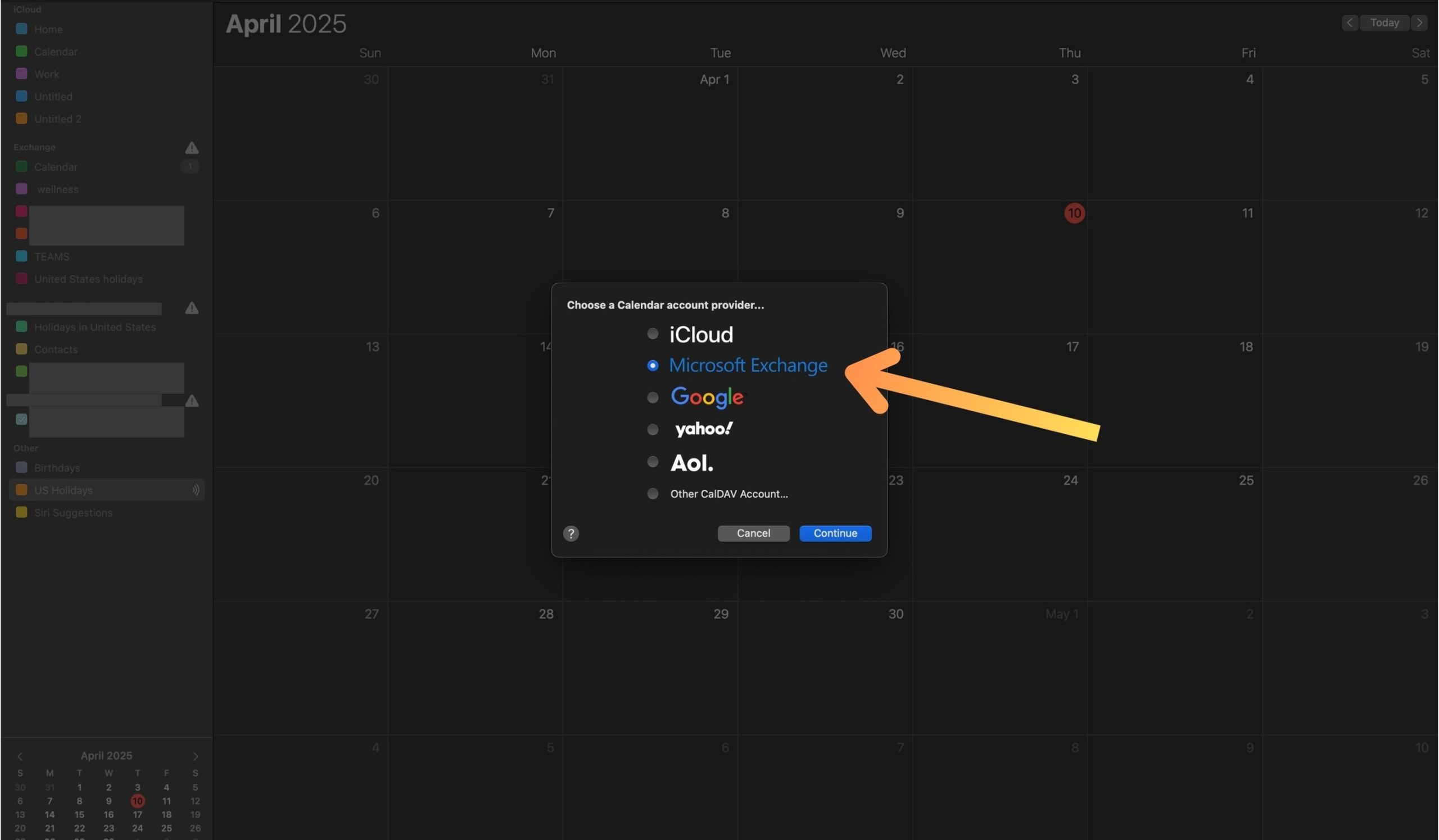
Outlook 계정으로 로그인하세요.

추가하려는 캘린더에 연결된 주소를 사용하세요.

설정을 더 간편하게 하려면 Outlook의 기본 제공 인증 기능을 사용하세요.
이메일 주소와 비밀번호를 입력한 다음, 안내에 따라 “캘린더”를 선택하세요. 이제 Outlook 캘린더 계정이 Apple 기기와 동기화되었으며, 설정의 ‘Exchange’ 섹션에서 연결된 모든 Outlook 캘린더를 확인할 수 있습니다.

CalendarBridge로 Outlook과 모든 캘린더를 실시간으로 동기화하세요
자주 묻는 질문
아니요, 기본 제공 기능으로는 Apple 캘린더 앱에서 Outlook 일정을 확인하는 것만 가능합니다. 양방향 동기화를 하려면 다음과 같은 전용 동기화 도구가 필요합니다. CalendarBridge와 같은 전용 동기화 도구가 필요합니다.
내장 통합 기능을 사용할 때는 그렇지 않습니다. Apple 캘린더에서 생성하거나 편집한 일정은 Outlook으로 다시 동기화되지 않습니다.
연결 기능을 사용하면 여러 캘린더를 한곳에서 확인할 수 있지만, 캘린더를 동기화하면 한 캘린더에서 변경한 내용이 다른 캘린더에도 자동으로 반영됩니다.
네, CalendarBridge 플랫폼에 CalendarBridge macOS, Windows, iOS, Android 및 모든 주요 캘린더 서비스 간에 캘린더 동기화를 지원합니다.
이는 macOS에서 가장 안정적인 기본 제공 방법입니다. 하지만 Exchange가 아닌 Outlook 계정(예: Outlook.com)을 사용하는 경우, “기타 CalDAV 계정”을 선택하거나 동기화 도구를 사용해야 할 수도 있습니다.
마무리 말
macOS에서는 Apple 캘린더 앱 내에서 Outlook 캘린더를 쉽게 확인할 수 있지만, 이 설정으로는 완전한 양방향 동기화가 이루어지지 않는다는 점을 유의해야 합니다. 특히 여러 캘린더를 관리해야 하는 경우, 기기나 플랫폼 간 실시간 업데이트가 필요하다면 CalendarBridge 같은 전용 도구를 사용하는 것을 고려해 보세요. 이 도구를 사용하면 캘린더 관리에 대한 고민을 덜 수 있어 번거로움 없이 체계적으로 일정을 관리할 수 있습니다.
여러 기기에서 Outlook 캘린더를 더 효율적으로 관리할 방법을 찾고 계신다면, CalendarBridge 다른 가이드도 확인해 보세요.
