
Giriş
Apple’ın ekosistemi, özellikle de iPhone ve macOS, şık tasarımı ve sadık kullanıcı kitlesiyle tanınır. Öte yandan, Outlook Takvim, dünyanın dört bir yanındaki profesyoneller ve kurumsal ekipler için vazgeçilmez bir araç olmaya devam ediyor.
Apple cihazları kullanıyor ancak planlama için Outlook'a güveniyorsanız, Outlook Takviminizi Apple Takvim ile nasıl senkronize edeceğinizi merak ediyor olabilirsiniz. Bu kılavuzda, bu iki uygulamayı birbirine nasıl bağlayacağınızı, karşılaşabileceğiniz sınırlamaları ve her şeyi senkronize tutmanın en verimli yolunu adım adım anlatacağız. Android kullanıyorsanız, Outlook'u Android telefonunuz veya tabletinizle nasıl senkronize edeceğinizi öğrenin.
macOS Takvim Uygulamasını Kullanarak Outlook Takvimini Apple Takvim ile Senkronize Etme
Apple Takvim, Outlook gibi harici takvimlerle iPhone arasında gerçek anlamda iki yönlü senkronizasyon için yerel iCal desteği sunmuyor; bu da güncellemelerin ne kadar hızlı yansıtılacağı konusunda kısıtlı olduğunuz anlamına geliyor.
Outlook Takviminizi Apple Takvim'de görüntülemenin bir yolu, macOS'taki yerleşik "Hesap Ekle" özelliğini kullanmaktır. Outlook hesabınızı doğrudan Mac'inizdeki Takvim uygulaması üzerinden bağlayarak, Outlook etkinliklerinizi Apple Takvim'in yanında görüntüleyebilirsiniz; ancak bu, tam bir senkronizasyondan ziyade daha çok bir bağlantı niteliğindedir. Takvimleri paylaşma ve senkronize etme hakkında daha fazla bilgi edinin.
Outlook ile Apple Takvim arasında gerçek zamanlı ve kusursuz bir takvim senkronizasyonu istiyorsanız, CalendarBridge tam size göre!

MacOS'u Adım Adım Kullanma
Command + Space tuşlarına basarak Spotlight Arama'yı başlatın, ardından "Takvim" yazın ve sonuçlar arasından uygulamayı açın.

Takvim uygulaması açık ve etkin durumdayken, ekranınızın üst kısmına bakın ve macOS menü çubuğundaki “Takvim” seçeneğine tıklayarak ek ayarlara erişin.

Bu seçenek, Outlook ve Google gibi farklı sağlayıcıların takvimlerini bağlamanıza olanak tanır; böylece her şeyi tek bir yerden yönetebilirsiniz.

Outlook Takviminizi Apple Takvim uygulamasına bağlayın.
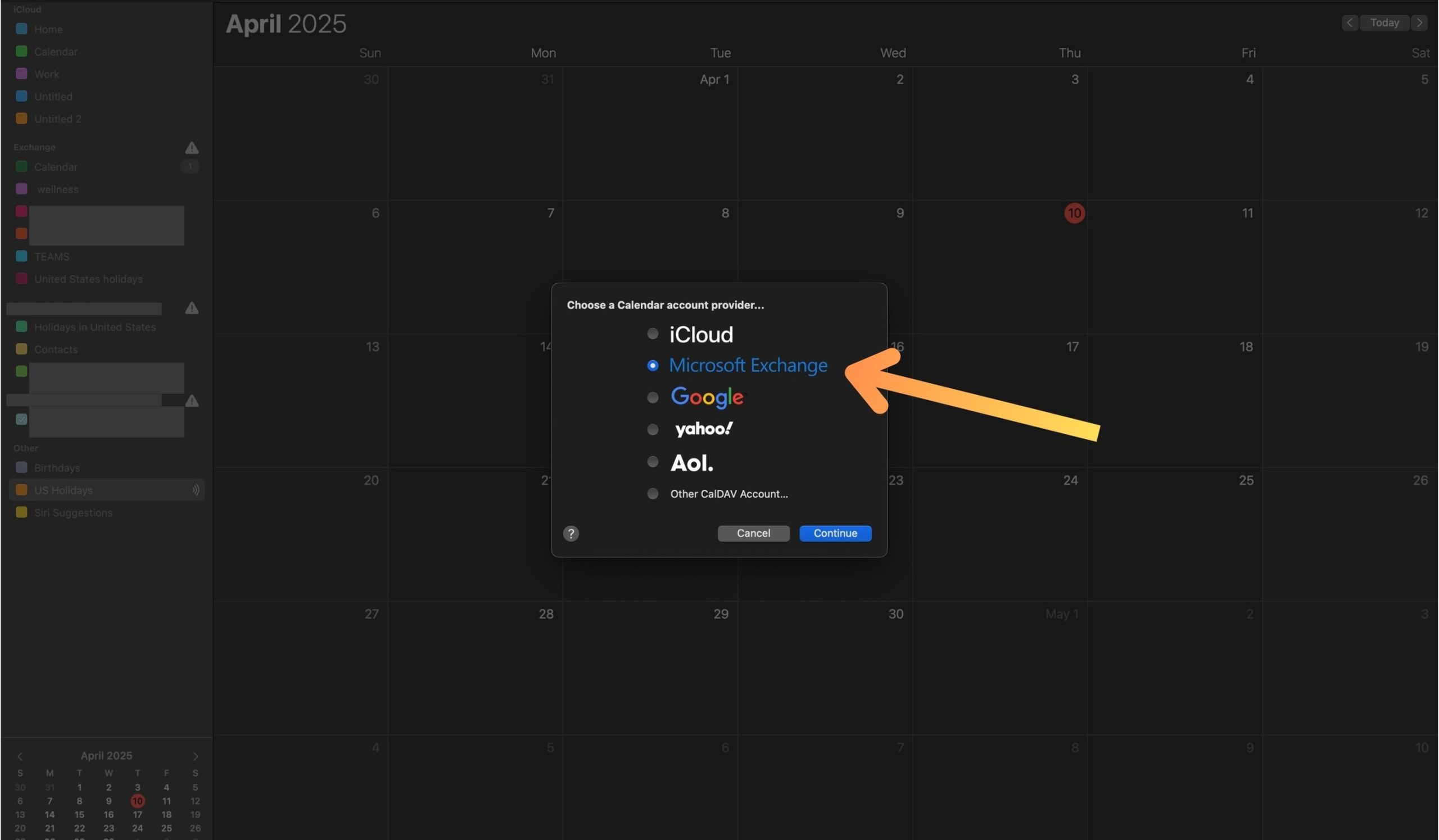
Outlook hesabınızla oturum açmaya devam edin.

Eklemek istediğiniz takvime bağlı adresi kullanın.

Kurulumu kolaylaştırmak için Outlook’un yerleşik kimlik doğrulama özelliğini kullanın.
E-posta adresinizi ve şifrenizi girin, ardından istenildiğinde “Takvimler” seçeneğini seçin. Outlook takvim hesaplarınız artık Apple cihazınızla senkronize edildi; ayarlarınızın “Exchange” bölümünde, bağlı tüm Outlook takvimlerinizi görebilirsiniz.

CalendarBridge ile Outlook'u tüm takvimlerinizle gerçek zamanlı olarak senkronize edin
Sık Sorulan Sorular
Hayır, yerleşik yöntem yalnızca Outlook etkinliklerinizi Apple Takvim uygulamasında görüntülemenize izin verir. İki yönlü senkronizasyon için, CalendarBridgegibi özel bir senkronizasyon aracına ihtiyacınız olacaktır.
Yerleşik entegrasyon kullanıldığında bu durum geçerli değildir. Apple Takvim'de oluşturulan veya düzenlenen etkinlikler Outlook ile senkronize edilmez.
Bağlantı kurmak, birden fazla takvimi tek bir yerden görüntülemenizi sağlar; ancak takvimlerinizi senkronize etmek, bir takvimde yapılan değişikliklerin diğerine otomatik olarak yansıtılması anlamına gelir.
Evet, CalendarBridge platformdan CalendarBridge ve macOS, Windows, iOS, Android ile tüm büyük takvim hizmetleri arasında takvim senkronizasyonunu destekler.
Bu, macOS’ta bulunan en güvenilir yöntemdir. Ancak, Exchange dışındaki bir Outlook hesabı (Outlook.com gibi) kullanıyorsanız, “Diğer CalDAV Hesabı” seçeneğini belirlemeniz veya bir senkronizasyon aracı kullanmanız gerekebilir.
Son Düşünceler
macOS, Outlook Takviminizi Apple Takvim uygulamasından kolayca görüntülemenizi sağlasa da, bu yapılandırmanın tam iki yönlü senkronizasyon sunmadığını unutmamak önemlidir. Özellikle birden fazla takvimi yönetmek için cihazlar ve platformlar arasında gerçek zamanlı güncellemelere ihtiyacınız varsa, CalendarBridge gibi bu amaca özel olarak tasarlanmış bir aracı kullanmayı düşünün. Bu araç, takvim yönetimindeki belirsizlikleri ortadan kaldırarak, zahmetsizce düzenli kalmanızı sağlar.
Outlook takviminizi farklı cihazlar arasında düzenlemenin başka yollarını arıyorsanız, CalendarBridge diğer kılavuzlara göz atın.
