
Inleiding
Het ecosysteem van Apple, met name de iPhone en macOS, staat bekend om zijn strakke vormgeving en trouwe gebruikersgroep. Ondertussen blijft Outlook Agenda een onmisbaar hulpmiddel voor professionals en zakelijke teams over de hele wereld.
Als je Apple-apparaten gebruikt maar voor je planning op Outlook vertrouwt, vraag je je misschien af hoe je je Outlook-agenda met de Apple-agenda kunt synchroniseren. In deze handleiding leggen we uit hoe je beide agenda’s aan elkaar koppelt, welke beperkingen je kunt verwachten en wat de meest efficiënte manier is om alles gesynchroniseerd te houden. Als je een Android-apparaat gebruikt, lees dan hier hoe je Outlook met je Android-telefoon of -tablet kunt synchroniseren.
De Outlook-agenda synchroniseren met de Apple-agenda via de Agenda-app van macOS
Apple Agenda biedt geen ingebouwde iCal-ondersteuning voor een echte tweerichtingssynchronisatie met externe agenda’s zoals Outlook en de iPhone, waardoor je beperkt bent in de snelheid waarmee wijzigingen worden doorgevoerd.
Een manier om je Outlook-agenda in Apple Agenda te bekijken, is door gebruik te maken van de ingebouwde functie ‘Account toevoegen’ in macOS. Door je Outlook-account rechtstreeks via de Agenda-app op je Mac te koppelen, kun je je Outlook-afspraken naast je Apple Agenda weergeven, hoewel het hier meer om een koppeling gaat dan om een volledige synchronisatie. Lees meer over het delen en synchroniseren van agenda’s.
Als je op zoek bent naar een betrouwbare, realtime kalendersynchronisatie tussen Outlook en Apple Calendar, dan is CalendarBridge precies wat je nodig hebt!

Stap voor stap met macOS
Druk op Command + Spatie om Spotlight te openen, typ vervolgens ‘Agenda’ en open de app vanuit de zoekresultaten.

Zorg dat de Agenda-app geopend en actief is, kijk bovenaan je scherm en klik op ‘Agenda’ in de macOS-menubalk om extra instellingen te openen.

Met deze optie kun je agenda’s van verschillende aanbieders, zoals Outlook en Google, koppelen, zodat je alles op één plek kunt beheren.

Koppel je Outlook-agenda aan de Apple Agenda-app.
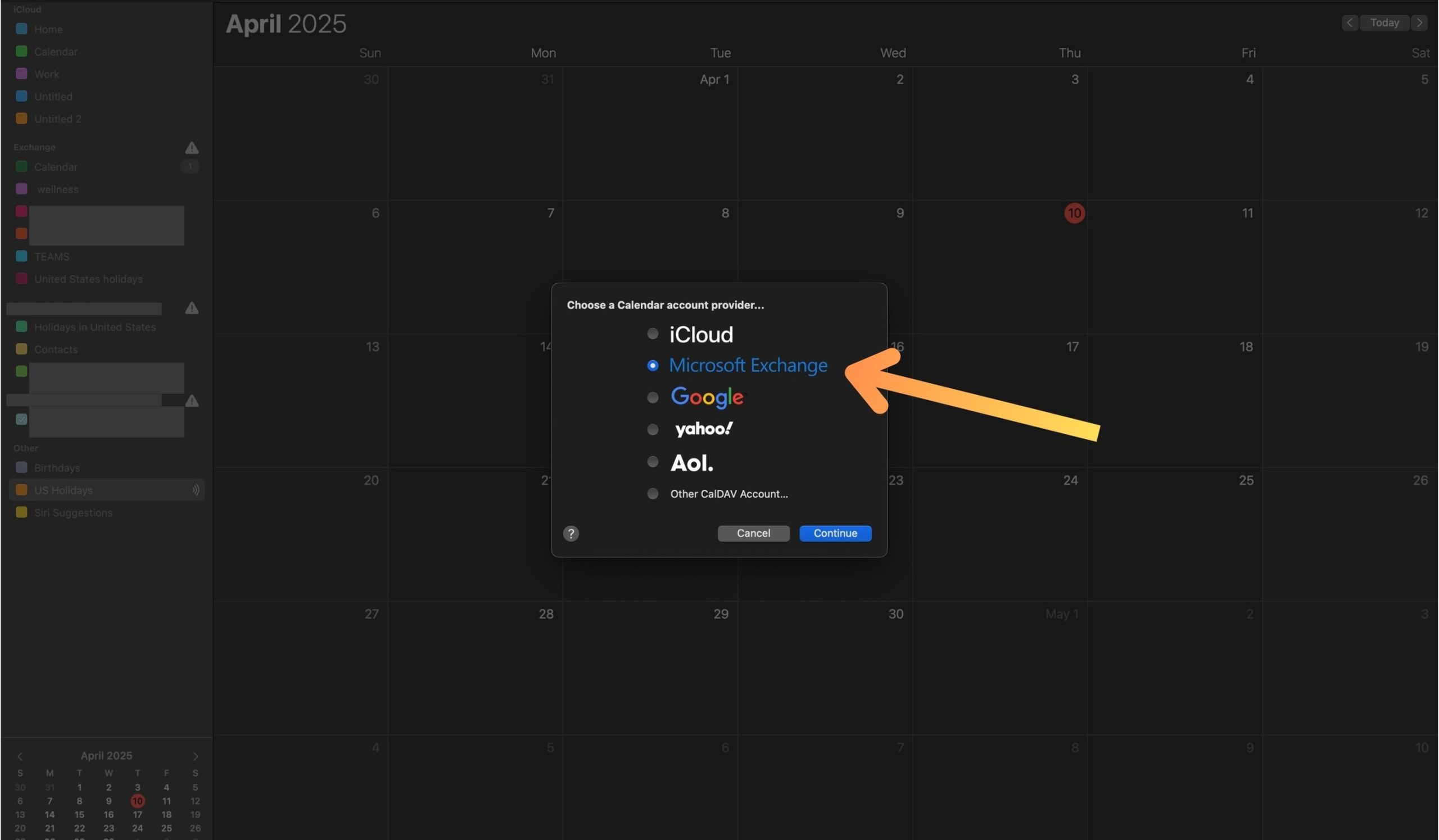
Log nu in met uw Outlook-account.

Gebruik het adres dat aan de agenda is gekoppeld die je wilt toevoegen.

Gebruik de ingebouwde authenticatie van Outlook voor een eenvoudigere installatie.
Voer je e-mailadres en wachtwoord in en selecteer vervolgens ‘Agenda’s’ wanneer daarom wordt gevraagd. Je Outlook-agenda’s zijn nu gesynchroniseerd met je Apple-apparaat en onder het kopje ‘Exchange’ in je instellingen zie je al je gekoppelde Outlook-agenda’s.

Synchroniseer Outlook in realtime met al je agenda’s met CalendarBridge
Veelgestelde vragen
Nee, met de ingebouwde methode kun je je Outlook-afspraken alleen bekijken in de Apple Agenda-app. Voor synchronisatie in beide richtingen heb je een speciale synchronisatietool nodig, zoals CalendarBridge.
Dit is niet het geval bij gebruik van de ingebouwde integratie. Gebeurtenissen die in Apple Agenda worden aangemaakt of bewerkt, worden niet teruggesynchroniseerd naar Outlook.
Door agenda’s te koppelen, kun je meerdere agenda’s op één plek bekijken, maar als je je agenda’s synchroniseert, worden wijzigingen die in de ene agenda worden aangebracht automatisch ook in de andere agenda doorgevoerd.
Ja, CalendarBridge platformonafhankelijk en ondersteunt het synchroniseren van agenda’s tussen macOS, Windows, iOS, Android en alle grote agendadiensten.
Dit is de meest betrouwbare ingebouwde methode op macOS. Als je echter een Outlook-account gebruikt dat niet bij Exchange hoort (zoals Outlook.com), moet je mogelijk ‘Ander CalDAV-account’ selecteren of een synchronisatietool gebruiken.
Afsluitende gedachten
Hoewel je met macOS je Outlook-agenda eenvoudig kunt bekijken in de Apple Agenda-app, is het belangrijk om te onthouden dat deze opzet geen volledige synchronisatie in beide richtingen biedt. Als je realtime updates nodig hebt op verschillende apparaten en platforms, met name voor het beheer van meerdere agenda’s, kun je overwegen om een speciaal daarvoor ontwikkelde tool zoals CalendarBridge te gebruiken. Deze tool maakt een einde aan het giswerk bij het agendabeheer, zodat je zonder gedoe georganiseerd blijft.
Als je op zoek bent naar meer manieren om je Outlook-agenda op al je apparaten te beheren, bekijk dan ook eens de andere handleidingen op de CalendarBridge .
