
Samenvatting
De meest betrouwbare manier om Google Agenda in Outlook te gebruiken, is door je Google-account rechtstreeks via de nieuwe Outlook te koppelen. Als je een afzonderlijke Google-agenda en Microsoft-agenda op elkaar wilt afstemmen, maak dan gebruik van een oplossing voor doorlopende synchronisatie in beide richtingen, in plaats van een agenda te importeren of je te abonneren op een ICS-feed.
Je maakt een vergadering aan in Outlook. Op je pc lijkt het alsof deze in je Gmail-agenda staat. Vervolgens open je Google Agenda op je telefoon, en daar ontbreekt de vergadering. Een veelvoorkomende oorzaak is dat Outlook de afspraak in een andere agenda heeft opgeslagen dan degene die je dacht te bewerken.
Veel gebruikers van Google Agenda geven er de voorkeur aan hun e-mail en agenda via Outlook te beheren, omdat Google geen speciale desktop-app voor Google Agenda voor Windows of Mac aanbiedt. De manier waarop een account aan Outlook wordt toegevoegd, bepaalt echter of agenda-afspraken in Outlook, op de website van Google Agenda en in de mobiele app van Google Agenda consistent blijven.
Door Gmail rechtstreeks aan Outlook te koppelen, kun je dezelfde Google Agenda vanuit Outlook beheren. Synchronisatiesoftware is nodig als je afzonderlijke Google- en Microsoft-agenda’s wilt gebruiken om afspraken of beschikbaarheid tussen beide agenda’s uit te wisselen.
Dit kan vooral verwarrend zijn voor mensen met een Microsoft 365 Personal- of Family-abonnement. Deze abonnementen omvatten desktoptoepassingen zoals Word, Excel en Outlook, maar bieden niet per se zakelijke e-mailhosting of een Exchange-agenda voor een bestaand Gmail-adres.
Dat onderscheid is van cruciaal belang, omdat het kan leiden tot dubbele of misleidende agenda’s in Outlook die in werkelijkheid niet worden gesynchroniseerd met je Google Agenda. Als je je ooit hebt afgevraagd waarom een afspraak wel in Outlook verschijnt, maar niet in je Google Agenda (zowel in de mobiele app van Google Agenda als in een browser op calendar.google.com), dan is dit de reden.
In deze handleiding worden de meest voorkomende oorzaken van dat probleem uitgelegd, wordt beschreven hoe je een Google-account op de juiste manier aan Outlook koppelt, en wordt uitgelegd hoe CalendarBridge helpen om afzonderlijke Google- en Microsoft-agenda’s gesynchroniseerd te houden.
Waarom de klassieke versie van Outlook problemen kan veroorzaken voor gebruikers van Google Agenda
De klassieke versie van Outlook voor Windows biedt mogelijk beperkte functionaliteit voor Google Agenda, met name wanneer een Gmail-account via IMAP is geconfigureerd voor e-mail zonder dat er een bijbehorende koppeling met Google Agenda is ingesteld.
Wanneer een Gmail-account via IMAP aan Classic Outlook wordt toegevoegd, maakt Outlook verbinding met het account om e-mail op te halen. IMAP synchroniseert geen agenda-gegevens. Dit betekent dat de Gmail-inbox normaal kan werken, terwijl Google Agenda niet gesynchroniseerd wordt.
Agendauitzingen die naar het Gmail-adres zijn verzonden, kunnen nog steeds in Outlook verschijnen. Als de Google-agenda niet is gekoppeld, kan het accepteren of handmatig opslaan van een uitnodiging ertoe leiden dat de afspraak in de standaardagenda van Outlook wordt geplaatst in plaats van in Google Agenda. Hierdoor kunnen er verschillen ontstaan tussen de afspraken die in Outlook worden weergegeven en die in Google Agenda.
Voor gebruikers die voornamelijk Google Agenda gebruiken, biedt de nieuwe versie van Outlook over het algemeen een directere koppeling met hun account dan de klassieke versie van Outlook.
Waarom het importeren van een Google Agenda in Outlook ervoor zorgt dat deze niet gesynchroniseerd blijft
Als je een Google Agenda in Outlook importeert, wordt er een kopie gemaakt van de agenda zoals die er op het moment van het importeren uitziet.
Als er later in Google Agenda afspraken worden toegevoegd, verwijderd of gewijzigd, wordt de geïmporteerde kopie in Outlook niet automatisch bijgewerkt. Importeren kan handig zijn als iemand een eenmalig momentopname nodig heeft, maar het is geen methode voor doorlopende synchronisatie.
Waarom het abonneren op een Google Agenda tot vertragingen kan leiden
Door je via een ICS-link te abonneren op een Google Agenda, kan Outlook de agenda regelmatig controleren op updates.
Dit is handiger dan een eenmalige import, maar het is nog steeds niet hetzelfde als realtime synchronisatie. Updates kunnen vertraging oplopen, omdat Outlook de geabonneerde agenda’s niet onmiddellijk, maar met tussenpozen vernieuwt. Wijzigingen die in Outlook worden aangebracht, worden mogelijk niet teruggeschreven naar Google Agenda.
Voor een uitgebreidere uitleg over deze werkwijzen kun je onze handleiding ‘Outlook- en Google-agenda’s synchroniseren’ raadplegen.
Hoe Microsoft 365 Personal- en Family-accounts voor verwarrende agenda’s kunnen zorgen
Met een Microsoft 365 Personal- of Family-abonnement krijgt de abonnee toegang tot Outlook en andere desktoptoepassingen van Microsoft. Het abonnement zorgt er echter niet voor dat een bestaand Gmail-adres wordt omgezet in een door Microsoft gehost e-mail- en agenda-account.
Wanneer je Outlook opent, kies je dat je een Microsoft -account wilt koppelen en log je vervolgens in met een e-mailadres dat is gekoppeld aan een Microsoft 365 -abonnement ‘voor thuisgebruik’.Je ziet dan het volgende:
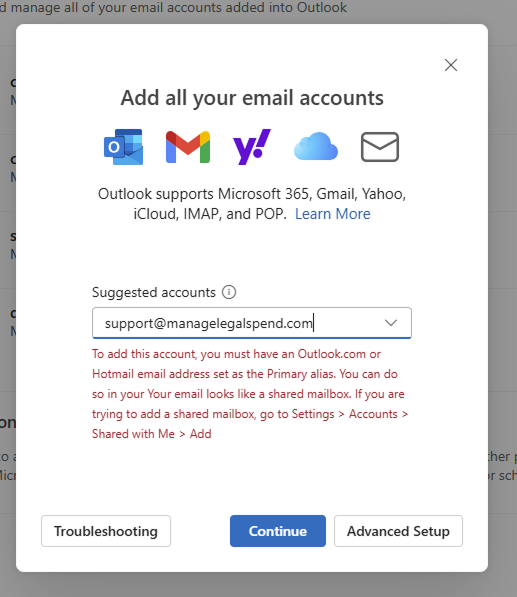
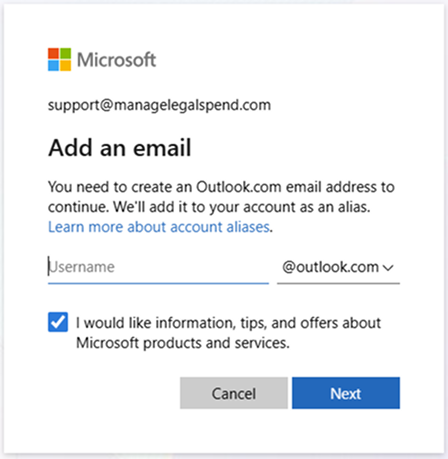
Bekijk het volgende voorbeeld eens:
- Jane heeft een Microsoft 365-abonnement dat is geregistreerd onder janedoe@gmail.com.
- Ze logt met dat e-mailadres in op Outlook.
- Afhankelijk van hoe het Microsoft-account en het Outlook-abonnement zijn geconfigureerd, kan Microsoft haar vragen om een Outlook.com-adres aan te maken of te gebruiken (zoals janedoe@outlook.com) aan te maken of te gebruiken voor de e-mail- en agendadiensten van Microsoft.
- Het Gmail-adres kan een alias blijven voor het inloggen op het Microsoft-account, terwijl elk Outlook.com-adres deel uitmaakt van de afzonderlijke e-mail- en agendadienst van Microsoft.
Door deze opzet kan het lijken alsof afspraken die in Outlook zijn aangemaakt, bij janedoe@gmail.com horen, terwijl ze in werkelijkheid mogelijk zijn opgeslagen in de standaardagenda van Outlook, een lokale agenda in Classic Outlook of een Microsoft-agenda die aan het account is gekoppeld.
Als Jane zich vervolgens aanmeldt bij Google Agenda op calendar.google.com, ziet ze die afspraken mogelijk niet, omdat ze nooit in haar Google Agenda zijn opgeslagen.
Uitnodigingen die naar janedoe@gmail.com worden gestuurd, kunnen voor extra verwarring zorgen. Outlook geeft de uitnodigingen mogelijk wel weer of voegt ze toe aan een agenda op de computer, maar de resulterende afspraak wordt mogelijk niet consistent weergegeven in Outlook op het web, Google Agenda in een browser of de mobiele app van Google Agenda.
De kalender die iemand te zien krijgt, kan dus afhangen van de app of het apparaat dat hij of zij gebruikt.
Als je Google Agenda voornamelijk via Outlook gebruikt, biedt de nieuwe versie van Outlook doorgaans de eenvoudigste manier om dit in te stellen. Voeg het Gmail-adres toe als een Google-account, in plaats van het alleen te gebruiken als aanmeldingsadres voor een Microsoft-account.
Hoe u uw Google-account op de juiste manier koppelt
Gebruik de nieuwe versie van Outlook en voeg het account toe als een Google-account.
In de nieuwe Outlook:
- Open de accountinstellingen.
- Kies 'Account toevoegen'.
- Voer het Gmail-adres in en ga verder.
- Wanneer je wordt doorgestuurd naar Google, log dan in en geef toestemming voor de gevraagde rechten.
- Meld je aan via Google en geef toestemming voor de gevraagde machtigingen.
- Controleer of Google Agenda in Outlook wordt weergegeven.
Dankzij deze configuratie kan Outlook fungeren als interface voor het gekoppelde Google-account, in plaats van gebruik te maken van een lokale kopie van de agenda of een IMAP-verbinding die alleen voor e-mail is bedoeld.
Maak na de installatie een testafspraak aan in Outlook en controleer of deze wordt weergegeven op calendar.google.com. Bewerk vervolgens de afspraak in Google Agenda en controleer of de wijziging ook in Outlook wordt weergegeven.
Door in beide richtingen te testen, kun je controleren of de afspraken in de juiste agenda worden opgeslagen.

Bekijk de agenda voordat je een evenement aanmaakt
Zelfs als het account correct is gekoppeld, kan het voorkomen dat Outlook meerdere agenda’s tegelijk weergeeft.
Controleer, voordat u een afspraak aanmaakt, of de geselecteerde agenda bij het Google-account hoort en niet bij een lokale Outlook-agenda, een Outlook.com-agenda of een ander Microsoft-account.
Dit is vooral belangrijk wanneer Outlook agenda’s met vergelijkbare namen of kleuren weergeeft. Als je de verkeerde agenda selecteert, kan een afspraak op het ene apparaat zichtbaar zijn, terwijl deze op alle andere apparaten niet beschikbaar is.
Hoe CalendarBridge om Google- en Microsoft-agenda’s op elkaar af te stemmen
Door een Google-account rechtstreeks aan de nieuwe Outlook te koppelen , kan een gebruiker via Outlook toegang krijgen tot dezelfde Google Agenda. Deze agenda wordt echter niet automatisch gesynchroniseerd met afzonderlijke Microsoft 365-, Outlook.com- of Exchange-agenda’s.
CalendarBridge bedoeld voor mensen die willen dat afspraken en beschikbaarheid in verschillende agenda-accounts consistent blijven.
CalendarBridge afspraken synchroniseren tussen ondersteunde Google- en Microsoft-agenda’s, zodat wijzigingen in een bronafspraak worden doorgevoerd in de gekoppelde agenda’s, afhankelijk van de synchronisatie-instellingen van de gebruiker. Dit kan helpen om dubbele boekingen, ontbrekende afspraken en verschillen tussen de agenda’s die mensen op verschillende apparaten en platforms gebruiken, te verminderen.
In tegenstelling tot een eenmalige agenda-import of een alleen-lezenabonnement zorgt agendasynchronisatie voor een permanente verbinding tussen de geselecteerde agenda’s.
Geen creditcard nodig

Veelgestelde vragen
Dat hangt af van de manier waarop het account is toegevoegd. Wanneer een Gmail-account rechtstreeks in de nieuwe versie van Outlook wordt gekoppeld, kan Outlook de bijbehorende Google Agenda weergeven en beheren. Een geïmporteerde agenda is slechts een momentopname, terwijl een ICS-abonnement doorgaans alleen-lezen is en geen synchronisatie in beide richtingen biedt tussen afzonderlijke Google- en Microsoft-agenda’s.
Outlook maakt vaak een lokale agenda aan die er net echt uitziet, maar geen verbinding heeft met Google. Dit kan tot verwarring leiden en ervoor zorgen dat afspraken ontbreken.
Voeg in de nieuwe Outlook-app je Gmail-account toe als Google-account. Hierdoor wordt Outlook rechtstreeks gekoppeld aan Gmail en Google Agenda, zodat alles correct wordt gesynchroniseerd.
Ja, maar alleen als je Outlook rechtstreeks met je Google-account koppelt. Als je de ICS-feed gebruikt, zijn afspraken alleen-lezen.
CalendarBridge zorgt voor een echte synchronisatie in twee richtingen tussen Google, Outlook en zelfs iCloud. Wijzigingen worden in realtime doorgevoerd op alle platforms en apparaten.
Conclusie
Om Google Agenda via Outlook te gebruiken, moet u het Gmail-account rechtstreeks in de nieuwe versie van Outlook koppelen en controleren of afspraken in de Google-agenda worden aangemaakt en niet in een lokale of Microsoft-agenda.
Vertrouw niet op een eenmalige import wanneer er doorlopende updates nodig zijn, en houd er rekening mee dat een ICS-abonnement vertragingen kan veroorzaken en mogelijk niet in beide richtingen Hulp .
Wanneer een gebruiker afzonderlijke agenda's van Google en Microsoft nodig heeft die op elkaar moeten blijven aansluiten, CalendarBridge zorgen voor een continue synchronisatie tussen de ondersteunde accounts.
