
Giriş
Çoğu kişi, Google Takvim'i biriyle paylaşmanın gerçekte olduğundan daha karmaşık olduğunu düşünür. Nerede aramanız gerektiğini öğrendikten sonra, Ayarlar'ı açıp paylaşım bölümüne giderek bir kişinin e-posta adresini ekleyip izin düzeyini seçerek takviminizi bir dakikadan kısa sürede istediğiniz kişiyle paylaşabilirsiniz.
İster bir iş arkadaşınızla, ister bir müşteriyle ya da bir aile üyesiyle koordinasyon içinde olun, Google Takvim size onların tam olarak neyi görebileceğini ve ne yapabileceğini belirlemeniz için basit seçenekler sunar.
Bu kılavuzda, masaüstü tarayıcınızda veya Android mobil uygulamasında bir Google Takvimi biriyle paylaşmak için atmanız gereken adımları ayrıntılı olarak anlatacağım, farklı izin düzeylerini açıklayacağım ve takviminizi Google sistemi dışındaki biriyle paylaşmanız gerektiğinde ne yapmanız gerektiğini göstereceğim.
Ayrıca, sadece takvimi paylaşmak ile birden fazla takvimi senkronize tutmakarasındaki farkı da açıklayacağım, böylece temel paylaşımın ne zaman işe yaradığını ve Outlook, iPhone, Apple ve diğer takvim uygulamaları gibi platformlar arasında ne zaman daha güvenilir, gerçek zamanlı bir senkronizasyon yaklaşımına ihtiyaç duyabileceğinizi anlayabilirsiniz.
Başka Bir Google Kullanıcısıyla Paylaşmanın En Hızlı Yolu
Masaüstü Tarayıcınızda
Sadece adımları öğrenmek istiyorsanız, Google Takvim'i kullanan biriyle Google Takviminizi paylaşmanın en hızlı yolu şudur:
- Tarayıcınızda Google Takvim'i açın (mobil uygulamada paylaşmak için buraya tıklayın)
- Sol tarafta,“Takvimlerim” başlığıaltında takviminizi bulun
- Takvimin üzerine fareyi getirin ve üç noktaya tıklayın
- “Ayarlar ve paylaşım” seçeneğine tıklayın
- "Belirli kişilerle paylaş" seçeneğine gelin
- “Kişi ekle” seçeneğine tıklayın
- Kişinin e-posta adresini girin
- İzin düzeyini seçin
- “Gönder”e tıklayın
Daveti kabul ettiklerinde, seçtiğiniz izinlere göre takviminizi görebilecekler.
Google Mobil Uygulamasında
- Google Takvim uygulamasını açın
- Sol üstteki menü simgesine (üç çizgi) dokunun ve“Ayarlar“ıseçin
- Paylaşmak istediğiniz takvime dokunun.
- "Paylaşıldı" bölümünde, erişim izni vermek istediğiniz "kişileri veya grupları" ekleyin.
- Kişiler veya grup için izinleri ayarlayın.
- Sağ üst köşedeki“Kaydet”düğmesine dokunduğunuzda, kullanıcı(lar) e-posta yoluyla davet alacaktır.
Google Takvim Paylaşım İzinleri Hakkında Bilgi
Bir Google Takvimini biriyle paylaştığınızda, alacağınız en önemli karar, o kişinin neyi görebileceği ve ne yapabileceğidir. Google size birkaç farklı izin düzeyi sunar ve doğru olanı seçmek, takviminizin nasıl kullanıldığı konusunda büyük bir fark yaratır.
İşte her bir seçeneğin nasıl işlediği.
İzin Düzeyi
Neler Görebilirler
Neler Yapabilirler?
En Uygun Kullanım Alanları
Yalnızca Boş/Meşgul Durumunu Göster
Sadece meşgul ve müsait olduğum saatler
Değişiklik yapılmasına izin verilmez
Ayrıntıları ifşa etmeden kullanılabilirliği paylaşma
Tüm Etkinlik Ayrıntılarını Görüntüle
Etkinlik başlıkları, saatleri, yerleri ve notlar
Değişiklik yapılmasına izin verilmez
Düzenleme erişimi olmadan tam görünürlük sağlama
Etkinliklerde Değişiklik Yap
Etkinliğin tüm ayrıntıları
Etkinlik ekle, düzenle ve sil
Takviminizi yönetmenize yardımcı olan ekip üyeleri veya asistanlar
Değişiklik Yap ve Paylaşımı Yönet
Etkinliğin tüm ayrıntıları
Başkalarıyla paylaşım dahil tam kontrol
Tam sorumluluk sahibi, güvenilir iş ortakları
Doğru İzin Düzeyi Nasıl Seçilir
Yanlış izin düzeyinin seçilmesi, paylaşılan takvimlerin kullanıcıların beklediği şekilde çalışmamasının en yaygın nedenlerinden biridir. Ya çok fazla bilgi gizlenir ya da çok fazla kontrol verilir.
Hangisini kullanacağından emin değilsen, işleri basit tut:
- Müsaitlik durumunu kontrol et gizlilik önemli olduğunda
- Olay ayrıntılarını kullan birinin görünürlük ihtiyacı olduğunda
- Değişiklik yap programınızı yönetirken yardıma ihtiyacınız olduğunda
- Paylaşımı yönet seçeneğini yalnızca birine tamamen güvendiğinizde
Not: Bazı etkinlikleri herkese açık tutmak (iş amaçlı) ve diğerlerini gizlemek (kişisel etkinlikler) istiyorsanız, Google Takvim'deki gizlilik ayarlarını nasıl kullanacağınızı öğrenin.
Google Workspace Takviminizi paylaşın
Google Workspace hesabı kullanıyorsanız, paylaşım işlemi kişisel takvimlere göre biraz farklı işler. Birçok kuruluşta takvimler varsayılan olarak iş arkadaşlarınız tarafından görülebilir durumdadır ve ek paylaşım seçenekleri yöneticiniz tarafından kontrol edilebilir.
Kuruluşunuzdaki Bir Kişiyle Nasıl Paylaşabilirsiniz?
Adımlar, kişisel takviminizi paylaşmaya benzer:
- Workspace'te Google Takvim'i aç
- “Ayarlar ve paylaşım”bölümüne git
- Kişiyi veya grubu ekle
- İzin düzeyini seçin
- Davetiyeyi gönder
Kurum Dışında Paylaşırken
Şirket dışındaki biriyle paylaşmanız gerekiyorsa:
- Yönetici onayı gerekebilir
- Bazı kuruluşlar dış paylaşımı engeller
- Bir ICS bağlantısı kullanılması gerekebilir
Kişisel Takvimler ve İş Alanı Takvimleri Arasındaki Temel Farklar
- Takviminiz kurumunuz içinde halihazırda paylaşılmış olabilir
- Gruplarla veya tüm etki alanlarıyla paylaşabilirsiniz
- Yönetici ayarları, dışarıya paylaşımı kısıtlayabilir
- İzinler şirketiniz tarafından önceden tanımlanmış olabilir
Google Takviminizi Outlook, iCal, iPhone veya Diğer Takvim Uygulamalarıyla Nasıl Paylaşabilirsiniz?
Paylaştığınız kişi Google Takvim kullanmıyorsa, yine de paylaşım yapabilirsiniz, ancak işlem biraz farklıdır. Onu doğrudan izinler aracılığıyla eklemek yerine, genellikle uygulamasının abone olabileceği belirli bir takvim .ics bağlantısı kullanarak takviminizi paylaşırsınız.
Aşağıdakilerle uyumludur:
- Klasik Outlook Takvimi (Masaüstü yazılımı)
- iPhone ve Apple Takvimleri
- Diğer takvim uygulamalarının çoğu
- .ics dosyalarını kullanan Proton gibi
ICS paylaşımıyla ilgili önemli not: Bu yöntem işe yarıyor, ancak diğer Google kullanıcılarıyla yapılan yerel Google paylaşımıyla aynı şey değil. Dikkat etmeniz gereken noktalar şunlardır:
- Çoğu durumda takvim salt okunurdur
- Güncellemelerin görünmesi biraz zaman alabilir ve her zaman anında gerçekleşmez
- Tek tek izin atayamazsınız
- Değişiklikler Google Takviminize geri senkronize edilmiyor
Tam senkronize bir bağlantı olmadan, bu kullanıcılar takviminizi görüntüleyebilir, üzerinde işbirliği yapmıyorlar. Yeni Outlook kullanıcısıysanız, Google ve Outlook 365'i bağlamanın en iyi yolunu öğrenin.
Bir iCal (.ics) dosyası bağlantısını paylaş
- Aç Google Takvim'i tarayıcınızda
- Takviminizi sol taraftaki“Takvimlerim”bölümünde bulabilirsiniz
- Takvimin yanındaki üç noktaya tıklayın
- “Ayarlar ve paylaşım”seçeneğini seçin
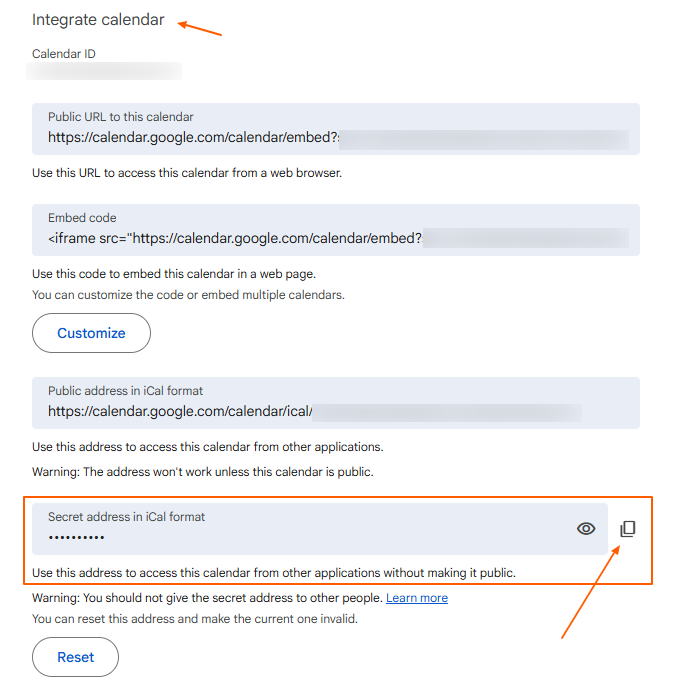
- Aşağı kaydırarak“Takvimi entegre et”bölümüne gidin
- “iCal formatındaki gizli adres”bağlantısını kopyala
Şimdi bu bağlantıyı paylaşmak istediğiniz kişiye gönderin; o kişi bağlantınızı takvimine eklediğinde, programınızı görebilecektir.
Google iCal (ICS) Dosyasını Outlook, iPhone ve Apple Takvimlerine Nasıl Eklersiniz?
Bağlantıyı aldıktan sonra, bunu takvim uygulamalarına ekleyebilirler. Bunun nasıl yapıldığı, her sağlayıcıda biraz farklı olsa da genel olarak aynıdır.
- Klasik Outlook: Takvim ekle > İnternetten > bağlantıyı yapıştır
- Outlook 365: Takvim ekle > Web'den abone ol > bağlantıyı yapıştır > abone ol'a tıkla
- iPhone / Apple Takvim: Takvim aboneliği ekle > bağlantıyı yapıştır
- Diğer uygulamalar için: “URL ile ekle” veya “Takvime abone ol” seçeneğini arayın
Eklendikten ve kaydedildikten sonra takviminiz, onların mevcut takvimlerinin yanında görünecektir.
CalendarBridge , tüm platformlarda her şeyi uyumlu CalendarBridge ve takvimleri senkronize eder
Şu ana kadar Google Takvimi'ni paylaşmaktan bahsettik; bu, aslında birine takvimi görüntüleme veya yönetme izni vermek anlamına geliyor. Ancak gerçek hayattaki pek çok durumda bu yeterli olmuyor.
Aslında çoğu kişinin ihtiyacı olan şey, farklı platformlar arasında birden fazla takvimin otomatik olarak güncel kalmasını sağlayan takvim senkronizasyonu; böylece ana takviminizde her şeyi görebilirsiniz ya da her şeyi tek bir arayüzden yönetmenize olanak tanıyan birleşik bir takvimdir.
Takvim Senkronizasyonu Aslında Ne Yapar?
Takvimlerinizi senkronize ettiğinizde, sadece erişimi paylaşmazsınız. iki veya daha fazla takvimi birbirine bağlarsınız , böylece her ikisi de tüm takvimlerde doğru olan gerçek zamanlı uygunluk durumunu yansıtır:
- Etkinlikler gerçek zamanlı olarak güncelleniyor
- Yoğun dönemler tüm takvimlere yansıtılmıştır
- Bir takvimde yapılan değişiklikler diğer takvimlerde de görünür
- Çakışmalar otomatik olarak önlenir
- Tüm takvimlerden tek bir doğru ve güncel programınız var
Bu, özellikle aşağıdakileri kullanıyorsanız önemlidir:
- Kişisel kullanım için Google Takvim
- Ayrı bir aile takvimine bağlanıyorsunuz
- İş piyasasına ilişkin beklentiler
- Danışmanlık amaçlı ayrı bir takvim
- Mobil cihazlarda iPhone veya iCal tabanlı bir takvim
Senkronizasyon yapılmadığında, her birini kendi takvim uygulamasında ayrı ayrı yönetmeniz gerekir.
Google Takviminizi paylaşmak iyi bir başlangıçtır. Her şeyi senkronize tutmak ise daha iyidir.
Kredi kartı gerekmez

Sık Sorulan Sorular
Evet, bunu bir iCal (ICS) bağlantısı kullanarak paylaşabilirsiniz. Diğer kullanıcılar Outlook, Apple Takvim veya başka uygulamalar üzerinden takviminize abone olabilirler, ancak erişim genellikle salt okunurdur.
Ancak onlara izin verirseniz. Takviminizi paylaşırken, salt görüntüleme erişimi, tam etkinlik ayrıntıları veya düzenleme erişimi seçeneklerinden birini seçebilirsiniz.
Daveti kabul etmemiş olabilirler ya da izin düzeyi çok kısıtlı olabilir. Paylaşım ayarlarını tekrar kontrol edin ve doğru e-posta adresinin kullanıldığını doğrulayın.
Google Takvim'de paylaşım genellikle takvim düzeyinde gerçekleşir, ancak etkinlikleri "özel" olarak işaretleyerek veya birden fazla takvim kullanarak görünürlük ayarlarını kontrol edebilirsiniz.
"Ayarlar ve paylaşım" bölümüne gidin, paylaşılan kullanıcılar listesinden ilgili kişiyi bulun ve onu kaldırın. Erişimi hemen iptal edilecektir.
Paylaşma, bir kişinin takviminizi görüntülemesine veya yönetmesine olanak tanırken, senkronizasyon ise farklı platformlar arasında birden fazla takvimin gerçek zamanlı olarak güncel kalmasını sağlar.
Google, Outlook ve Apple cihazlarınızda takvimlerinizi gerçek zamanlı olarak senkronize tutmak CalendarBridge gibi takvim senkronizasyon araçlarını kullanabilirsiniz.
Sonuç
Google Takvim'i paylaşmak, diğer kişilerle işleri koordine etmenin basit bir yoludur; ancak birden fazla platformda çalışmaya başladığınızda bazı sınırlamalar ortaya çıkar. Outlook, iPhone veya başka takvimler devreye girdiğinde, her şeyi uyumlu tutmak daha zor hale gelir.
İşte burada paylaşma ile senkronizasyon arasındaki fark gerçekten önem kazanıyor. Ulaşılabilirlik bilgilerinizi doğru tutmak, çakışmaları önlemek ve her şeyi tek bir yerden yönetmek istiyorsanız, gerçek zamanlı takvim senkronizasyonu vazgeçilmez hale gelir.
CalendarBridge , tüm takvimlerinizi birbirine bağlı, güncel ve uyumlu bir şekilde tutarak temel paylaşım işlevini geliştirir; böylece takviminizi yönetmek yerine işinize odaklanabilirsiniz.
