
Wprowadzenie
Szukasz prostego sposobu, aby inni mogli rezerwować terminy w Twoim kalendarzu bez niekończącej się wymiany wiadomości? Funkcja „Planowanie spotkań” w Kalendarzu Google to wbudowane narzędzie, które pozwala każdemu zarezerwować termin w oparciu o Twoją dostępność, co sprawia, że jest ona jeszcze bardziej przydatna, gdy korzystasz ze sztucznej inteligencji do planowania spotkań grupowych.
W tym przewodniku omówimy:
- Jak skonfigurować harmonogram spotkań w Kalendarzu Google
- Jak wygląda Twoja strona rezerwacji
- Jak zarządzać dostępnością, ustawiać limity i dostosowywać potwierdzenia
- Dlaczego jest to lepsze rozwiązanie niż udostępnianie całego kalendarza
- Synchronizuj wszystkie swoje kalendarze CalendarBridge pomocą CalendarBridge – Google, Outlook, Apple i inne
Niezależnie od tego, czy organizujesz wirtualne spotkania, oferujesz konsultacje, czy po prostu chcesz zachować porządek, funkcja „Harmonogramy spotkań” ułatwia zarządzanie czasem i udostępnianie wolnych terminów w Kalendarzu Google. Jeśli chcesz przenieść planowanie spotkań na wyższy poziom, wypróbuj naszego nowego asystenta planowania opartego na sztucznej inteligencji. Po skonfigurowaniu może on automatycznie sprawdzać dostępność i rezerwować terminy spotkań z innymi osobami!
Krok po kroku: jak utworzyć spotkanie w Kalendarzu Google
- Przejdź do Kalendarza Google
- Kliknij „Utwórz”
- Wybierz termin wizyty

Wpisz tytuł spotkania, wybierz jego czas trwania oraz określ dni i godziny, w których jesteś dostępny. Możesz ustawić stałą dostępność lub wybrać konkretne przedziały czasowe.
Google zablokuje terminy, na które masz już rezerwacje.

Możesz precyzyjnie dostosować sposób, w jaki klienci rezerwują terminy u Ciebie. Google pozwala Ci kontrolować takie kwestie, jak minimalny czas wyprzedzenia przed spotkaniem, przerwy między spotkaniami lub zarezerwowane godziny, dzienne limity rezerwacji oraz weryfikacja e-mailowa gości – co jest przydatne, jeśli chcesz uniknąć spotkań organizowanych w ostatniej chwili lub spotkań odbywających się bezpośrednio po sobie.
Możesz również spersonalizować swoją stronę rezerwacji, dodając opis spotkania, określając jego formę (np. rozmowa telefoniczna, spotkanie osobiste lub wideokonferencja) oraz dostosowując formularz, który użytkownicy wypełniają podczas rezerwacji. Chcesz zebrać numery telefonów lub krótkie uwagi dotyczące spotkania? Te pola również możesz dodać bezpośrednio.
Te opcje pomogą Ci uporządkować harmonogram i zadbać o to, byś miał wszystko, czego potrzebujesz, jeszcze przed rozpoczęciem spotkania.

Po utworzeniu harmonogramu spotkań otrzymasz unikalny link do strony rezerwacji. Możesz go skopiować i wkleić w dowolnym miejscu: w wiadomości e-mail, na stronie internetowej, w zaproszeniu do kalendarza lub w swoim profilu.
Za pomocą tego linku można sprawdzić Twoją dostępność i od razu zarezerwować termin.
- Najpierw kliknij „Udostępnij”
- Następnie skopiuj link i udostępnij go tam, gdzie trzeba


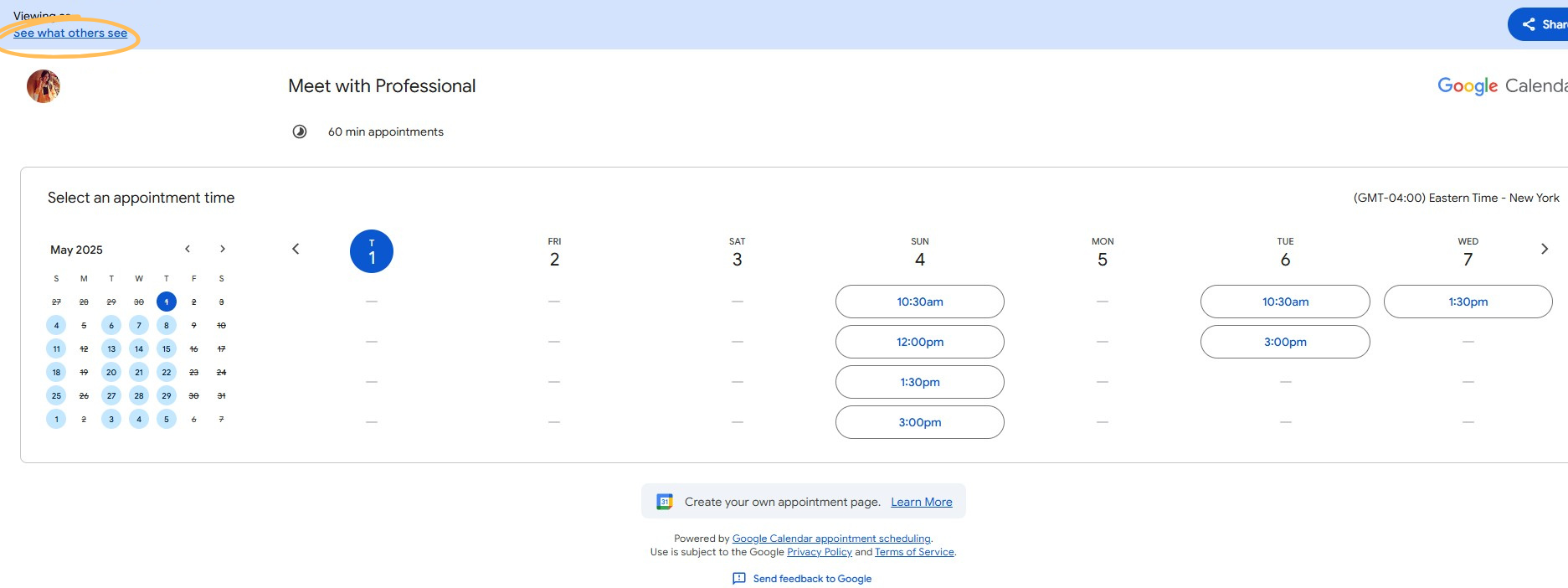
Co widzą użytkownicy podczas rezerwacji terminu
Osoba dokonująca rezerwacji zobaczy Twoje imię i nazwisko, rodzaj wizyty oraz dostępne terminy. Po wybraniu terminu potwierdzi rezerwację, podając swoje imię i nazwisko oraz adres e-mail. Oboje otrzymacie wiadomość e-mail z potwierdzeniem oraz zaproszenie do kalendarza.
Nie musisz samodzielnie podejmować żadnych działań ani niczego wprowadzać.
Chcesz mieć większą kontrolę nad linkami do rezerwacji?
Kalendarze spotkań Google świetnie sprawdzają się, jeśli korzystasz tylko z jednego kalendarza. Jednak większość z nas tak nie robi. Biorąc pod uwagę kalendarze służbowe i prywatne, kalendarze rodzinne, a nawet kilka kalendarzy Google zsynchronizowanych ze sobą, bardzo łatwo można szybko wpaść w prawdziwy koszmar związany z planowaniem.
LinkiCalendarBridge mogą pobierać informacje o dostępności ze WSZYSTKICH Twoich kalendarzy: osobistego, służbowego, iCloud, Outlooka, kalendarza z dodatkowymi zajęciami, a nawet tego starego konta Gmaila, które sprawdzasz tylko wtedy, gdy ktoś niespodziewanie wyśle Ci wiadomość. To wiodąca platforma do synchronizacji wielu kalendarzy, której zaufało ponad 10 000 użytkowników, w tym firmy z listy Fortune 500 i zespoły z całego świata. Dzięki niej Twoje linki do rezerwacji odzwierciedlają wszystkie terminy, a nie tylko te z głównego kalendarza.
A ta szybka randka, którą dodałeś w telefonie? Mamy to. A to spotkanie z klientem w ostatniej chwili, które ktoś zaplanował na Twoim starym koncie? Mamy to. A Twoje weekendowe plany, zapisane w kalendarzu osobistym? Mamy to!
CalendarBridge zapewnia CalendarBridge większą kontrolę niż Google:
- Dodaj przerwy między spotkaniami
- Ustalaj dostępność co do minuty
- Dostosuj swoją stronę rezerwacji
- Ukryj szczegóły wydarzenia, zachowując rezerwację terminu
Jeśli naprawdę chcesz zapanować nad swoim czasem, CalendarBridge nie tylko synchronizuje kalendarze, ale je łączy.
Wszystkie Twoje kalendarze. Żadnych kolizji.
Synchronizuj wszystkie swoje kalendarze niezależnie od platformy dzięki CalendarBridge

Najczęściej zadawane pytania
Jest to wbudowana funkcja, która umożliwia innym osobom rezerwowanie spotkań z Tobą za pośrednictwem wspólnej strony rezerwacyjnej, zgodnie z Twoją dostępnością. Dzięki niej możesz:
- Utwórz publiczną stronę rezerwacji
- Określ dostępne terminy
- Niech inni wybiorą termin, który będzie pasował wam obojgu
Każda rezerwacja pojawia się w Twoim kalendarzu natychmiast – nie musisz nic dodatkowo koordynować, o ile korzystasz wyłącznie z Kalendarza Google.
Udostępnienie kalendarza Google powoduje wyświetlenie wszystkich Twoich wydarzeń. Funkcja „Harmonogram spotkań” pokazuje jedynie terminy, na które można się zapisać, dzięki czemu pozostałe wydarzenia pozostają prywatne.
Aplikacja Google Appointment Schedules sprawdza dostępność wyłącznie w Twoim głównym kalendarzu Google. Jeśli masz wydarzenia w innych kalendarzach (służbowym, prywatnym, Outlooku itp.), nie zostaną one uwzględnione, chyba że zsynchronizujesz je za pomocą narzędzia takiego jak CalendarBridge.
Tak. Podczas rezerwacji terminu możesz poprosić gości o podanie konkretnych danych, takich jak imię i nazwisko, adres e-mail, numer telefonu oraz wiadomość.
CalendarBridge własne linki do umawiania spotkań, które sprawdzają wszystkie połączone kalendarze, a nie tylko jeden. To idealne rozwiązanie dla osób zarządzających wieloma kontami lub pragnących uniknąć kolizji terminów spotkań lub harmonogramów na różnych platformach.
Funkcja planowania spotkań w Google jest dostępna wyłącznie dla użytkowników Google Workspace (dawniej G Suite). Jeśli korzystasz z prywatnego konta Gmail, ta opcja nie będzie widoczna.
Podsumowanie
Harmonogramy spotkań w Kalendarzu Google to łatwy w obsłudze, wbudowany sposób na umożliwienie innym rezerwowania terminów spotkań z Tobą. Jeśli korzystasz z jednego konta Google i nie potrzebujesz synchronizacji między platformami, jest to prosta i skuteczna opcja. Google oferuje również subskrypcję Workspace z zaawansowanymi funkcjami planowania, przeznaczoną dla użytkowników korzystających wyłącznie z Kalendarza Google.
Jeśli zarządzasz wieloma kalendarzami na różnych platformach, takich jak Outlook czy iCloud, CalendarBridge ich synchronizację. Aplikacja rezerwuje terminy we wszystkich kontach, chroni Twoją prywatność i zapewnia większą kontrolę – bez konieczności ręcznej aktualizacji.
