
はじめに
Appleのエコシステム、特にiPhoneやmacOSは、洗練されたデザインと熱心なユーザー層で知られています。一方、Outlookカレンダーは、世界中のビジネスパーソンや企業チームにとって、依然として欠かせないツールとなっています。
Appleデバイスを使用しているものの、スケジュール管理にはOutlookを利用している場合、OutlookカレンダーとAppleカレンダーを同期させる方法についてお悩みかもしれません。このガイドでは、両者を連携させる方法、想定される制限事項、そしてすべてを常に同期させる最も効率的な方法について解説します。Androidをご利用の場合は、OutlookをAndroidスマートフォンやタブレットに同期させる方法をご覧ください。
macOSの「カレンダー」アプリを使って、OutlookのカレンダーとAppleカレンダーを同期する
Appleカレンダーには、Outlookなどの外部カレンダーとiPhoneとの間で完全な双方向同期を行うためのiCalのネイティブサポートが備わっていないため、更新内容が反映される速度には制限があります。
AppleカレンダーでOutlookのカレンダーを表示する方法の一つは、macOSに標準搭載されている「アカウントを追加」機能を利用することです。Macの「カレンダー」アプリからOutlookアカウントを直接連携させることで、Outlookの予定をAppleカレンダーと一緒に表示できます。ただし、これは完全な同期というよりは、あくまで連携に近いものです。カレンダーの共有と同期について詳しくは、こちらをご覧ください。
OutlookとAppleカレンダー間の真のリアルタイム同期をお求めなら、CalendarBridgeが最適です!

MacOSの使い方:ステップバイステップ
Command + Space キーを押して Spotlight 検索を起動し、「カレンダー」と入力して、検索結果からアプリを開きます。

「カレンダー」アプリを開いて起動した状態で、画面の上部にあるmacOSメニューバーの「カレンダー」をクリックすると、詳細な設定画面が表示されます。

このオプションを使用すると、OutlookやGoogleなど、さまざまなプロバイダーのカレンダーを連携させることができ、すべてを一か所で管理できます。

OutlookのカレンダーをAppleのカレンダーアプリに連携します。
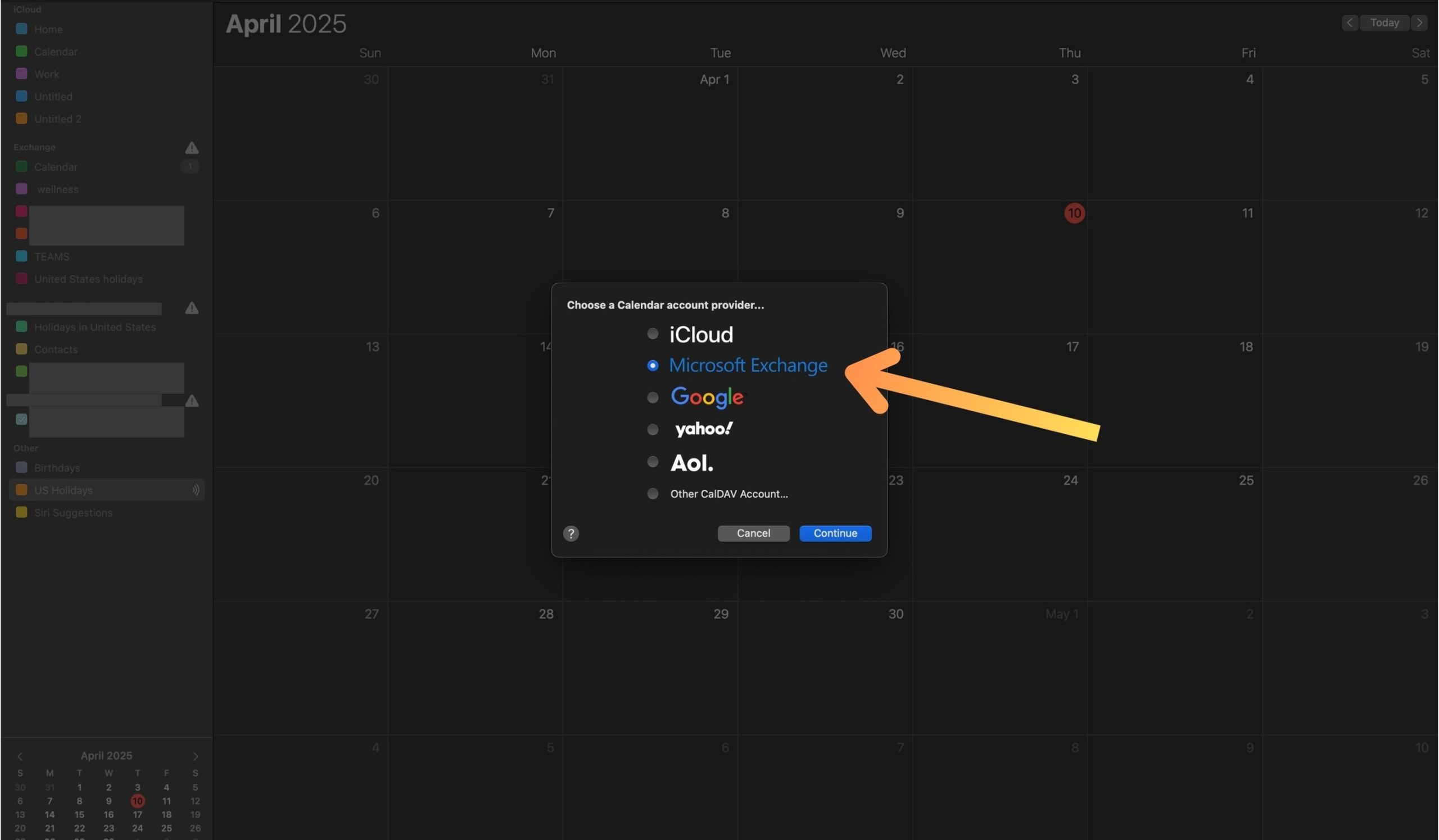
Outlookアカウントでサインインしてください。

追加したいカレンダーに紐付けられているアドレスを使用してください。

セットアップを簡単にするには、Outlookの標準の認証機能をご利用ください。
メールアドレスとパスワードを入力し、表示されたら「カレンダー」を選択してください。これでOutlookのカレンダーアカウントがAppleデバイスと同期されました。設定の「Exchange」セクションには、接続されたすべてのOutlookカレンダーが表示されます。

CalendarBridgeを使って、Outlookとすべてのカレンダーをリアルタイムで同期しましょう
よくある質問
いいえ、標準機能ではAppleの「カレンダー」アプリでOutlookの予定を表示することしかできません。双方向の同期を行うには、次のような専用の同期ツールが必要になります。 CalendarBridgeのような専用の同期ツールが必要です。
組み込みの連携機能を使用している場合は、そうではありません。Appleカレンダーで作成または編集されたイベントは、Outlookには同期されません。
「接続」機能を使えば、複数のカレンダーを一か所で確認できますが、「同期」を行うと、あるカレンダーで行った変更が自動的に他のカレンダーにも反映されます。
はい、CalendarBridge プラットフォームにCalendarBridge 、macOS、Windows、iOS、Android、および主要なカレンダーサービス間のカレンダー同期に対応しています。
これはmacOSで最も信頼性の高い標準機能です。ただし、Exchange以外のOutlookアカウント(Outlook.comなど)を使用している場合は、「その他のCalDAVアカウント」を選択するか、同期ツールを使用する必要がある場合があります。
まとめ
macOSでは、Appleの「カレンダー」アプリ内でOutlookのカレンダーを簡単に表示できますが、この設定では完全な双方向同期は行われない点に注意が必要です。特に複数のカレンダーを管理する場合など、デバイスやプラットフォームをまたいでリアルタイムに更新したい場合は、CalendarBridge専用ツールの利用を検討してみてください。これにより、カレンダー管理の手間が省け、煩わしさなく整理整頓された状態を維持できます。
デバイス間でOutlookのカレンダーを整理する他の方法をお探しなら、CalendarBridge 他のガイドもぜひご覧ください。
