
Sintesi
Il modo più affidabile per utilizzare Google Calendar in Outlook è collegare il proprio account Google direttamente tramite il nuovo Outlook. Se è necessario mantenere sincronizzati un calendario Google e un calendario Microsoft separati, è consigliabile utilizzare una soluzione di sincronizzazione bidirezionale continua piuttosto che importare un calendario o iscriversi a un feed ICS.
Si crea una riunione in Outlook. Sul PC sembra che sia presente nel calendario di Gmail. Poi si apre Google Calendar sul telefono e la riunione non c'è. Una causa comune è che Outlook ha salvato l'evento in un calendario diverso da quello che si pensava di stare modificando.
Molti utenti di Google Calendar preferiscono gestire la posta elettronica e l'agenda tramite Outlook, poiché Google non offre un'applicazione desktop dedicata a Google Calendar per Windows o Mac. Tuttavia, il modo in cui un account viene aggiunto a Outlook determina se gli eventi del calendario rimangono sincronizzati tra Outlook, il sito web di Google Calendar e l'app mobile di Google Calendar.
Collegando Gmail direttamente a Outlook, potrai gestire lo stesso Google Calendar direttamente da Outlook. È necessario un software di sincronizzazione quando si desidera che i calendari di Google e Microsoft, gestiti separatamente, si scambino eventi o disponibilità tra loro.
Ciò può creare particolare confusione per chi possiede un abbonamento a Microsoft 365 Personal o Family. Questi piani includono applicazioni desktop come Word, Excel e Outlook, ma non garantiscono necessariamente un servizio di hosting della posta elettronica aziendale né un calendario Exchange per un indirizzo Gmail già esistente.
Questa distinzione è fondamentale perché può portare alla creazione di calendari duplicati o fuorvianti all’interno di Outlook che, in realtà, non si sincronizzano con il tuo Google Calendar. Se ti sei mai chiesto perché un evento compare in Outlook ma non sul tuo Google Calendar (sia nell’app mobile di Google Calendar che nel browser all’indirizzo calendar.google.com), ecco il motivo.
Questa guida illustra le cause più comuni di tale problema, la procedura corretta per collegare un account Google a Outlook e come CalendarBridge aiutare a mantenere sincronizzati i calendari di Google e Microsoft, pur mantenendoli separati.
Perché la versione classica di Outlook può causare problemi agli utenti di Google Calendar
La versione classica di Outlook per Windows potrebbe offrire funzionalità limitate di Google Calendar, in particolare quando un account Gmail è configurato per la posta elettronica tramite IMAP senza una connessione corrispondente a Google Calendar.
Quando si aggiunge un account Gmail a Outlook Classic tramite IMAP, Outlook si connette all'account per la posta elettronica. Il protocollo IMAP non sincronizza i dati del calendario. Ciò significa che la posta in arrivo di Gmail potrebbe funzionare normalmente, mentre Google Calendar rimane disconnesso.
Gli inviti del calendario inviati all'indirizzo Gmail potrebbero comunque apparire in Outlook. Se il calendario di Google non è collegato, l'accettazione o il salvataggio manuale di un invito potrebbe far sì che l'evento venga inserito nel calendario predefinito di Outlook anziché in Google Calendar. Ciò può causare discrepanze tra gli eventi visualizzati in Outlook e quelli visualizzati in Google Calendar.
Per gli utenti che utilizzano principalmente Google Calendar, la versione nuova di Outlook offre in genere un collegamento all'account più diretto rispetto alla versione classica di Outlook.
Perché l'importazione di un calendario di Google in Outlook non ne garantisce la sincronizzazione
L'importazione di un calendario di Google in Outlook crea una copia del calendario così come si presenta al momento dell'importazione.
Eventuali eventi aggiunti, rimossi o modificati in un secondo momento in Google Calendar non verranno aggiornati automaticamente nella copia importata in Outlook. L'importazione può essere utile quando si ha bisogno di una "istantanea" una tantum, ma non costituisce un metodo di sincronizzazione continua.
Perché l'iscrizione a un calendario di Google può causare ritardi
L'iscrizione a un calendario di Google tramite un link ICS consente a Outlook di verificare periodicamente se sono disponibili aggiornamenti nel calendario.
Questa soluzione è più utile di un'importazione una tantum, ma non equivale comunque a una sincronizzazione in tempo reale. Gli aggiornamenti potrebbero subire ritardi, poiché Outlook aggiorna i calendari a cui si è sottoscritti periodicamente anziché immediatamente. Le modifiche apportate in Outlook potrebbero non essere riportate su Google Calendar.
Per una spiegazione più approfondita di questi metodi, consulta la nostra guida su “Come sincronizzare Outlook e Google Calendar”.
In che modo gli account Microsoft 365 Personal e Family possono creare calendari poco chiari
Un abbonamento a Microsoft 365 Personal o Family consente all'abbonato di accedere a Outlook e ad altre applicazioni desktop di Microsoft. Tuttavia, l'abbonamento non trasforma un indirizzo Gmail esistente in un account di posta elettronica e calendario ospitato da Microsoft.
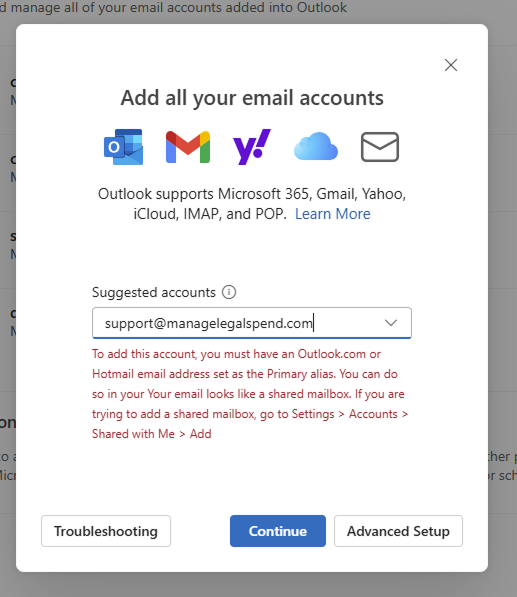
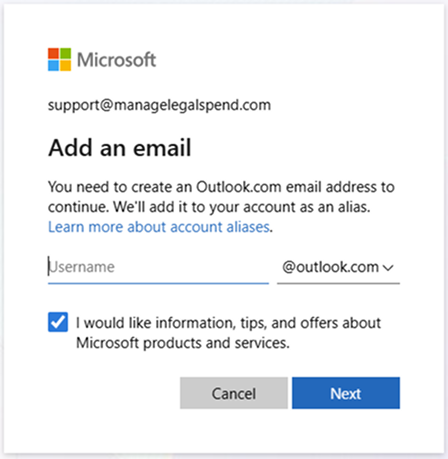
Quando apri Outlook, seleziona l'opzione per collegare un account Microsoft, quindi effettua l'accesso con un indirizzo e-mail associato a un pianoMicrosoft 365 “per uso privato”:vedrai questa schermata:
Si consideri il seguente esempio:
- Jane ha un abbonamento a Microsoft 365 registrato all'indirizzo janedoe@gmail.com.
- Accede a Outlook con quell'indirizzo.
- A seconda di come sono configurati l'account Microsoft e l'abbonamento a Outlook, Microsoft potrebbe chiederle di creare o utilizzare un indirizzo Outlook.com (ad esempio janedoe@outlook.com) per i servizi di posta elettronica e calendario di Microsoft.
- L'indirizzo Gmail può rimanere un alias di accesso per l'account Microsoft, mentre qualsiasi indirizzo Outlook.com appartiene al servizio di posta elettronica e calendario separato di Microsoft.
Questa configurazione può dare l'impressione che gli eventi creati in Outlook appartengano a janedoe@gmail.com, mentre in realtà potrebbero essere memorizzati nel calendario predefinito di Outlook, in un calendario locale di Outlook Classic o in un calendario Microsoft associato all'account.
Se Jane accede poi a Google Calendar all'indirizzo calendar.google.com, potrebbe non vedere quegli eventi perché non sono mai stati salvati nel suo Google Calendar.
Gli inviti inviati all'indirizzo janedoe@gmail.com possono creare ulteriore confusione. Outlook potrebbe visualizzare gli inviti o aggiungerli a un calendario disponibile sul computer, ma l'evento risultante potrebbe non apparire in modo coerente in Outlook sul Web, in Google Calendar nel browser o nell'app mobile di Google Calendar.
Il calendario che una persona vede può quindi dipendere dall'applicazione o dal dispositivo che sta utilizzando.
Se utilizzi Google Calendar principalmente tramite Outlook, la nuova versione di Outlook offre in genere la configurazione più semplice. Aggiungi l'indirizzo Gmail come account Google, anziché considerarlo solo come indirizzo di accesso per un account Microsoft.
Come collegare correttamente il tuo account Google
Utilizza la nuova versione di Outlook e aggiungi l'account come account Google.
In New Outlook:
- Apri le impostazioni dell'account.
- Seleziona "Aggiungi account".
- Inserisci l'indirizzo Gmail e prosegui.
- Una volta reindirizzato a Google, effettua l'accesso e acconsenti alle autorizzazioni richieste.
- Accedi tramite Google e autorizza le autorizzazioni richieste.
- Verifica che Google Calendar sia visualizzato in Outlook.
Questa configurazione consente a Outlook di fungere da interfaccia per l'account Google collegato, anziché fare affidamento su una copia locale del calendario o su una connessione IMAP limitata alla posta elettronica.
Una volta completata la configurazione, crea un evento di prova in Outlook e verifica che compaia su calendar.google.com. Modifica quindi l'evento in Google Calendar e verifica che la modifica venga riportata in Outlook.
Eseguire i test in entrambe le direzioni aiuta a verificare che gli eventi vengano salvati nel calendario previsto.

Controlla il calendario prima di creare un evento
Anche dopo aver collegato correttamente l'account, Outlook potrebbe visualizzare più calendari contemporaneamente.
Prima di creare un evento, assicurati che il calendario selezionato appartenga all'account Google e non a un calendario locale di Outlook, a un calendario di Outlook.com o a un altro account Microsoft.
Ciò è particolarmente importante quando Outlook visualizza calendari con nomi o colori simili. Selezionando il calendario sbagliato, un evento potrebbe risultare visibile su un dispositivo, mentre non sarebbe disponibile su tutti gli altri.
In che modo CalendarBridge mantenere la coerenza tra i calendari di Google e Microsoft
Collegando un account Google direttamente a New Outlook, l'utente può accedere allo stesso Google Calendar tramite Outlook. Tuttavia, tale calendario non viene sincronizzato automaticamente con i calendari separati di Microsoft 365, Outlook.com o Exchange.
CalendarBridge pensato per chi ha bisogno che gli eventi e la disponibilità rimangano coerenti tra account di calendario distinti.
CalendarBridge sincronizzare gli eventi tra i calendari Google e Microsoft supportati, in modo che le modifiche apportate a un evento di origine vengano riportate nei calendari collegati in base alle impostazioni di sincronizzazione dell'utente. Ciò può contribuire a ridurre le prenotazioni duplicate, gli eventi mancanti e le discrepanze tra i calendari utilizzati dagli utenti su diversi dispositivi e piattaforme.
A differenza di un'importazione una tantum del calendario o di un abbonamento in sola lettura, la sincronizzazione del calendario mantiene una connessione continua tra i calendari selezionati.
Non è richiesta alcuna carta di credito

Domande frequenti
Dipende da come viene aggiunto l'account. Quando un account Gmail viene collegato direttamente in New Outlook, Outlook è in grado di visualizzare e gestire il relativo Google Calendar. Un calendario importato è solo un'istantanea, mentre un abbonamento ICS è generalmente di sola lettura e non garantisce la sincronizzazione bidirezionale tra i calendari separati di Google e Microsoft.
Outlook crea spesso un calendario locale che sembra autentico ma non è collegato a Google. Ciò può causare confusione e la perdita di alcuni eventi.
Nell'app Outlook, aggiungi il tuo account Gmail come account Google. In questo modo Outlook si collegherà direttamente a Gmail e a Google Calendar, garantendo una sincronizzazione corretta.
Sì, ma solo se colleghi Outlook direttamente al tuo account Google. Se utilizzi il metodo del feed ICS, gli eventi sono di sola lettura.
CalendarBridge garantisce una sincronizzazione bidirezionale perfetta tra Google, Outlook e persino iCloud. Le modifiche vengono aggiornate in tempo reale su tutte le piattaforme e su tutti i dispositivi.
Conclusione
Per utilizzare Google Calendar tramite Outlook, collega l'account Gmail direttamente in New Outlook e verifica che gli eventi vengano creati sul calendario di Google anziché su un calendario locale o Microsoft.
Evita di affidarti a un'importazione una tantum quando sono necessari aggiornamenti continui e tieni presente che un abbonamento ICS potrebbe comportare ritardi e potrebbe non Aiuto in entrambe le direzioni.
Quando un utente ha bisogno di mantenere sincronizzati i calendari di Google e Microsoft, CalendarBridge garantire una sincronizzazione continua tra gli account supportati.
