
مقدمة
هل تريد تحسين التعاون بين أعضاء الفريق والحفاظ على التنظيم؟ إن إنشاء تقويم Google مشترك هو وسيلة رائعة لتحقيق ذلك! سواء كنت تدير مشروعًا، أو تنسق مناسبات عائلية، أو تخطط لتجمعات اجتماعية، فإن التقويم المشترك يمكنه تبسيط عملية التواصل وإبقاء الجميع على اطلاع دائم، خاصةً إذا كنت قد عهدت بمهمة جدولة المواعيد إلى مساعد.
سيرشدك هذا الدليل التفصيلي خطوة بخطوة خلال عملية إعداد تقويم Google مشترك، وذلك من خلال خطوات واضحة وموجزة مصحوبة بلقطات شاشة لتسهيل الفهم البصري. كما قمنا بتضمين مقطع فيديو قصير إذا كنت تفضل مشاهدته.
خطوة بخطوة:
هل تبحث عن شيء آخر؟ تصفح مكتبتنا الواسعة من " نصائح التقويم " لتساعدك على زيادة إنتاجيتك.
دعنا نريك مدى سهولة ذلك من خلال مقطع فيديو

دليل تفصيلي لإنشاء تقويم مشترك باستخدام Google
أولاً، انتقل إلى تقويم Google عن طريق زيارة الموقع calendar.google.com في متصفح الويب الخاص بك. تأكد من تسجيل الدخول إلى حساب Google الذي تريد استخدامه للتقويم المشترك.

على الجانب الأيسر من الشاشة، ابحث عن قسم «التقويمات الأخرى». انقر على زر «+» (علامة الجمع) الموجود بجانبه واختر «إنشاء تقويم جديد».

في نافذة «إنشاء تقويم جديد»، قم بتسمية التقويم الخاص بك باسم واضح (مثل «مشاريع الفريق»، «مناسبات العائلة»، «جدول الاجتماعات»). يمكنك أيضًا إضافة وصف إذا رغبت في ذلك. ثم انقر على زر «إنشاء تقويم».
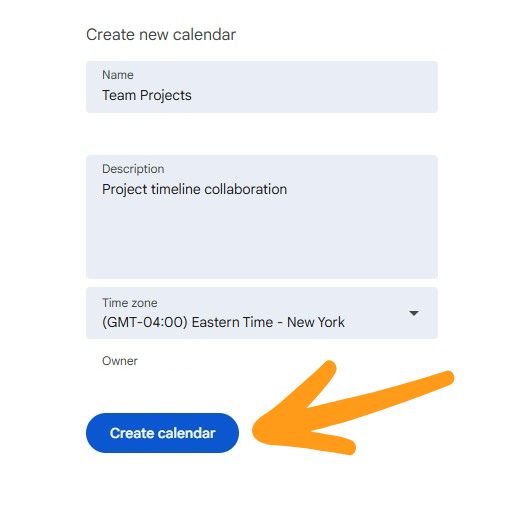
بمجرد إنشاء التقويم، انتقل إلى قسم «تقويماتي». مرر مؤشر الفأرة فوق التقويم الذي أنشأته للتو، وانقر على النقاط الثلاث (القائمة)، ثم اختر «الإعدادات والمشاركة».

في إعدادات التقويم، قم بالتمرير لأسفل حتى تصل إلى قسم «مُشارك مع». انقر على «إضافة أشخاص أو مجموعات». أدخل عناوين البريد الإلكتروني للأشخاص الذين تريد مشاركة التقويم معهم وقم بتعيين مستويات أذوناتهم (على سبيل المثال، "عرض جميع تفاصيل الأحداث"، "إجراء تغييرات على الأحداث"، "إجراء تغييرات وإدارة المشاركة"). انقر على "إرسال". هذا مفيد أيضًا إذا كان هناك شخص يقوم بترتيب اجتماعات لك مباشرةً في Gmail.
ملاحظة: إذا كنت قد أنشأت مجموعة بالفعل في تقويم Google، فسيظهر اسم المجموعة ويمكنك تحديده مرة واحدة، مما سيجعله متاحًا لجميع أعضاء المجموعة التي أنشأتها.

من الضروري اختيار مستوى الأذونات المناسب لكل شخص.

سيتلقى الأشخاص الذين شاركت التقويم معهم إشعارًا عبر البريد الإلكتروني. ويمكنهم إضافة التقويم إلى تقويم Google الخاص بهم من خلال النقر على الرابط الموجود في الرسالة.
أدلة ذات صلة بمشاركة التقويم

المشكلات الشائعة في التقويم المشترك وكيفية حلها
على الرغم من أن مشاركة تقويم Google عادةً ما تكون عملية بسيطة، إلا أن المستخدمين يواجهون أحيانًا بعض المشكلات ويطلبون مساعدتنا. فيما يلي المشكلات الأكثر شيوعًا وكيفية حلها بسرعة:
1. لم يتلق المدعوون الرسالة الإلكترونية
الحل: اطلب منهم التحقق من مجلد "البريد العشوائي" أو "العروض الترويجية". أو اطلب منهم الانتقال إلى calendar.google.com والبحث في قسم "التقويمات الأخرى" لإضافة التقويم المشترك يدويًّا باستخدام عنوان البريد الإلكتروني الخاص بالدعوة.
2. التقويم المشترك لا يظهر
الحل: تأكد من أن المستلم قد أضاف التقويم بشكل صحيح. في بعض الأحيان، يتعين على المستلمين تحديث تقويم Google الخاص بهم أو التحقق من إعدادات قائمة التقويمات للتأكد من ظهور التقويم الجديد (تفعيل خانة الاختيار).
3. الأذونات مقيدة للغاية
الحل: ارجع إلى قسم «الإعدادات والمشاركة» في التقويم وتحقق جيدًا من مستوى الأذونات الذي قمت بتعيينه. إذا كان هناك شخص ما يحتاج إلى تعديل الأحداث ولكنه لا يملك سوى حق الوصول للعرض، فقم بتعديل إعداداته إلى «إجراء تغييرات على الأحداث».
4. محاولة المشاركة مع حسابات غير تابعة لـ Google
حل: يعمل تقويم Google بشكل أفضل عند المشاركة مع مستخدمي Gmail أو Google Workspace. إذا كان الشخص الذي تحاول المشاركة معه لا يستخدم خدمات Google، ففكر في استخدام CalendarBridge التقويمات عبر منصات مثل Outlook وOutlook Family Plan وExchange وGoogle. فهي عملية سلسة ولا تتطلب أن يكون الجميع على نفس المنصة.
5. مشاركة معلومات أكثر من اللازم عن غير قصد
الحل: يمكنك دائمًا إلغاء أو تقييد حق الوصول بالعودة إلى قسم "تمت مشاركته مع" في إعدادات التقويم. انقر على أيقونة سلة المهملات الموجودة بجوار اسم المستخدم لإزالته، أو لتعديل مستوى أذوناته. تعرف على المزيد حول إعدادات الخصوصية في تقويم Google.
شارك جميع تقاويمك، حتى عبر الأنظمة المختلفة
يُعد مشاركة تقويم Google خطوة رائعة، ولكن ماذا لو كان فريقك يستخدم مزيجًا من Google وOutlook، أو كنت تدير تقويمات عبر حسابات متعددة؟ هنا CalendarBridge دور CalendarBridge .
باستخدام CalendarBridge، يمكنك:
- مزامنة تقويم Google مع Outlook وجعله يظهر تلقائيًا في Outlook أو Microsoft 365
- مشاركة تقويمات الإجازات أو الإجازات السنوية، أو جداول عمل الفريق، أو الأحداث الشخصية عبر الحسابات
- تجنب تفويت الاجتماعات أو حدوث تضارب في المواعيد من خلال التأكد من أن كل تقويم يعرض نفس أوقات التوافر
- حافظ على تحديث التقويم المشترك بشكل فوري، دون الحاجة إلى النسخ واللصق أو إجراء تغييرات يدوية
لا يستغرق إعداد تقويم مشترك في Google سوى بضع دقائق. ومع CalendarBridge، يمكنك الذهاب إلى أبعد من ذلك وتوحيد بيئة الجدولة الخاصة بك بالكامل، بغض النظر عن المنصات التي تستخدمها.
قم بمزامنة جميع تقاويمك باستخدام CalendarBridge

الأسئلة الشائعة
نعم، ولكن بوظائف محدودة. يمكنك جعل التقويم عامًا وإرسال الرابط إليهم، أو مشاركته عبر عناوين بريدهم الإلكتروني. ومع ذلك، لكي يتمكنوا من التفاعل بشكل كامل مع التقويم (مثل إضافة الأحداث أو تعديلها)، سيحتاجون إلى حساب Google.
يعني مشاركة التقويم منح الآخرين صلاحية عرض تقويم معين أو إدارته، وعادةً ما يكون ذلك ضمن نفس المنصة (مثل عدة تقويمات Google). وهي ميزة رائعة للتعاون، لكنها لا تدمج المعلومات أو تُحدِّثها عبر التقويمات المتعددة.
من ناحية أخرى، تعني المزامنة الحفاظ على تحديث تقويمين أو أكثر، ربما عبر منصات مختلفة مثل Google أو Outlook أو Exchange، تلقائيًا بنفس الأحداث. CalendarBridge أدوات مثل CalendarBridge عملية المزامنة، لذا بغض النظر عن المكان الذي تتم فيه إضافة الحدث، فإنه يظهر في كل مكان في الوقت الفعلي. تعرف على المزيد حول الفرق بين مزامنة التقويم ومشاركته.
تتيح خيار "العرض فقط" للشخص رؤية تقويمك دون التمكن من تغيير أي شيء. أما خيار "إجراء تغييرات على الأحداث" فيسمح له بتعديل الأحداث وإضافتها وحذفها. أما خيار "إجراء تغييرات وإدارة المشاركة" فيمنحه السيطرة الكاملة، بما في ذلك القدرة على مشاركة التقويم مع الآخرين.
نعم. انتقل إلى "الإعدادات والمشاركة" في التقويم الخاص بك، وابحث عن اسم الشخص في قسم "تمت مشاركته مع"، ثم انقر على رمز سلة المهملات لإلغاء حق الوصول.
تأكد من أنك أدخلت عنوان البريد الإلكتروني الصحيح، وذكّرهم بالتحقق من قائمة "التقويمات الأخرى". قد يحتاجون إلى تحديث تقويم Google يدويًّا أو قبول الدعوة من بريدهم الإلكتروني.
لا يتزامن «تقويم Google» بشكل أساسي مع «Outlook». ولإجراء مزامنة فورية عبر منصات Google وMicrosoft — بما في ذلك التقويمات المشتركة —CalendarBridge الحل الأمثل. فهو يضمن ظهور تحديثاتك في كل مكان على الفور.
خاتمة
باتباع هذه الخطوات البسيطة، يمكنك إنشاء تقويم Google ومشاركته بفعالية، مما يحسّن التنظيم والتعاون داخل فريقك أو عائلتك. ومن المفترض أن يساعدك هذا الدليل على تبسيط عملية جدولة مواعيدك وضمان إطلاع الجميع على آخر المستجدات. تعد تقويمات Google المشتركة أداة أساسية للتواصل الفعال وإدارة الوقت! وللاستفادة بشكل أكبر من تقويمات Google الخاصة بك، ننصحك باستخدام CalendarBridge للحفاظ على مزامنة جميع تقاويمك!
