
Inleiding
Als je dit jaar twijfelt tussen Google Agenda en Apple Agenda, hangt de juiste keuze af van je apparaten, voorkeuren en de manier waarop je je agenda beheert. In deze gids vergelijken we beide agenda’s op het gebied van belangrijke functies, lay-out, gebruiksgemak en platformcompatibiliteit om je te helpen bij je keuze. Vervolgens laten we zien hoe CalendarBridge te kiezen: je kunt beide agenda’s namelijk moeiteloos samen gebruiken door iCloud te synchroniseren met je Google Agenda, zodat beide in realtime up-to-date blijven.
Op zoek naar iets anders? Bekijk onze verzameling kalendertips om je productiviteit te verhogen en je planning goed op orde te houden.
Kalenderinterface en gebruiksvriendelijkheid
Google Agenda
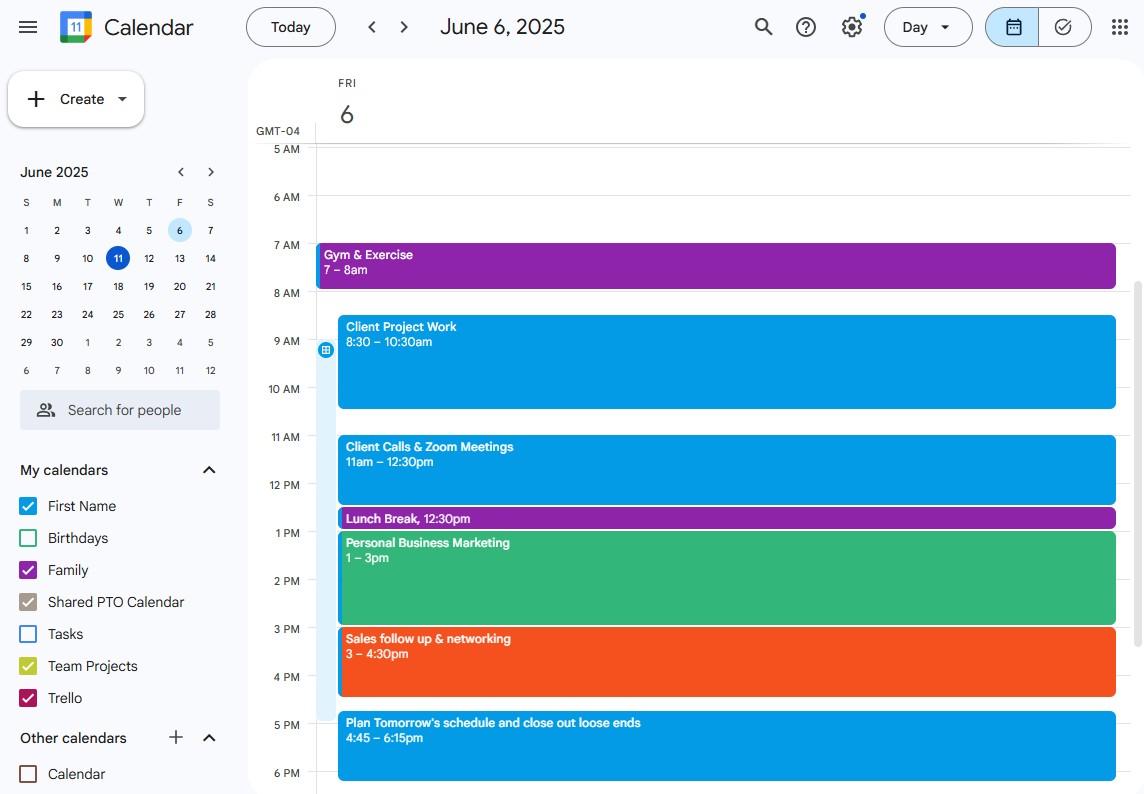
Google Agenda heeft een strakke, moderne lay-out die zowel op het web als op mobiele apparaten goed werkt. Je kunt afspraken verslepen, agenda’s met verschillende kleuren markeren en gebruikmaken van functies zoals beschikbare tijdvakken en taakintegratie. Het is vooral intuïtief als je al bekend bent met andere Google Workspace-tools.
Apple Agenda
Apple Agenda is volledig geïntegreerd in iOS en macOS. De app voelt als een standaardonderdeel van het systeem, is eenvoudig en lichtgewicht. De interface ziet er vooral op de iPhone en iPad erg strak uit. Hoewel de app niet alle aanpassingsmogelijkheden van Google Agenda biedt, is de lay-out vertrouwd voor Apple-gebruikers.

Compatibiliteit met verschillende platforms
Google Agenda
Google Agenda biedt krachtige functies waarmee je sneller kunt werken en je zaken binnen het platform overzichtelijk kunt houden:
- Slimme suggesties voor titels van evenementen
- Afspraakplanning met ingebouwde boekingspagina’s
- Naadloze integratie met Google Meet, Gmail en Tasks
- Invoer in natuurlijke taal bij het aanmaken van evenementen
Hoewel in het onderstaande voorbeeld geen locatiesuggestie wordt getoond, laat het wel zien hoe Google Agenda automatisch tijdige herinneringen weergeeft – slechts één van de manieren waarop het je helpt je agenda op orde te houden. Je kunt zelfs een AI-planningsassistent gebruiken in combinatie met Google Agenda.

Apple Agenda
Net als Google werkt Apple Agenda het beste binnen het Apple-ecosysteem, wat geen verrassing mag zijn. Hoewel het technisch gezien mogelijk is om iCloud-agenda’s op Windows of Android te bekijken, verloopt dat moeizaam en is de functionaliteit beperkt. Als je voornamelijk een iPhone, Mac en iPad gebruikt, werkt Apple Agenda naadloos. Zo niet, dan kan het wat beperkend aanvoelen.
- Ontworpen met het oog op eenvoud en gebruiksgemak binnen het Apple-ecosysteem
- Volledig geïntegreerd met iOS en macOS voor een naadloze native ervaring
- Maak snel afspraken met Siri-spraakopdrachten
- Afspraakgegevens uit Apple Mail en Berichten kunnen automatisch in je agenda worden ingevuld
De Apple-agenda is ideaal voor iPhone-, iPad- en Mac-gebruikers die op zoek zijn naar een eenvoudige, gebruiksvriendelijke agenda die direct op alle Apple-apparaten werkt.
Delen en samenwerken
Met beide agenda-apps kun je agenda’s delen en anderen uitnodigen voor afspraken. Google Agenda biedt echter meer gedetailleerde instellingen voor toegangsrechten (zoals alleen-lezen of bewerkingsrechten) en werkt betrouwbaarder bij samenwerking tussen teams of met gebruikers die geen Apple-producten gebruiken.
Het verschil tussen delen en synchroniseren
Hoewel zowel Google Agenda als Apple Agenda Hulp , pakken ze dit op verschillende manieren aan, en de beperkingen worden duidelijk wanneer je buiten hun eigen ecosystemen wilt samenwerken.
Met Google Agenda kun je eenvoudig agenda's delen met iedereen die een Google-account heeft, waarbij je kunt kiezen uit gedetailleerde machtigingen zoals alleen-lezen, bewerkingsrechten of delegatierechten.
Apple Agenda werkt daarentegen het beste wanneer je deze via iCloud deelt met andere Apple-gebruikers. Als je een iCloud-agenda deelt met iemand die Android gebruikt of Google Agenda, leidt dit vaak tot links die alleen-lezen zijn of tot synchronisatieproblemen. Het is ook belangrijk om te beseffen dat het delen van een agenda niet betekent dat deze daadwerkelijk gesynchroniseerd is.
Gedeelde agenda’s zijn vaak eenrichtingsweergaven, terwijl synchronisatie ervoor zorgt dat afspraken in realtime op alle platforms op elkaar worden afgestemd. Daar CalendarBridge tools als CalendarBridge om de hoek CalendarBridge : ze vullen het gat op wanneer standaardfuncties voor het delen van agenda’s tekortschieten. Lees meer over het verschil tussen het delen en het synchroniseren van een agenda.

Offline toegang en meldingen
Apple Agenda presteert offline beter dan Google dankzij de lokale opslag op Apple-apparaten. Meldingen kunnen bovendien beter worden aangepast via de systeeminstellingen van iOS.
Google Agenda is sterker afhankelijk van synchronisatie via de cloud, dus offline werkt het niet zo soepel, tenzij je de mobiele app gebruikt. Je kunt er echter wel flexibele meldingen mee instellen via e-mail of app-meldingen.
Kalender: kosten en prijzen
Beide tools zijn gratis te gebruiken. Google Agenda is inbegrepen bij elk gratis Google-account. Apple Agenda is ingebouwd in elk Apple-apparaat.
Wat is beter, Apple of Google Agenda?
Conclusie: het hangt af van je ecosysteem
- Gebruik Google Agenda als je op zoek bent naar betere samenwerkingsfuncties, toegang vanaf elk apparaat en naadloze integratie met Gmail en Google Meet
- Gebruik Apple Agenda als je volledig op Apple-apparaten vertrouwt en op zoek bent naar een snelle, native ervaring zonder extra functies
Of... Gebruik ze allebei met CalendarBridge
Als je bepaalde functies van beide agenda’s wilt gebruiken, hoef je niet te kiezen. CalendarBridge je agenda’s tussen Google en Apple in beide richtingen synchroniseren. Dat betekent dat je:
- Bekijk alle evenementen op één plek in een overzichtelijke kalenderweergave
- Houd je zakelijke en persoonlijke agenda’s synchroon zonder afspraken handmatig te kopiëren
CalendarBridge je je favoriete tools en je volledige agenda behouden, zonder compromissen.
Haal meer uit je agenda door Google- en Apple-agenda’s te synchroniseren met CalendarBridge

Veelgestelde vragen
Ja, met een tool als CalendarBridge kun je Apple iCloud- en Google-agenda’s met elkaar synchroniseren en afspraken op verschillende platforms beheren zonder dat je items handmatig hoeft te dupliceren.
Over het algemeen wel. Google Agenda biedt flexibelere opties voor het delen van agenda’s, vooral voor teams die Gmail of Google Workspace gebruiken.
Technisch gezien wel, maar de functionaliteit is beperkt. Je kunt vanaf Android of Windows wel toegang krijgen tot iCloud-agenda’s, maar dat is niet ideaal voor dagelijks gebruik.
Dat hangt af van je ervaring. Apple Agenda is eenvoudiger voor iPhone- en Mac-gebruikers, terwijl Google Agenda meer functies biedt voor wie op zoek is naar aanpassingsmogelijkheden en samenwerkingsfuncties.
CalendarBridge een betaalde dienst (zie onze tarieven), maar we bieden ook een gratis proefperiode aan. Hiermee kun je agenda’s van Google, Outlook en Apple in realtime in beide richtingen synchroniseren.
Afsluitende gedachten
Uiteindelijk is de beste agenda degene die ervoor zorgt dat je op tijd bent, georganiseerd blijft en de controle over je dag behoudt. Als je volledig in het Apple-ecosysteem zit, biedt Apple Agenda een snelle en naadloze ervaring. Als je echter afhankelijk bent van platformonafhankelijke toegang en geavanceerde samenwerkingsmogelijkheden, is Google Agenda moeilijk te evenaren.
Maar je hoeft je niet tot slechts één te beperken.
CalendarBridge is gemaakt voor mensen zoals jij, die verschillende tools gebruiken en willen dat alles naadloos samenwerkt. Of het nu gaat om het synchroniseren van afspraken tussen verschillende platforms, het voorkomen van dubbele afspraken of gewoon het overzichtelijk weergeven van je hele dag, CalendarBridge je alles op één plek te brengen.
