
Einführung
Wenn Sie sich dieses Jahr zwischen Google Kalender und Apple Kalender entscheiden müssen, hängt die richtige Wahl von Ihren Geräten, Ihren Vorlieben und Ihrer Art der Terminverwaltung ab. In diesem Leitfaden vergleichen wir die beiden Kalender hinsichtlich Funktionen wichtigsten Funktionen, ihres Layouts, ihrer Benutzerfreundlichkeit und ihrer Plattformkompatibilität, um Ihnen die Entscheidung zu erleichtern. Anschließend zeigen wir Ihnen, wie CalendarBridge die Entscheidung CalendarBridge , indem es Ihnen ermöglicht, beide Kalender problemlos zusammen zu nutzen: Durch die Synchronisierung von iCloud mit Ihrem Google Kalender bleiben beide in Echtzeit auf dem neuesten Stand.
Suchen Sie etwas anderes? Stöbern Sie in unserer Bibliothek mit Kalendertipps, die Ihnen helfen, Ihre Produktivität zu steigern und den Überblick über Ihre Terminplanung zu behalten.
Kalenderschnittstelle und Benutzerfreundlichkeit
Google Kalender
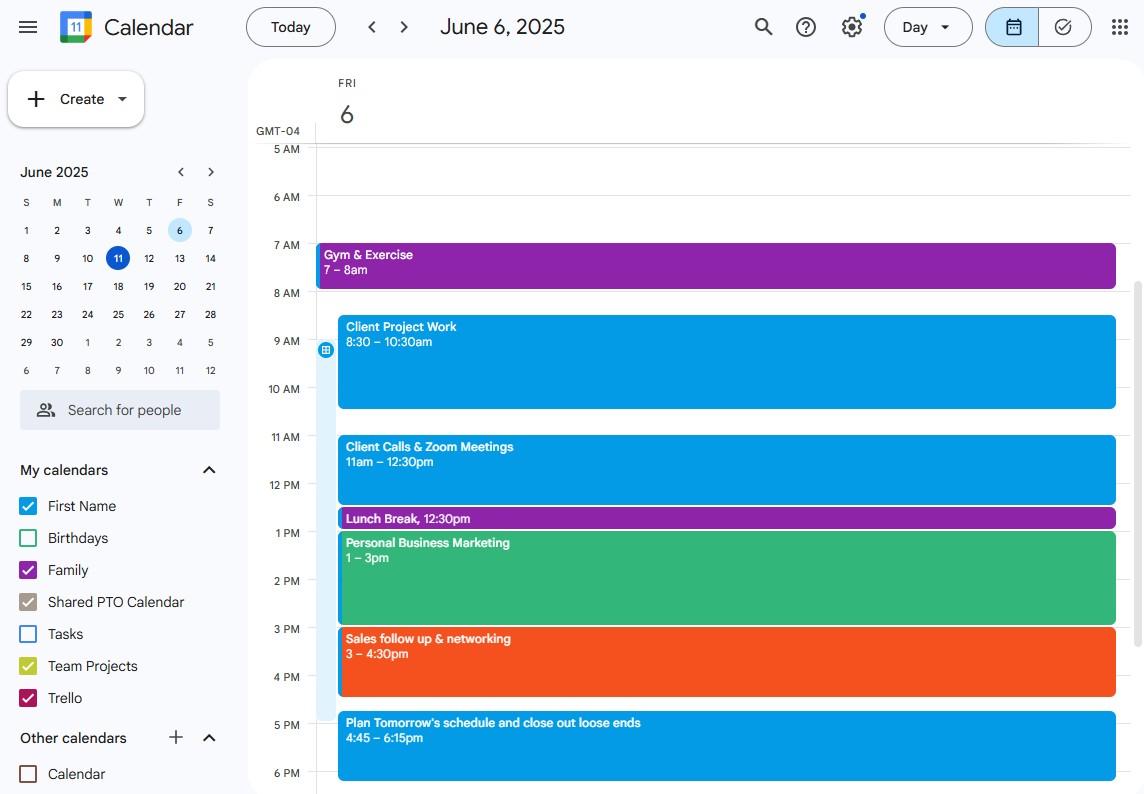
Google Kalender verfügt über ein übersichtliches, modernes Layout, das sowohl im Web als auch auf Mobilgeräten gut funktioniert. Sie können Termine per Drag-and-Drop verschieben, Kalender farblich kennzeichnen und auf Funktionen Terminfenster und Aufgabenintegration zugreifen. Die Bedienung ist besonders intuitiv, wenn Sie bereits mit anderen Google Workspace-Tools vertraut sind.
Apple-Kalender
Der Apple Kalender ist tief in iOS und macOS integriert. Er fühlt sich nativ, einfach und leicht an. Die Oberfläche ist auf iPhone und iPad besonders elegant. Es fehlen zwar einige der Anpassungsoptionen von Google Calendar, aber das Layout ist Apple-Nutzern vertraut.

Plattformübergreifende Kompatibilität
Google Kalender
Google Kalender bietet leistungsstarke Funktionen Sie schneller arbeiten und auf der Plattform den Überblick behalten können:
- Intelligente Vorschläge für Veranstaltungstitel
- Terminplanung mit integrierten Buchungsseiten
- Nahtlose Integration mit Google Meet, Google Mail und Aufgaben
- Natürliche Spracheingabe bei der Erstellung von Ereignissen
Das Beispiel unten zeigt zwar keinen Standortvorschlag, aber es zeigt, wie Google Kalender automatisch rechtzeitige Erinnerungen einblendet - nur eine Möglichkeit, Ihren Zeitplan einzuhalten. Sie können sogar einen KI-Planungsassistenten mit Google Kalender verwenden.

Apple-Kalender
Genau wie Google funktioniert der Apple-Kalender am besten innerhalb des Apple-Ökosystems, was nicht weiter verwunderlich ist. Es ist zwar technisch möglich, iCloud-Kalender unter Windows oder Android anzuzeigen, aber das Verfahren ist begrenzt und umständlich. Wenn Sie hauptsächlich iPhone, Mac und iPad verwenden, ist der Apple-Kalender nahtlos. Andernfalls kann er sich einschränkend anfühlen.
- Entwickelt für Einfachheit und Benutzerfreundlichkeit innerhalb des Apple-Ökosystems
- Vollständige Integration in iOS und macOS für ein nahtloses natives Erlebnis
- Schnelles Erstellen von Ereignissen mit Siri-Sprachbefehlen
- Ereignisdetails aus Apple Mail und Messages können automatisch in Ihren Kalender übernommen werden
Der Apple Kalender ist ideal für iPhone-, iPad- und Mac-Benutzer, die einen leichtgewichtigen, unkomplizierten Kalender suchen, der auf allen Apple-Geräten sofort funktioniert.
Gemeinsame Nutzung und Zusammenarbeit
Mit beiden Kalenderplattformen können Sie Kalender freigeben und andere zu Veranstaltungen einladen. Google Calendar bietet jedoch eine detailliertere Kontrolle über die Berechtigungen (z. B. "Nur anzeigen" oder "Bearbeiten") und ist zuverlässiger bei der Zusammenarbeit in Teams oder mit Nicht-Apple-Nutzern.
Einschränkung durch Freigabe versus Synchronisierung
Zwar Hilfe sowohl Google als auch Apple Hilfe Kalendern, doch gehen sie dabei unterschiedlich vor, und die Einschränkungen werden deutlich, wenn man versucht, außerhalb ihrer jeweiligen Ökosysteme zusammenzuarbeiten.
Der Google-Kalender macht die Freigabe für alle, die über ein Google-Konto verfügen, ganz einfach und bietet fein abgestimmte Berechtigungen wie "Nur anzeigen", "Zugriff bearbeiten" oder "Rechte delegieren".
Der Apple-Kalender hingegen funktioniert am besten, wenn er über iCloud mit anderen Apple-Nutzern geteilt wird. Die Freigabe eines iCloud-Kalenders mit jemandem, der Android nutzt oder den Google-Kalender verwendet, führt oft zu Nur-Lese-Links oder Synchronisierungsproblemen. Es ist auch wichtig zu verstehen, dass die Freigabe eines Kalenders nicht bedeutet, dass er wirklich synchronisiert ist.
Gemeinsame Kalender sind oft nur einseitig einsehbar, während bei der Synchronisierung Termine plattformübergreifend in Echtzeit abgeglichen werden. Hier CalendarBridge Tools wie CalendarBridge ins Spiel, die die Lücke schließen, wenn die nativen Freigabefunktionen nicht ausreichen. Erfahren Sie mehr über den Unterschied zwischen der Freigabe und der Synchronisierung eines Kalenders.

Offline-Zugriff und Benachrichtigungen
Der Apple-Kalender funktioniert besser als der Google-Kalender, wenn er offline ist, da er auf Apple-Geräten lokal gespeichert wird. Außerdem sind die Benachrichtigungen über die iOS-Systemeinstellungen besser anpassbar.
Google Calendar basiert mehr auf der Cloud-Synchronisierung, so dass es offline nicht so reibungslos funktioniert, es sei denn, Sie verwenden die mobile App. Es ermöglicht jedoch flexible Benachrichtigungen per E-Mail oder App-Benachrichtigungen.
Kalender, Kosten und Tarife
Beide Tools können kostenlos genutzt werden. Google Calendar ist in jedem kostenlosen Google-Konto enthalten. Der Apple-Kalender ist in jedes Apple-Gerät integriert.
Was ist besser, Apple oder Google Kalender?
Fazit: Es kommt auf Ihr Ökosystem an
- Verwenden Sie Google Calendar, wenn Sie bessere Tools für die Zusammenarbeit, plattformübergreifenden Zugriff und umfassende Integrationen mit Google Mail und Google Meet wünschen.
- Verwende den Apple Kalender, wenn du ausschließlich Apple-Geräte nutzt und eine schnelle, native Benutzererfahrung ohne zusätzliche Funktionen wünschst
Oder… nutze beide mit CalendarBridge
Wenn dir verschiedene Funktionen Kalender gefallen, musst du dich nicht für einen entscheiden. CalendarBridge du Kalender zwischen Google und Apple in beide Richtungen synchronisieren. Das bedeutet, dass du:
- Anzeige aller Ereignisse an einem Ort mit einer einheitlichen Kalenderansicht
- Vermeiden Sie Doppelbuchungen und verpasste Termine
- Synchronisierung von Arbeits- und Privatkalender ohne manuelles Kopieren von Terminen
CalendarBridge behalten Sie Ihre Lieblings-Tools und Ihren vollen Terminkalender – ganz ohne Kompromisse.
Erledigen Sie mehr, indem Sie Ihre Google- und Apple-Kalender mit CalendarBridge synchronisieren

Häufig gestellte Fragen
Ja, mit einem Tool wie CalendarBridge können Sie Apple iCloud- und Google-Kalender synchronisieren und Termine plattformübergreifend verwalten, ohne Einträge manuell duplizieren zu müssen.
Im Allgemeinen ja. Google Calendar bietet flexiblere Freigabeoptionen, insbesondere für Teams, die Google Mail oder Google Workspace verwenden.
Technisch gesehen ja, aber die Funktionalität ist begrenzt. Der Zugriff auf iCloud-Kalender von Android oder Windows aus ist möglich, aber nicht ideal für den täglichen Gebrauch.
Das hängt davon ab, wie gut Sie sich damit auskennen. Der Apple-Kalender ist für iPhone- und Mac-Nutzer einfacher zu bedienen, während Google Kalender mehr Funktionen diejenigen bietet, die Wert auf individuelle Anpassungen und Zusammenarbeit legen.
CalendarBridge ein kostenpflichtiger Dienst (siehe unsere Tarife), wir bieten jedoch auch eine Gratis Testen an. Diese ermöglicht eine bidirektionale Synchronisierung in Echtzeit zwischen Google-, Outlook- und Apple-Kalendern.
Abschließende Überlegungen
Letztendlich ist der beste Kalender derjenige, der Ihnen hilft, pünktlich zu sein, sich zu organisieren und die Kontrolle über Ihren Tag zu behalten. Wenn Sie voll und ganz in das Apple-Ökosystem eingebunden sind, bietet Apple Calendar eine schnelle und nahtlose Lösung. Wenn Sie auf plattformübergreifenden Zugriff und fortschrittliche Zusammenarbeit angewiesen sind, ist Google Calendar kaum zu schlagen.
Aber Sie müssen sich nicht auf eine einzige beschränken.
CalendarBridge wurde für Menschen wie Sie entwickelt, die verschiedene Tools nutzen und darauf angewiesen sind, dass alles nahtlos zusammenarbeitet. Ob es darum geht, Termine plattformübergreifend zu synchronisieren, Terminkonflikte zu vermeiden oder einfach Ihren gesamten Tag auf einen Blick zu sehen – CalendarBridge Ihnen dabei, alles unter einen Hut zu bringen.
