
परिचय
एप्पल का इकोसिस्टम, विशेष रूप से आईफोन और मैकओएस, अपने आकर्षक डिजाइन और वफादार उपयोगकर्ता आधार के लिए जाना जाता है। वहीं, आउटलुक कैलेंडर दुनिया भर के पेशेवरों और उद्यम टीमों के लिए एक पसंदीदा टूल बना हुआ है।
यदि आप Apple डिवाइस इस्तेमाल करते हैं लेकिन शेड्यूलिंग के लिए Outlook पर निर्भर हैं, तो आप सोच रहे होंगे कि Outlook कैलेंडर को Apple कैलेंडर के साथ कैसे सिंक करें। इस गाइड में, हम आपको दोनों को कनेक्ट करने का तरीका, संभावित सीमाएं और सब कुछ सिंक में रखने का सबसे कारगर तरीका बताएंगे। यदि आप Android इस्तेमाल करते हैं, तो Outlook को अपने Android फ़ोन या टैबलेट से सिंक करने का तरीका जानें ।
macOS कैलेंडर ऐप का उपयोग करके Outlook कैलेंडर को Apple कैलेंडर के साथ सिंक करें
एप्पल कैलेंडर में आउटलुक से आईफोन जैसे बाहरी कैलेंडर के साथ सही मायने में दो-तरफ़ा सिंक के लिए नेटिव iCal सपोर्ट नहीं है, जिसका मतलब है कि अपडेट कितनी जल्दी दिखाई देते हैं, इसमें कुछ सीमाएं हैं।
अपने आउटलुक कैलेंडर को एप्पल कैलेंडर में देखने का एक तरीका macOS पर मौजूद 'अकाउंट जोड़ें' फ़ीचर का उपयोग करना है। अपने मैक पर कैलेंडर ऐप के ज़रिए अपने आउटलुक अकाउंट को सीधे कनेक्ट करके, आप अपने आउटलुक इवेंट्स को अपने एप्पल कैलेंडर के साथ देख सकते हैं, हालांकि यह पूरी तरह से सिंक होने के बजाय सिर्फ़ एक कनेक्शन है। कैलेंडर शेयर करने और सिंक करने के बारे में और जानें ।
यदि आपको आउटलुक से एप्पल कैलेंडर में वास्तविक समय में कैलेंडर सिंक की आवश्यकता है, तो आपको निम्नलिखित की आवश्यकता है: CalendarBridge !

MacOS का उपयोग करके चरण दर चरण प्रक्रिया
स्पॉटलाइट सर्च शुरू करने के लिए Command + Space दबाएं, फिर "Calendar" टाइप करें और परिणामों में से ऐप खोलें।

जब कैलेंडर ऐप खुला और सक्रिय हो, तो अपनी स्क्रीन के ऊपरी भाग पर देखें और अतिरिक्त सेटिंग्स तक पहुंचने के लिए macOS मेनू बार में "कैलेंडर" पर क्लिक करें।

यह विकल्प आपको आउटलुक और गूगल जैसे विभिन्न प्रदाताओं के कैलेंडर को कनेक्ट करने की सुविधा देता है, ताकि आप सब कुछ एक ही स्थान पर प्रबंधित कर सकें।

अपने आउटलुक कैलेंडर को एप्पल कैलेंडर ऐप से कनेक्ट करें।
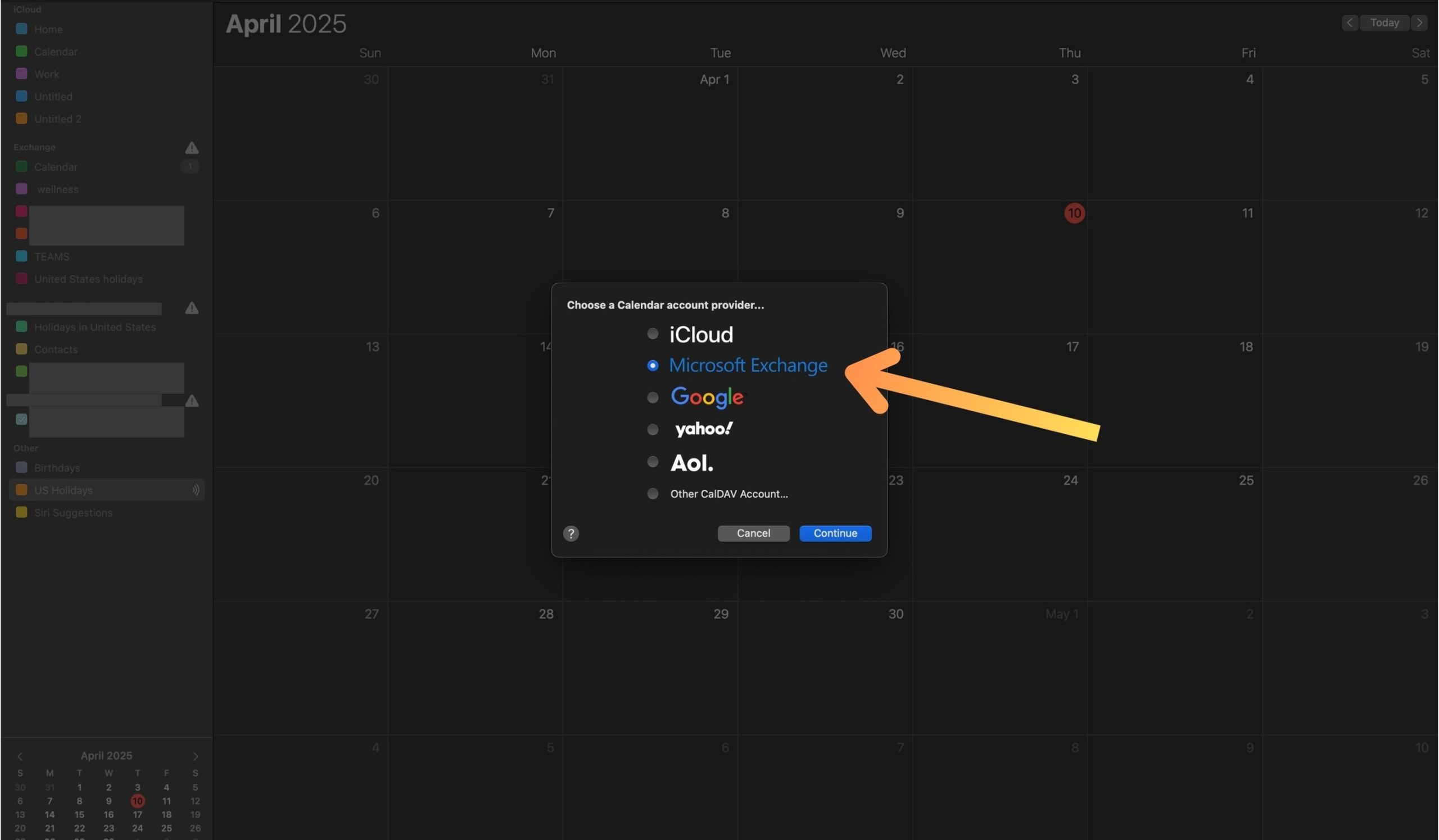
अपने आउटलुक खाते से साइन इन करें।

उस कैलेंडर से जुड़े पते का उपयोग करें जिसे आप जोड़ना चाहते हैं।

आसान सेटअप के लिए आउटलुक की अंतर्निहित प्रमाणीकरण सुविधा का उपयोग करें।
अपना ईमेल और पासवर्ड दर्ज करें, फिर पूछे जाने पर "कैलेंडर" चुनें। अब आपके आउटलुक कैलेंडर खाते आपके एप्पल डिवाइस के साथ सिंक हो गए हैं, और आपकी सेटिंग्स में 'एक्सचेंज' सेक्शन के अंतर्गत, आपको अपने सभी कनेक्टेड आउटलुक कैलेंडर दिखाई देंगे।

अपने सभी कैलेंडर के साथ आउटलुक को रीयल-टाइम में सिंक करें CalendarBridge
अक्सर पूछे जाने वाले प्रश्नों
नहीं, अंतर्निहित विधि से आप केवल Apple Calendar ऐप में अपने Outlook इवेंट देख सकते हैं। दो-तरफ़ा सिंकिंग के लिए, आपको CalendarBridge जैसे किसी विशेष सिंक टूल की आवश्यकता होगी।
बिल्ट-इन इंटीग्रेशन का उपयोग करते समय ऐसा नहीं होगा। Apple Calendar में बनाए या संपादित किए गए इवेंट Outlook में सिंक नहीं होंगे।
कनेक्ट करने से आप एक ही स्थान पर कई कैलेंडर देख सकते हैं, लेकिन अपने कैलेंडर को सिंक करने का मतलब है कि एक कैलेंडर में किए गए बदलाव दूसरे कैलेंडर में स्वचालित रूप से दिखाई देते हैं।
हाँ, CalendarBridge यह प्लेटफॉर्म-स्वतंत्र है और macOS, Windows, iOS, Android और सभी प्रमुख कैलेंडर सेवाओं में कैलेंडर को सिंक करने का समर्थन करता है।
macOS पर यह सबसे भरोसेमंद अंतर्निहित तरीका है। हालाँकि, यदि आप Exchange के अलावा किसी अन्य Outlook खाते (जैसे Outlook.com) का उपयोग कर रहे हैं, तो आपको "अन्य CalDAV खाता" चुनना पड़ सकता है या किसी सिंक टूल का उपयोग करना पड़ सकता है।
अंतिम विचार
macOS पर Apple Calendar ऐप के अंदर Outlook Calendar देखना आसान है, लेकिन यह याद रखना ज़रूरी है कि इस सेटअप में पूरी तरह से दो-तरफ़ा सिंकिंग नहीं होती है। अगर आपको डिवाइस और प्लेटफ़ॉर्म पर रीयल-टाइम अपडेट चाहिए, खासकर कई कैलेंडर मैनेज करने के लिए , तो किसी खास टूल का इस्तेमाल करने पर विचार करें। CalendarBridge इससे कैलेंडर प्रबंधन में अनुमान लगाने की जरूरत खत्म हो जाती है, जिससे आप बिना किसी परेशानी के व्यवस्थित रह सकते हैं।
यदि आप अपने आउटलुक कैलेंडर को विभिन्न उपकरणों पर व्यवस्थित करने के और तरीके खोज रहे हैं, तो CalendarBridge ब्लॉग पर अन्य गाइड देखें।
