
はじめに
今年、GoogleカレンダーとAppleカレンダーのどちらを使うか迷っているなら、最適な選択は、お使いのデバイスや好み、スケジュールの管理方法によって異なります。このガイドでは、主要な機能、レイアウト、使いやすさ、プラットフォームの互換性といった観点から両者を比較し、選択の参考にしていただきます。さらに、CalendarBridge 、iCloudとGoogleカレンダーを同期させることで、両方のカレンダーをリアルタイムで更新しながら、手間なく併用できるため、どちらか一方を選ばなければならないという悩みがCalendarBridge ご紹介します。
他に何かお探しですか?生産性を高め、スケジュールをしっかりと管理するための「カレンダー活用のヒント」ライブラリをご覧ください。
カレンダーのインターフェースと使いやすさ
Googleカレンダー
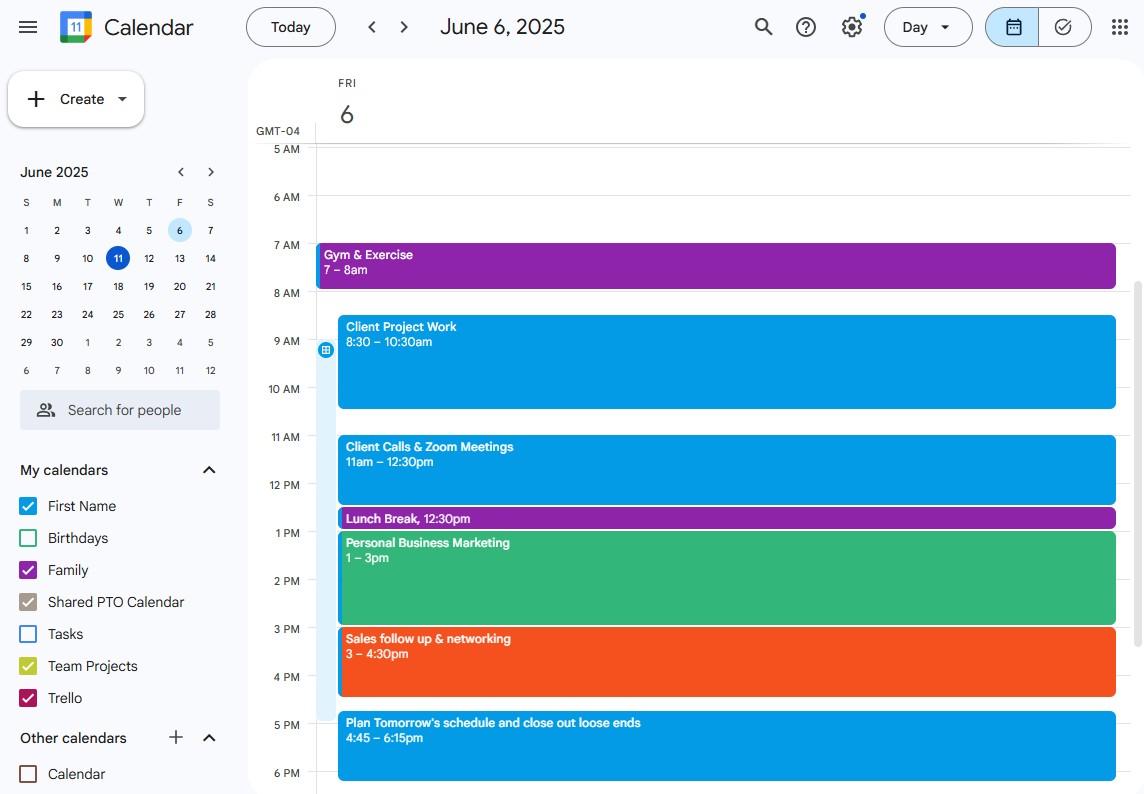
Google カレンダーは、ウェブとモバイルの両方で快適に利用できる、すっきりとしたモダンなデザインを採用しています。イベントのドラッグ&ドロップ操作や、カレンダーごとの色分け、空き時間の表示やタスクとの連携といった機能を利用できます。他の Google Workspace ツールに慣れている方なら、特に直感的に操作できるでしょう。
Appleカレンダー
AppleカレンダーはiOSやmacOSと深く統合されています。ネイティブアプリのような使い心地で、シンプルかつ軽量です。特にiPhoneやiPadでのインターフェースは洗練されています。Googleカレンダーほどのカスタマイズ機能はありませんが、そのレイアウトはAppleユーザーにとって馴染み深いものです。

クロスプラットフォーム対応
Googleカレンダー
Google カレンダーには、プラットフォーム内で作業効率を高め、整理整頓を維持するのに役立つ強力な機能が搭載されています:
- イベントタイトルのスマートな提案
- 予約ページを内蔵した予約システム
- Google Meet、Gmail、Tasksとのシームレスな連携
- イベント作成時の自然言語入力
以下の例には場所の提案は含まれていませんが、Google カレンダーが適切なタイミングで自動的にリマインダーを表示する仕組みを示しており、これはスケジュールを順調に進めるための機能の一つに過ぎません。Google カレンダーでは、AI スケジューリングアシスタントを利用することも可能です。

Appleカレンダー
Googleと同様、AppleカレンダーもAppleのエコシステム内で最も快適に動作します。これは当然のことでしょう。技術的にはWindowsやAndroidでもiCloudカレンダーを表示することは可能ですが、その操作は制限が多く、使い勝手が悪いものです。主にiPhone、Mac、iPadを使用している場合、Appleカレンダーはシームレスに機能します。そうでない場合は、使い勝手が制限されていると感じるかもしれません。
- Appleのエコシステム内でシンプルかつ使いやすく設計されています
- iOSおよびmacOSと完全に統合され、シームレスなネイティブ体験を実現
- Siriの音声コマンドを使って、すばやくイベントを作成しましょう
- Apple Mailやメッセージのイベント詳細が、カレンダーに自動的に反映されます
Appleカレンダーは、すべてのAppleデバイスですぐに使える、軽量でシンプルなカレンダーをお探しの方にとって、iPhone、iPad、Macユーザーに最適です。
共有と協働
どちらのカレンダープラットフォームでも、カレンダーの共有やイベントへの招待が可能です。しかし、Googleカレンダーは権限設定(閲覧専用や編集権限など)をより細かく制御できるほか、チーム間での共同作業やApple製品以外のユーザーとの連携においても、より信頼性が高いと言えます。
共有と同期の違い
GoogleカレンダーもAppleカレンダーも共有機能に対応していますが、その仕組みは異なり、それぞれのネイティブ環境の外で共同作業を行おうとすると、その制限が顕在化してきます。
Google カレンダーを使えば、Google アカウントを持っている人なら誰とでも簡単にカレンダーを共有でき、「閲覧のみ」「編集権限」「代理権限」といった詳細な権限設定が可能です。
一方、Appleカレンダーは、iCloudを通じて他のAppleユーザーと共有する場合に最も効果を発揮します。iCloudカレンダーをAndroidユーザーやGoogleカレンダーユーザーと共有すると、読み取り専用リンクになったり、同期の問題が発生したりすることがよくあります。また、カレンダーを共有したからといって、必ずしも完全に同期されるわけではないという点も理解しておくことが重要です。
共有カレンダーは多くの場合、一方的な閲覧に留まりますが、同期を行うことで、プラットフォームを問わずイベント情報がリアルタイムで常に最新の状態に保たれます。そこで、CalendarBridge のようなツールがCalendarBridge 。ネイティブの共有機能では不十分な部分を補い、そのギャップを埋めてくれるのです。カレンダーの「共有」と「同期」の違いについて、詳しくはこちらをご覧ください。

オフラインでのアクセスと通知
Appleのカレンダーは、Appleデバイスにローカルで保存されるため、オフライン時の動作がGoogleよりも優れています。また、iOSのシステム設定を通じて、通知をより細かくカスタマイズすることも可能です。
Googleカレンダーはクラウド同期に依存しているため、モバイルアプリを使用しない限り、オフライン時の動作はそれほどスムーズではありません。ただし、メールやアプリ通知を通じて柔軟な通知設定が可能です。
カレンダーの費用と価格
どちらのツールも無料で利用できます。Googleカレンダーは、無料のGoogleアカウントがあれば誰でも利用できます。Appleカレンダーは、すべてのAppleデバイスに標準搭載されています。
AppleカレンダーとGoogleカレンダー、どちらが優れているでしょうか?
結論:環境次第です
- より優れたコラボレーション機能、クロスプラットフォームでの利用、そしてGmailやGoogle Meetとの深い連携をお求めなら、Googleカレンダーをご利用ください
- Apple製品をフル活用しており、余計な機能なしで高速かつネイティブな操作性を求めるなら、Appleカレンダーを利用しましょう
あるいはCalendarBridgeを使って両方を使う
両方のカレンダーの異なる機能が気に入っているなら、どちらか一方だけを選ぶ必要はありません。CalendarBridge 、GoogleとAppleのカレンダーを双方向に同期させることができます。つまり、次のようなことが可能です:
- 統合されたカレンダービューで、すべてのイベントを一か所で確認できます
- 予定の重複や会議の欠席を防ぐ
- イベントを手動でコピーすることなく、仕事用と個人用のカレンダーを同期させる
CalendarBridge 、お気に入りのツールも、予定もすべて手放すことなくCalendarBridge 。
CalendarBridgeでGoogleカレンダーとAppleカレンダーを同期して、さらに多くのことを実現しましょう

よくある質問
はい、CalendarBridgeのようなツールを使えば、AppleのiCloudカレンダーとGoogleカレンダーを同期させ、手動で項目を重複させることなく、プラットフォームをまたいで予定を管理することができます。
基本的にはそうです。Google カレンダーは、特に Gmail や Google Workspace を利用しているチームにとって、より柔軟な共有オプションを提供しています。
厳密には可能ですが、機能には制限があります。AndroidやWindowsからiCloudカレンダーにアクセスすることは可能ですが、日常的な利用には適していません。
それは使い慣れているかどうかにかかっています。iPhoneやMacユーザーにとってはAppleカレンダーの方が直感的ですが、カスタマイズや共同作業を重視する方にはGoogleカレンダーの方が機能豊富です。
CalendarBridge 有料CalendarBridge (料金についてはこちらをご覧ください)、無料トライアルもご用意しています。Google、Outlook、Appleのカレンダー間で、リアルタイムの双方向同期が可能です。
まとめ
結局のところ、最高のカレンダーとは、時間を守り、予定を整理し、一日の流れをしっかりと管理できるものです。Appleのエコシステムをフルに活用しているなら、Appleカレンダーが迅速かつシームレスな体験を提供してくれます。一方、プラットフォームをまたいだアクセスや高度な共同作業を重視するなら、Googleカレンダーに勝るものはありません。
でも、1つだけに限定する必要はありません。
CalendarBridgeCalendarBridge 、さまざまなツールを併用し、それらをすべて連携させたいと考えているあなたのようなユーザーのために開発されました。プラットフォーム間のイベント同期、スケジュールの重複回避、あるいは1日の予定を一覧で確認することなど、CalendarBridge すべてをまとめてCalendarBridge 。
