Resumo
A maneira mais confiável de evitar agendamentos duplicados entre várias agendas e impedir conflitos é sincronizar sua disponibilidade de forma bidirecional, de modo que um evento adicionado a uma agenda bloqueie automaticamente o mesmo horário nas demais, com atualizações quase em tempo real.
Isso é ainda mais importante quando seus compromissos estão distribuídos entre contas distintas: profissionais, pessoais, de clientes ou da organização. Um consultor de marketing, por exemplo, pode usar o Microsoft 365 para um cliente, o Google Agenda para outro e o iCloud para seus compromissos pessoais.
O ponto fraco é que cada calendário, especialmente quando se trata de plataformas diferentes, exibe apenas uma parte da sua agenda. Isso aumenta consideravelmente a probabilidade de ocorrência de agendamentos conflitantes.
Esse problema de agendamento é uma das principais razões pelas quais criamos CalendarBridge. Queríamos uma maneira confiável de manter a disponibilidade sincronizada entre calendários diferentes, sem obrigar as pessoas a verificar manualmente cada conta antes de aceitar uma reunião.
Mais adiante neste artigo, vou mostrar as formas mais comuns pelas quais as pessoas tentam evitar sobreposições de compromissos em suas agendas, bem como exatamente como o CalendarBridge ajuda a manter suas agendas sincronizadas com precisão quase em tempo real.
Por que a existência de vários calendários leva a agendamentos duplicados
Suponha que um cliente agende reuniões pelo seu calendário do Microsoft 365, mas você tenha um compromisso pessoal no Google Agenda. A menos que esse compromisso conste no seu calendário do Microsoft, seu cliente ou as ferramentas de agendamento do Microsoft podem considerar esse horário como disponível.
Os mesmos conflitos de agendamento podem ocorrer quando você:
- Trabalhar para mais de uma organização
- Tenha calendários separados para o trabalho e para a vida pessoal
- Use diferentes plataformas de calendário
- Gerenciar contas de clientes em locatários separados do Microsoft 365
- Use uma página de agendamento que consulte apenas um calendário
Você pode visualizar todos os seus compromissos alternando entre aplicativos de calendário ou exibindo vários calendários ao mesmo tempo. No entanto, isso não atualiza necessariamente os calendários que outras pessoas usam para verificar sua disponibilidade.
Quais são as formas mais comuns pelas quais as pessoas tentam evitar reservas duplicadas?
Compartilhando ou assinando outro calendário
O compartilhamento e as assinaturas de calendários permitem que vários calendários fiquem visíveis em um único lugar. Embora isso facilite a visualização da sua agenda, não garante que sua disponibilidade seja exata para todas as outras pessoas.
Por exemplo, uma sobreposição de calendários exibirá seus eventos do Google e do Microsoft 365 juntos. No entanto, ela não insere automaticamente um bloco de “Ocupado” no seu calendário do Microsoft 365 para colegas de trabalho que usam o Assistente de Agendamento, nem no calendário que um cliente usa para agendar um horário com você.
Os calendários compartilhados e assinados também podem apresentar atrasos, pois os feeds ICS geralmente são somente de leitura e são atualizados de acordo com a programação do calendário destinatário. A Microsoft observa que os calendários assinados podem levar mais de 24 horas para serem atualizados, enquanto um tópico oficial do suporte do Google afirma que os calendários adicionados por URL podem levar até 12 horas. Esse atraso é o motivo pelo qual recomendamos uma sincronização bidirecional em tempo real quando a disponibilidade precisa permanecer precisa em todas as plataformas.

Como copiar eventos manualmente entre calendários
Algumas pessoas recriam manualmente cada reunião em cada um de seus calendários. Depois que uma reunião é adicionada ao calendário de trabalho, elas criam um segundo evento de “Ocupado” no calendário pessoal e, em seguida, repetem o processo para todos os outros calendários que utilizam. Se a reunião for remarcada ou cancelada, todas as cópias precisam ser atualizadas ou removidas manualmente para evitar conflitos de disponibilidade.
Basta deixar de atualizar uma única vez para que o calendário mostre que você está disponível quando, na verdade, não está.

Verificar manualmente cada calendário antes de fazer a reserva
Outros evitam completamente copiar eventos e simplesmente verificam cada calendário antes de propor ou aceitar um horário para uma reunião. Embora isso possa funcionar quando sua agenda é simples, é fácil deixar passar um calendário ou receber um agendamento antes de ter tido a chance de verificar todos eles. À medida que o número de calendários aumenta, também aumenta o risco de agendamentos conflitantes.
Usando um link de agendamento ou uma página de reservas
Muitas pessoas usam ferramentas de agendamento, como o Calendly, ou páginas de agendamento para controlar quando outras pessoas podem marcar horários com elas. Essas ferramentas ajudam a automatizar o agendamento, oferecendo apenas horários que parecem estar disponíveis.
No entanto, sua precisão depende da precisão dos calendários que elas consultam. Se alguns dos seus compromissos estiverem em calendários que não estejam conectados ou sincronizados, essas ferramentas ainda podem sugerir horários que já estejam ocupados. À medida que reuniões são adicionadas, atualizadas ou canceladas em vários calendários, lacunas na programação podem rapidamente levar a agendamentos conflitantes.

Sincronização automática da sua disponibilidade
A sincronização bidirecional de calendários representa um avanço em relação a todos os métodos mencionados acima. Quando um evento é adicionado, atualizado ou excluído em um dos calendários conectados, essas alterações são refletidas automaticamente nos outros calendários conectados quase em tempo real. É a abordagem mais prática e confiável para quem usa regularmente vários calendários ativos.
Como CalendarBridge todos os seus calendários sincronizados
CalendarBridge reservas duplicadas ao sincronizar a disponibilidade entre o Google Agenda, o Microsoft 365, o iCloud e os calendários ICS, sem atrasos e com precisão quase em tempo real.
Quando uma reunião é adicionada, atualizada ou cancelada em um calendário, o evento correspondente ou o bloco “Ocupado” é automaticamente atualizado nos demais, evitando instantaneamente conflitos na sua disponibilidade. Você controla quais informações são compartilhadas, de modo que pode manter os detalhes confidenciais dos eventos em sigilo, ao mesmo tempo em que garante que sua disponibilidade esteja correta, independentemente de onde as pessoas agendem horários com você.
CalendarBridge não CalendarBridge mais um calendário que você precisa gerenciar. Em vez disso, ele conecta os calendários que você já usa e os mantém sincronizados em segundo plano. Após uma configuração única, você continua usando suas plataformas de calendário preferidas exatamente como faz hoje, enquanto CalendarBridge mantém CalendarBridge os calendários conectados atualizados.
Ajudamos você a sincronizar seus calendários entre diferentes plataformas
Cada sincronização conecta um calendário de origem a um calendário de destino. Ao criar uma sincronização unidirecional, os eventos são copiados automaticamente da origem para o destino. Você decide se esses eventos copiados aparecerão como blocos de “Ocupado” ou se incluirão detalhes adicionais do evento.

Oferecemos a opção de escolher entre sincronização unidirecional, multidirecional ou bidirecional
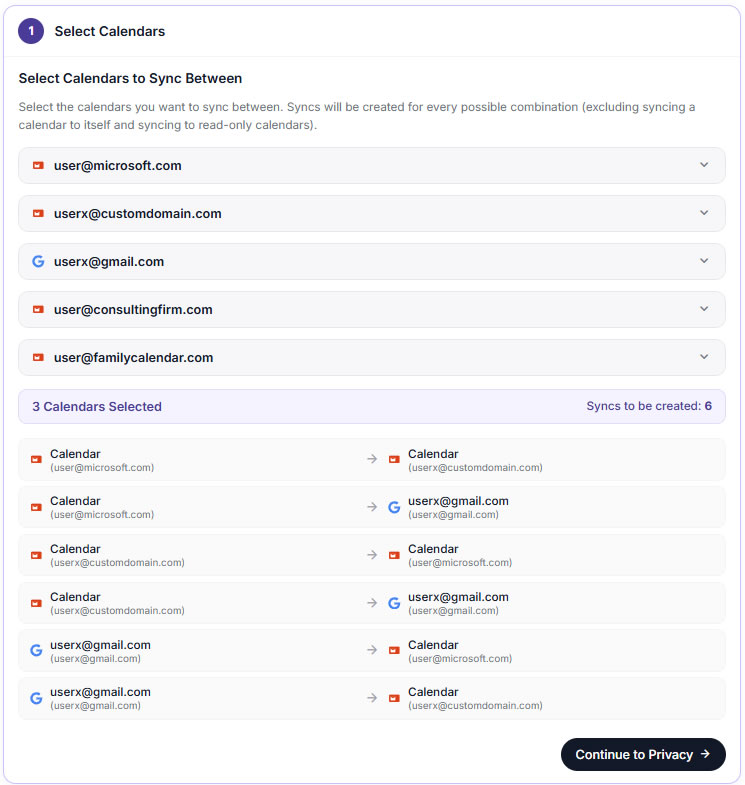
Quando a disponibilidade precisa ser sincronizada nos dois sentidos, CalendarBridge uma sincronização em cada sentido. Se você estiver conectando vários calendários, a Sincronização Multidirecional cria automaticamente todas as conexões de sincronização necessárias, sem que seja preciso configurar cada uma delas individualmente.
Ofereça ferramentas para proteger os detalhes do seu evento ao compartilhar a disponibilidade
Para evitar reservas duplicadas, não é necessário compartilhar todos os detalhes do evento. CalendarBridge você escolha quais informações serão sincronizadas com cada calendário. Os eventos podem aparecer como um simples bloco “Ocupado”, incluir apenas um título ou conter detalhes adicionais, como o local e a descrição.
Por exemplo, você pode sincronizar apenas as informações de disponibilidade com um calendário do trabalho, enquanto sincroniza os detalhes completos dos eventos entre calendários aos quais somente você tem acesso
Como configurar o CalendarBridge evitar agendamentos duplicados
A configuração do CalendarBridge leva CalendarBridge alguns minutos. Aproveite nosso período de teste gratuito de 7 dias e veja como é fácil.
1. Sincronize seus calendários
Conecte o Google, o Microsoft 365, o Outlook.com, o iCloud e outros calendários compatíveis que afetam sua disponibilidade.

2. Escolha como eles serão sincronizados
Decida quais calendários devem compartilhar disponibilidade entre si e se cada conexão deve ser unidirecional ou bidirecional.

3. Escolha quais informações compartilhar
Para cada sincronização, decida se deseja copiar um bloco simples de “Ocupado”, o título de um evento ou detalhes adicionais do evento.

Não é necessário cartão de crédito

Perguntas frequentes
O conflito de agendamento ocorre quando duas reuniões ou compromissos são agendados para o mesmo horário. Isso geralmente acontece quando sua disponibilidade está distribuída por várias agendas que não se mantêm atualizadas entre si.
O compartilhamento de calendários pode ajudar, mas nem sempre é suficiente. Calendários compartilhados e feeds de calendário assinados podem não ser atualizados com rapidez suficiente, especialmente entre diferentes plataformas. Para quem depende de informações precisas sobre disponibilidade, a sincronização bidirecional costuma ser mais confiável.
Sim. CalendarBridge evitar agendamentos conflitantes ao sincronizar a disponibilidade entre os calendários conectados. Quando um evento é adicionado a um calendário, CalendarBridge bloquear esse horário nos seus outros calendários, de acordo com as regras de sincronização que você escolher.
CalendarBridge ajudar a proteger os detalhes de reuniões privadas e, ao mesmo tempo, bloquear a disponibilidade. Isso permite que você mantenha os calendários sincronizados sem expor informações confidenciais de um calendário para outro.
A sincronização de agendas quase em tempo real é importante porque podem surgir conflitos de agendamento rapidamente. Quanto mais cedo suas agendas forem atualizadas após a adição de um novo evento, menor será a probabilidade de alguém agendar um horário que já não está mais disponível.
Considerações finais
A maneira mais confiável de evitar agendamentos duplicados e conflitos de reuniões é manter seus calendários sincronizados bidirecionalmente em tempo real. Em vez de copiar eventos manualmente ou verificar vários calendários antes de cada reunião, CalendarBridge sua disponibilidade atualizada em todos os seus calendários conectados, permitindo que você controle quais informações são compartilhadas.
Depois de configurado, você poderá continuar usando os aplicativos de calendário com os quais já está acostumado, com a certeza de que sua disponibilidade estará correta, independentemente de onde as pessoas marquem compromissos com você.