
Einführung
Die Synchronisierung Ihrer Kalender ist unerlässlich, vor allem, wenn Sie plattformübergreifend arbeiten. Wenn Sie sowohl Google Calendar als auch Outlook verwenden, haben Sie wahrscheinlich nach einer Möglichkeit gesucht, sie zu synchronisieren, und sind dabei nur auf Teillösungen, veraltete Umgehungslösungen oder einseitige Sichtbarkeit gestoßen.
Hier erfahren Sie, was Zwei-Wege-Synchronisierung eigentlich bedeutet, welche Optionen es in den nativen Kalender-Apps gibt und wie Sie eine Zwei-Wege-Synchronisierung am zuverlässigsten durchführen können, wenn Sie Ihren Google- und Ihren Outlook-Kalender miteinander verknüpfen.
Kann Google Kalender mit Outlook synchronisieren?
Die kurze Antwort lautet: Ja, aber es handelt sich um eine eingeschränkte, schreibgeschützte und einseitige Verbindung.
Google Kalender und Outlook Hilfe ohne ein Tool eines Drittanbieters keine native bidirektionale Hilfe . Die integrierten Funktionen ermöglichen lediglich Kalenderabonnements im Nur-Lese-Modus, was bedeutet, dass Änderungen, die in einem Kalender vorgenommen werden, nicht automatisch im anderen Kalender aktualisiert werden.
Um Termine zwischen Google Kalender und Outlook in beide Richtungen zu synchronisieren, benötigen Sie ein Kalendersynchronisierungstool wie das unsere, das die beiden Plattformen miteinander verbindet und Termine automatisch aktualisiert.
Die Bedeutung von Two-Way Calendar Sync
Synchronisierung in beide Richtungen bedeutet, dass ein Termin, den Sie in einem Kalender (z. B. Google Kalender) hinzufügen, aktualisieren oder löschen, automatisch auch im anderen Kalender (z. B. Outlook) aktualisiert wird. Änderungen fließen in beide Richtungen, ohne manuellen Aufwand, ohne erneute Dateneingabe, ohne Kopieren und Einfügen und ohne Jonglieren mit mehreren Registerkarten.
Viele Lösungen, die als „Synchronisierung“ beworben werden, bieten keine echte bidirektionale Synchronisierung. Stattdessen spiegeln sie einen Kalender in einen anderen mithilfe eines Abonnement-Feeds, der in der Regel mit Verzögerung aktualisiert wird und keine Rückübertragung von Änderungen in den ursprünglichen Kalender zulässt. Das bedeutet, dass Änderungen, die in einem Kalender vorgenommen werden, nicht im anderen Kalender angezeigt werden und neu hinzugefügte Ereignisse je nach Häufigkeit der Aktualisierung des Abonnements mit Verzögerung erscheinen können. Erfahren Sie mehr über das Synchronisieren, Freigeben oder Spiegeln Ihres Kalenders.
Eine echte Zwei-Wege-Synchronisierung sorgt dafür, dass beide Kalender jederzeit aufeinander abgestimmt sind. So können Sie Ereignisse oder Besprechungen in der Gewissheit planen, dass beide Systeme und jeder, der Ihre Verfügbarkeit sieht, mit derselben, aktuellen Version Ihres Terminkalenders arbeiten. Dies ist besonders wichtig, wenn Sie mehrere Rollen, Konten oder Teams plattformübergreifend verwalten.
Warum die integrierten Optionen in Outlook und Google Calendars nicht ausreichen
Google und Microsoft bieten derzeit keine native Zwei-Wege-Synchronisierung zwischen Google Kalender und Outlook an. Zu den gängigsten integrierten Optionen gehören:
- Abonnieren von Google Kalender in Outlook: Nur-Ansicht-Zugriff
- Hinzufügen des Outlook-Kalenders zu Google: Gleiches Ergebnis - Nur-Ansicht-Zugriff
- Export-/Importmethoden: manuell, veraltet und unzuverlässig
Diese Optionen sind zwar gut geeignet, um Ihren Terminkalender an einem Ort anzuzeigen, aber sie verhindern weder Besprechungskonflikte in einem der beiden Kalender noch geben sie Aktualisierungen in Echtzeit wieder.
Der beste Weg zu einer echten Zwei-Wege-Synchronisation
Um Ihre Kalender wirklich in beide Richtungen zu synchronisieren, benötigen Sie ein Drittanbieter-Tool, das Google und Outlook nahtlos miteinander verbindet.
CalendarBridge macht dies mit nur wenigen Klicks möglich.
Sie können eine einseitige oder zweiseitige Synchronisierung zwischen den gängigsten Kalenderplattformen wie Google, Outlook und iCloud einrichten. Um eine vollständige Zwei-Wege-Synchronisierung zu aktivieren, erstellen Sie einfach zwei Synchronisierungsverbindungen: eine von Google zu Outlook und eine weitere von Outlook zu Google.
- Funktioniert mit Google Workspace und Microsoft 365
- Synchronisiert alle Ereignisdetails oder nur Frei/Gebucht
- Verwaltet blockierte Zeit in Google und Outlook
- Automatische Aktualisierung nahezu in Echtzeit
- Wahrt die Privatsphäre und sorgt gleichzeitig für die Synchronisierung aller Kalender (Erfahren Sie mehr über CalendarBridge )
Neue Funktion: Wenn Sie mehrere Kalender verwalten, bietet CalendarBridge die Möglichkeit, Synchronisierungen stapelweise zu erstellen. So können Sie mehrere Synchronisierungen auf einmal konfigurieren, anstatt sie einzeln einzurichten.
So richten Sie eine echte bidirektionale Synchronisierung mit CalendarBridge ein


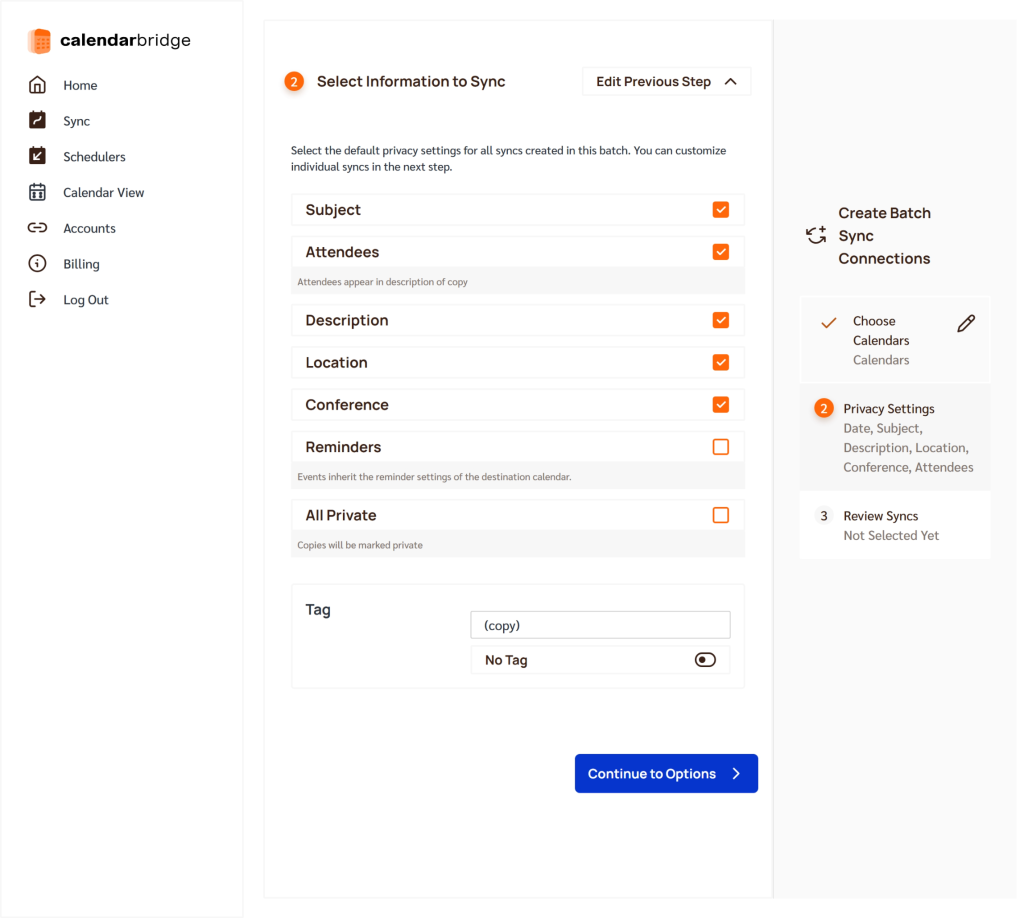

Ihre Kalender sind jetzt verknüpft und werden automatisch aktualisiert!
Erzielen Sie eine echte bidirektionale Kalendersynchronisierung mit CalendarBridge

Häufig gestellte Fragen
Zwei-Wege-Synchronisierung bedeutet, dass jedes Ereignis, das Sie in einem Kalender (Google oder Outlook) erstellen, bearbeiten oder löschen, automatisch im anderen aktualisiert wird.
Nein. Die nativen Funktionen bieten nur einen einseitigen Lesezugriff. CalendarBridge eine vollständige bidirektionale Synchronisierung benötigen Sie eine Kalendersynchronisierungs-App eines Drittanbieters wie CalendarBridge .
Ja, CalendarBridge synchronisierte Kalender nahezu in Echtzeit und sorgt so dafür, dass beide Plattformen ohne Verzögerung synchron bleiben.
Ja, CalendarBridge Sie wählen, ob Sie die vollständigen Terminangaben oder nur die Verfügbarkeitszeiten synchronisieren möchten, um den Datenschutz zu erhöhen.
Auf jeden Fall. CalendarBridge OAuth, speichert keine Kalenderinhalte und unterliegt US-amerikanischem Recht.
Abschließende Überlegungen
Wenn Sie zwischen verschiedenen Plattformen wechseln oder mit Kalendern aus unterschiedlichen Systemen jonglieren, kann eine echte Zwei-Wege-Synchronisierung Sie vor Doppelbuchungen, verpassten Meetings und manuellen Aktualisierungen bewahren.
Mit der einheitlichen Kalenderansicht bietet Ihnen CalendarBridge alles an einem Ort: Google, Outlook, iCloud und mehr. So haben Sie stets den Überblick über anstehende Termine, ganz gleich, wo der Termin angelegt wurde.
