
Inleiding
Het is essentieel om je agenda’s gesynchroniseerd te houden, en dat geldt des te meer als je op verschillende platforms werkt. Als je zowel Google Agenda als Outlook gebruikt, heb je waarschijnlijk al gezocht naar een manier om ze te synchroniseren, maar ben je alleen maar op gedeeltelijke oplossingen, verouderde tijdelijke oplossingen of eenzijdige zichtbaarheid gestuit.
Hieronder leggen we uit wat tweerichtingssynchronisatie precies inhoudt, welke opties er in de standaard agenda-apps beschikbaar zijn en wat de meest betrouwbare manier is om tweerichtingssynchronisatie te laten werken wanneer je je Google- en Outlook-agenda’s aan elkaar koppelt.
Kun je Google Agenda synchroniseren met Outlook?
Het korte antwoord is ja, maar het gaat om een beperkte, alleen-lezen en eenrichtingsverbinding.
Google Agenda en Outlook Hulp geen native Hulp zonder een tool van een derde partij. De ingebouwde functies bieden alleen kalenderabonnementen aan waarin je alleen kunt bekijken, wat betekent dat wijzigingen die in de ene kalender worden aangebracht, niet automatisch in de andere worden bijgewerkt.
Om afspraken in beide richtingen te synchroniseren tussen Google Agenda en Outlook, hebt u een tool voor agendasynchronisatie nodig, zoals die van ons, die beide platforms met elkaar verbindt en afspraken automatisch bijwerkt.
De betekenis van tweerichtingssynchronisatie van agenda’s
Tweerichtingssynchronisatie houdt in dat wanneer je een afspraak toevoegt, bijwerkt of verwijdert in de ene agenda (zoals Google Agenda), deze automatisch wordt bijgewerkt in de andere (zoals Outlook). Wijzigingen worden automatisch in beide richtingen doorgevoerd, zonder dat je iets handmatig hoeft te doen: je hoeft geen gegevens opnieuw in te voeren, niet te kopiëren en te plakken en niet tussen meerdere tabbladen te schakelen.
Veel oplossingen die worden aangeprezen als ‘synchronisatie’ bieden in werkelijkheid geen echte tweerichtingssynchronisatie. In plaats daarvan wordt de ene agenda via een abonnementsfeed naar de andere gekopieerd; deze feed wordt doorgaans met enige vertraging bijgewerkt en maakt het niet mogelijk dat wijzigingen worden doorgevoerd in de oorspronkelijke agenda. Dit betekent dat wijzigingen die in de ene agenda worden aangebracht, niet worden weergegeven in de andere, en dat nieuw toegevoegde afspraken mogelijk pas na enige tijd verschijnen, afhankelijk van hoe vaak de feed wordt vernieuwd. Lees meer over het synchroniseren, delen of spiegelen van uw agenda.
Dankzij echte tweerichtingssynchronisatie blijven beide agenda’s te allen tijde op elkaar afgestemd, zodat u met een gerust hart afspraken of vergaderingen kunt inplannen, in de wetenschap dat beide systemen – en iedereen die uw beschikbaarheid kan zien – werken met dezelfde, actuele versie van uw agenda. Dit is vooral belangrijk als u meerdere functies, accounts of teams beheert op verschillende platforms.
Waarom de ingebouwde opties in Outlook en Google Agenda tekortschieten
Google en Microsoft bieden momenteel geen native tweerichtingssynchronisatie tussen Google Agenda en Outlook. De meest gangbare ingebouwde opties zijn onder meer:
- Google Agenda in Outlook abonneren: toegang alleen-lezen
- Outlook-agenda toevoegen aan Google: hetzelfde resultaat – alleen-lezen toegang
- Export-/importmethoden: handmatig, verouderd en onbetrouwbaar
Deze opties zijn misschien prima om je agenda op één plek te bekijken, maar ze voorkomen geen planningconflicten in beide agenda’s en geven updates ook niet in realtime weer.
De beste manier om een echte synchronisatie in twee richtingen te realiseren
Om je agenda’s echt in beide richtingen te synchroniseren, heb je een tool van een derde partij nodig die Google en Outlook naadloos met elkaar verbindt.
CalendarBridge maakt dit mogelijk met slechts een paar klikken.
Je kunt een eenrichtings- of tweerichtingssynchronisatie instellen tussen de populairste agenda-platforms, zoals Google, Outlook en iCloud. Om volledige tweerichtingssynchronisatie in te schakelen, maak je gewoon twee synchronisatieverbindingen aan: één van Google naar Outlook en één van Outlook naar Google.
- Werkt met Google Workspace en Microsoft 365
- Synchroniseert alle evenementgegevens of alleen de beschikbaarheid
- Houdt gereserveerde tijd bij in Google en Outlook
- Wordt automatisch bijna in realtime bijgewerkt
- Waarborgt de privacy terwijl alle agenda’s op elkaar worden afgestemd (Lees meer over CalendarBridge )
Nieuwe functie: Als je meerdere agenda’s beheert, biedt CalendarBridge de mogelijkheid om synchronisaties in één keer aan te maken, waardoor je eenvoudig meerdere synchronisaties tegelijk kunt instellen in plaats van ze één voor één te moeten configureren.
Hoe je een echte tweerichtingssynchronisatie instelt met CalendarBridge


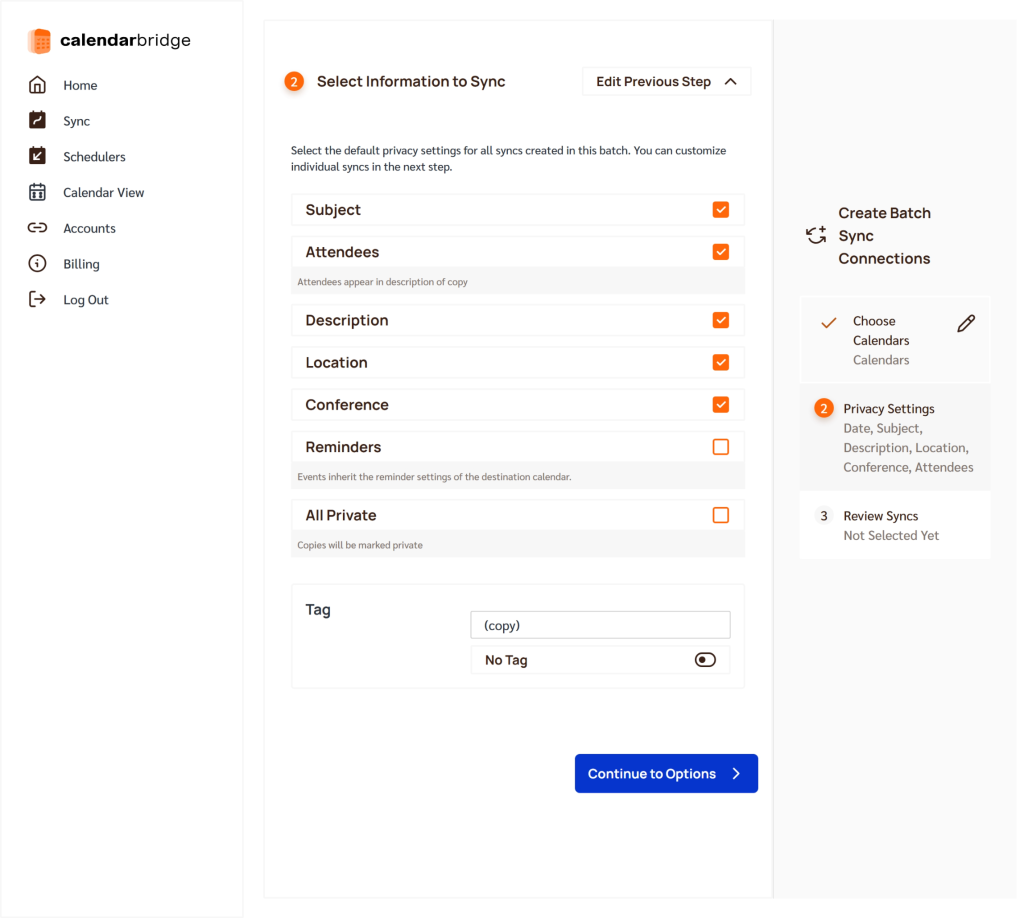

Jullie agenda’s zijn nu gekoppeld en worden automatisch bijgewerkt!
Realiseer echte tweerichtingssynchronisatie van agenda’s met CalendarBridge

Veelgestelde vragen
Tweerichtingssynchronisatie houdt in dat elke afspraak die je in de ene agenda (Google of Outlook) aanmaakt, bewerkt of verwijdert, automatisch in de andere agenda wordt bijgewerkt.
Nee. De standaardopties bieden alleen eenrichtingsverkeer, waarbij je alleen kunt bekijken. CalendarBridge volledige synchronisatie in beide richtingen heb je een externe app voor kalendersynchronisatie nodig, zoals CalendarBridge .
Ja, CalendarBridge gesynchroniseerde agenda’s vrijwel in realtime CalendarBridge , waardoor beide platforms zonder vertraging op elkaar blijven aansluiten.
Ja, CalendarBridge je kiezen of je de volledige gegevens van een afspraak wilt synchroniseren of alleen je beschikbaarheid, voor extra privacy.
Absoluut. CalendarBridge OAuth, slaat geen agenda-informatie op en valt onder de Amerikaanse wetgeving.
Afsluitende gedachten
Als u tussen verschillende platforms schakelt of met agenda’s uit verschillende systemen werkt, kan een echte tweerichtingssynchronisatie u behoeden voor dubbele afspraken, gemiste vergaderingen en handmatige updates.
Met de gezamenlijke agendaweergave biedt CalendarBridge je CalendarBridge ook één plek waar je alles kunt zien: Google, Outlook, iCloud en meer. Zo weet je altijd wat er op het programma staat, ongeacht waar de afspraak is aangemaakt.
