概要
カレンダー同期ツールやプロバイダーを選ぶ前に、それが自社のスケジュール管理ワークフローに対応しているかどうかを確認する必要があります。
カレンダー同期ツールは、すべて同じように機能するわけではありません。以下の10の質問を参考に、互換性、プライバシー、信頼性、セキュリティ、価格などを評価することで、自分のスケジュールを任せるにふさわしいツールを適切に選ぶことができます。
カレンダーの更新に失敗しても、その責任がソフトウェアにあると指摘されることはめったにありません。その結果、会議に遅刻したり、クライアントが本来見るべきではない件名を見てしまったりします。そして、あなたの信頼性が損なわれてしまうのです。
このガイドは、当社の実際の顧客体験に基づき、さまざまなプラットフォーム、組織、クライアントにまたがる複数のカレンダーを管理するお手伝いをすることを目的としています。
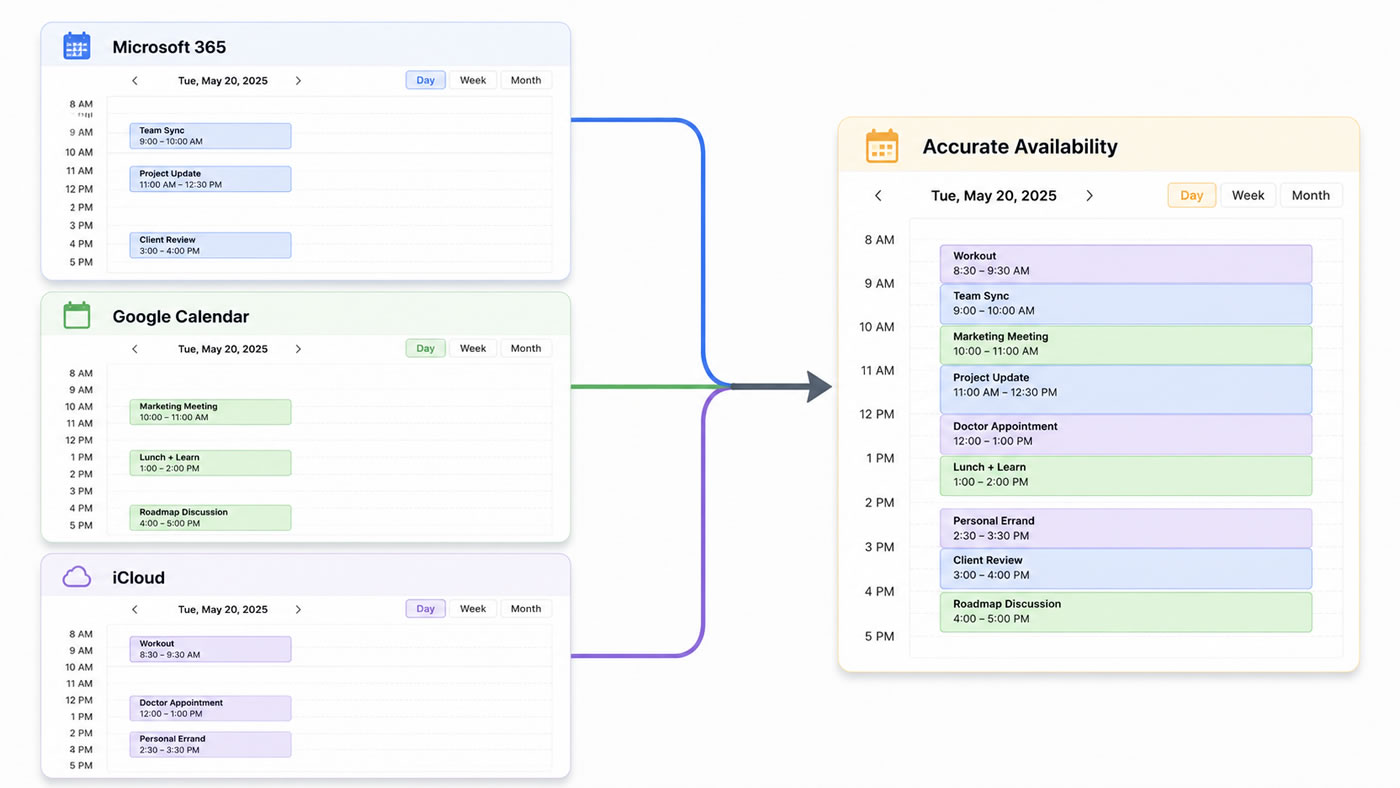
1. そのツールは、あなたが利用しているすべてのカレンダープロバイダーやアカウントの種類に対応していますか?
同期対応製品のウェブサイトにロゴが掲載されているからといって、必ずしもお客様の具体的な環境が完全にサポートされているとは限りません。
多くのカレンダーサービスプロバイダーは複数のアカウントタイプを提供していますが、それらのサポート方法は必ずしも同じとは限りません。たとえば、Outlookのロゴが表示されている製品であっても、個人のOutlook.comアカウントはサポートしていても、Microsoft 365のビジネスアカウント、Exchange、またはクライアント管理環境はサポートしていない場合があります。
CalendarBridge 個人用、ビジネス用、および組織管理アカウントを問わず、Google カレンダー、Microsoft Outlook、Microsoft 365、Exchange、Apple iCloud、および ICS カレンダーに対応しています。
CalendarBridge のユーザーからは、こうしたニーズをよく耳にします。私たちがインタビューしたあるコンサルタントは、複数の組織をまたいで活動しており、各組織には独自のカレンダーシステム(テナント)とセキュリティ要件があります。彼は「CalendarBridge 」を利用することで、機密性の高い会議の詳細を公開することなく、各組織が彼の空き時間を確認できるようにしています。
「CalendarBridge は、その時間をどのように活用しているかという機密情報を漏らすことなく、当社の稼働状況を可視化してくれます。」
2. 単方向、双方向、それとも多方向の同期機能を備えていますか?
同期の方向性を理解することで、適切な同期ツールを選ぶことができます。
A 一方向同期 では、イベントは一方向のみにコピーされます。
- A → B
カレンダーAでイベントを作成、移動、またはキャンセルすると、その変更はカレンダーBにも反映されます。一方、カレンダーBで行われた変更は、カレンダーAには同期されません。
A 双方向同期 は、実際には2つの独立した一方向の同期です。
- A → B
- B → A
これにより、どちらのカレンダーで行われた変更も同期された状態が維持されます。どちらかのカレンダーでイベントを作成、移動、またはキャンセルすると、もう一方のカレンダーにもその変更が反映されます。
A 多方向同期 では、この概念が3つ以上のカレンダーに拡張されます。たとえば、3つのカレンダーがあり、それらすべてを常に同期させたい場合、各カレンダーは他の2つに更新情報を送信する必要があります。つまり、6つの個別の同期接続が必要になります。
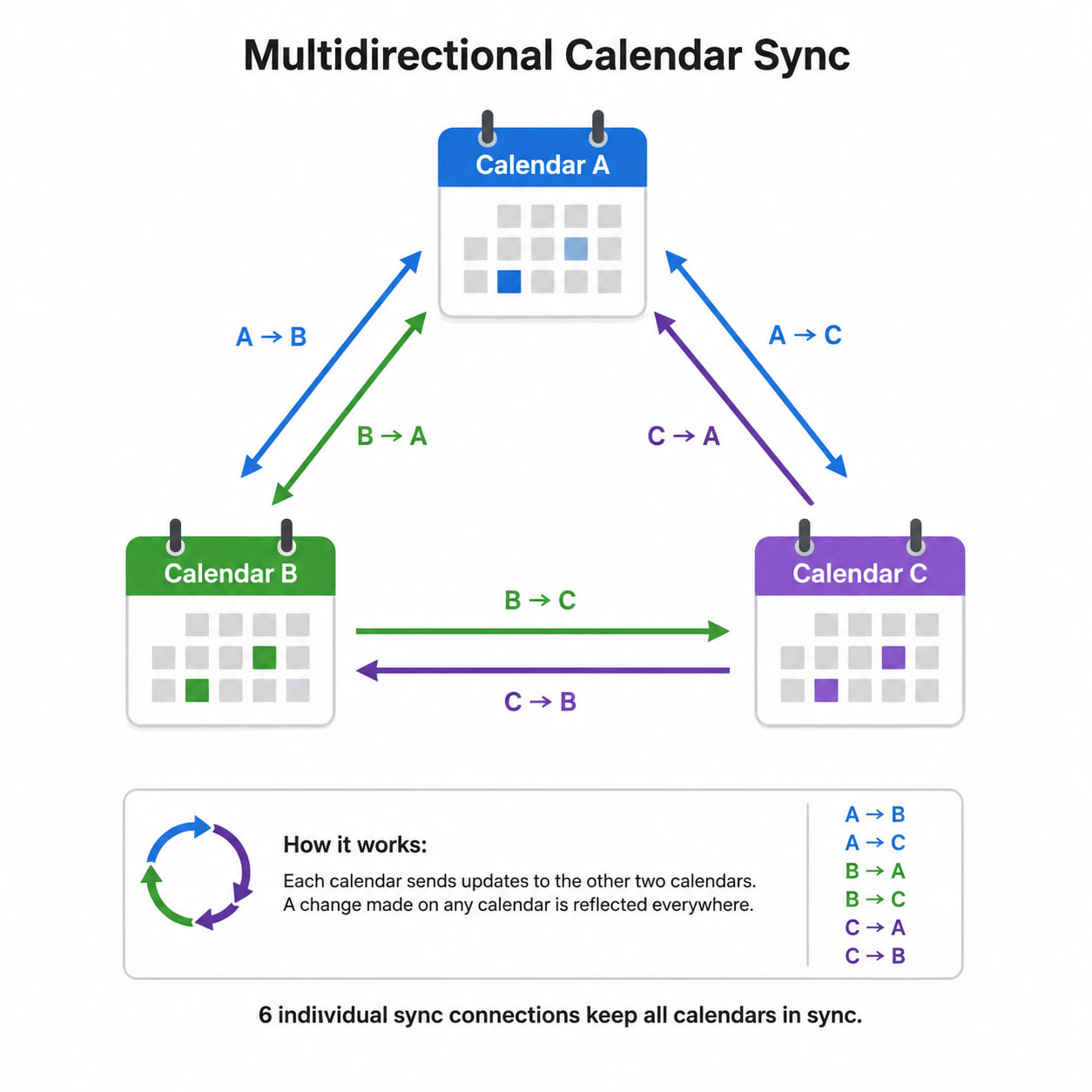
CalendarBridge 一方向、双方向、および多方向の同期に対応しています。カレンダー同期の詳細については、こちらをご覧ください。3つ以上のカレンダーを連携させる場合、CalendarBridge が自動的に必要なすべての同期接続を作成するため、各接続を個別に設定することなく、すべてのカレンダーを簡単に同期させることができます。
一般的な利用例
多くの非常勤コンサルタントは、複数のクライアントのカレンダーを管理するために「CalendarBridge 」を利用しています。ある顧客からは、普段3~5社のクライアントのカレンダーを同時に扱っており、どのカレンダーからもいつでも会議の予定が入り得るとの話を伺いました。「CalendarBridge 」のおかげで、複数のカレンダーを頻繁に確認したり、手動で予定をコピーしたりする手間が省け、すべてのクライアントが正確な空き状況に基づいて予約を行っていると確信を持てるようになりました。
「こうした断片的で、システムに深く組み込まれた世界にいる人にとって……『CalendarBridge 』なしでこれをやるのは、本当にひどいことです。」
3. カレンダー間でどのイベントの詳細がコピーされますか?
空き状況を同期させるからといって、会議の詳細をすべて共有しなければならないわけではありません。カレンダー同期ツールを選ぶ前に、そのツールのプライバシー設定で、カレンダー間でコピーされる情報を自分で選択できるかどうかを確認してください。
以下のイベントの詳細を個別に制御できるかどうかを確認してください:
- 空き・予約状況
- イベント名
- 参加者および概要
- 開催場所と会議のリンク
- リマインダー、カテゴリ、ラベル
CalendarBridge 「Busy」情報のみをコピーしたり、きめ細かなプライバシー制御や高度なフィルタリングオプションを用いて、どの詳細情報を同期させるかを指定したりすることができます。
カレンダーのプライバシー設定について詳しくはこちらをご覧ください。
一般的な利用例
CalendarBridge を利用しているあるイベントプランナーは、次のような状況を説明しました。会場スタッフや社内チームは、スペースやリソースがすでに予約済みかどうかを知る必要がありますが、クライアント名、イベント名、参加者リスト、企画メモまでは知る必要がありません。「CalendarBridge 」を使えば、各カレンダーで実際に必要な情報のみを共有することができます。
「「部屋が予約されていることは知っておく必要がありますが、誰が利用しているかまでは知る必要はありません。“
4. このツールは、カレンダーに関してどのような権限を要求しますか?
カレンダー同期ツールの接続は、通常、認証画面から始まります。承認する権限によって、ツールがアクセスできる範囲が決まるため、「許可」をクリックする前に、自分が何を許可しようとしているのかを正確に理解しておくことが重要です。
カレンダー同期ツールは、その機能を果たすために必要なアクセス権のみを要求すべきです。仕事用のアカウントを使用している場合、これらの権限については、所属組織のITチームによる確認と承認が必要になる場合もあります。
カレンダー同期ツールを選ぶ前に、以下の点を確認してください:
- 安全なOAuth認証を採用しています
- アカウントのパスワードを入力してください
- 必要なカレンダーデータへのアクセスのみを要求する
- ユーザーまたは管理者は、いつでもアクセス権を取り消すことができます
CalendarBridge 安全なOAuthを採用しているため、ログイン情報はCalendarBridge と共有されることなく、カレンダープロバイダー側にのみ保持されます。同期に必要なカレンダーの権限のみをリクエストし、組織では管理者コントロールを使用して、チーム間の接続を確認、承認、管理することができます。
5. プロバイダーは、あなたのカレンダーデータをどのように扱っていますか?
アクセス権を付与するのは、あくまで一環に過ぎません。ツールがカレンダーデータへのアクセス権を取得した後、そのデータがどのように扱われるのかについても理解しておく必要があります。
次のような質問をしてみてください:
- カレンダーデータは保存されるのでしょうか、それとも同期中にのみ処理されるのでしょうか?
- イベントのコンテンツは分析されたり、AIモデルの学習に利用されたりしていますか?
- データはサブプロセッサーと共有されますか?
- データはどのくらいの期間保存されますか?
- アカウントの連携を解除した後、データはどうなるのでしょうか?
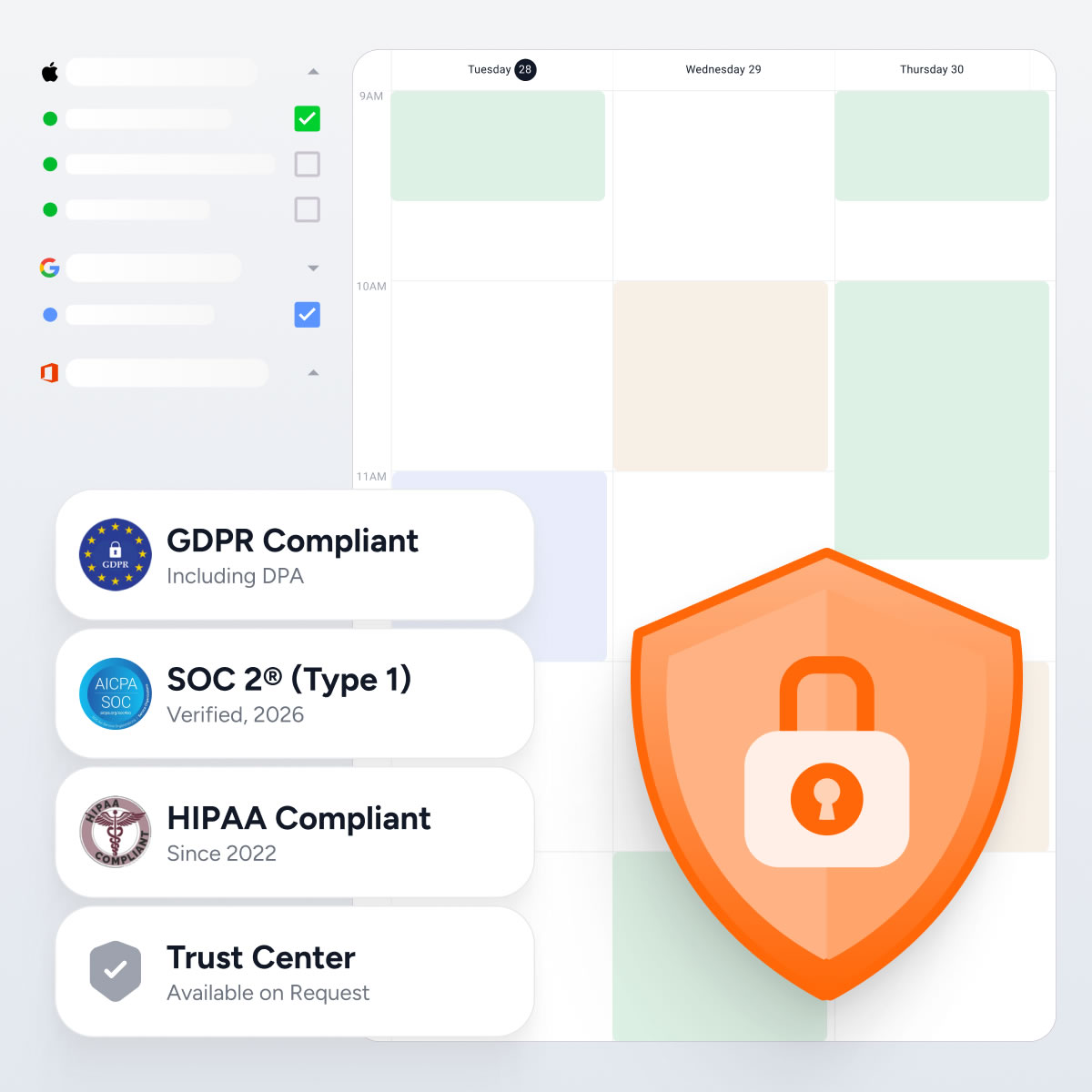
CalendarBridge カレンダーデータは、イベントの同期やスケジュール管理サービスの提供にのみ使用されます。カレンダーの恒久的なコピーを作成したり、データを分析・販売したりすることはありません。組織は、「CalendarBridge 」のトラストセンターやドキュメントを通じて、最新のセキュリティおよびコンプライアンス情報を確認することができます。
6. カレンダーの変更はどのくらいの速さで同期されますか?
カレンダー同期ツールは、すべてが同じ速度で変更を反映するわけではありません。イベントをリアルタイムで同期するものもあれば、数分ごと、数時間ごと、あるいは決まったスケジュールで更新するものもあります。ICSサブスクリプションなどの一部のカレンダー形式では、1日に1回か2回しか更新されない場合もあります。
1日のうちに予定が変更されると、その遅れによって、連携されているカレンダーに異なる情報が表示されることがあります。
カレンダー同期ツールを選ぶ前に、次の点を確認してください:
- 変更内容はリアルタイムで同期されますか?
- アップデートには通常、どれくらい時間がかかりますか?
- 接続の問題はどのように検出されるのですか?
- 同期が機能しなくなった場合、通知は届きますか?
CalendarBridge Google カレンダー、Microsoft Outlook、Microsoft 365、Exchange、Apple iCloud 間の リアルタイム同期に対応しています。イベントが作成、移動、更新、またはキャンセルされると、その変更は数秒以内に連携されたカレンダーに反映されます。
CalendarBridge また、同期接続を監視し、接続に問題がある場合は通知します。
私たちがインタビューしたあるエグゼクティブアシスタントは、Outlookに標準搭載されているGoogleとの同期機能を使って、複数の経営幹部のカレンダーを管理していました。ある日、何の予告もなく接続が切断された際、スケジュールの重複によって問題が明らかになるまで、カレンダーの変更が同期されなくなっていることに気づきませんでした。
「その経験を通じて、安全対策が施された同期ツールが必要だと気づきました。」
7. 同期を行うと、イベントが重複してしまいますか?
カレンダー同期ツールがイベントを別のカレンダーにコピーする際、新しいコピーが作成されるため、連携されている各カレンダーで、あなたが忙しいことが把握されるようになります。
重要な点は、それらのコピーが「コピー」として認識されるのか、それとも「新しいイベント」として扱われるのかということです。ツールがそれらを再度同期してしまうと、重複したイベントがカレンダー全体に急速に広がってしまう可能性があります。これは「同期ループ」と呼ばれ、多くのツールが片方向同期のみをサポートしている理由の一つとなっています。
カレンダー同期ツールを選ぶ前に、同期のループをどのように防止しているかを確認してください。
CalendarBridge 同期ループを発生させることなく、一方向、双方向、および多方向の同期に対応しています。作成したイベントのコピーをすべて追跡するため、重複して同期されることはありません。同じイベントが複数表示されるのを避けたい場合、Unified Calendarでは、CalendarBridge から同期されたイベントを自動的に非表示にしつつ、スケジュール全体を表示し続けることができます。
8. 御組織はこのツールを承認していただけますか?
仕事用のアカウントを連携する場合、そのソフトウェアを使用する前に、所属組織のIT部門やセキュリティチームによる承認が必要になることがあります。セキュリティに関するドキュメントが明確に整備されているカレンダー同期ツールを選べば、そのプロセスを大幅に簡素化できます。
カレンダー同期ツールを選ぶ前に、以下の機能が備わっているか確認してください:
- 権限の範囲
- カレンダー間でデータがどのようにやり取りされるかについての簡単な説明
- セキュリティおよびコンプライアンスに関する文書
- ユーザーおよび管理者のアクセス権限を取り消す手順
- 個人および組織向けの導入オプション
CalendarBridge 組織が接続を評価・承認できるよう、技術ドキュメント、セキュリティ情報、および導入ガイダンスを提供します。
マネージド同期のアクセス権限設定について、詳しくはこちらをご覧ください。
実例:
ある顧客は、2つの組織間でCalendarBridge を接続する前に承認が必要でした。CalendarBridge が、機密性の高い会議の詳細を公開することなく空き状況を同期できることを説明したところ、IT部長は接続を承認しただけでなく、他の選択肢よりもこのソリューションを推奨しました。
“その機能について説明すると、IT部長は大変気に入ってくれました。彼は『他の人がやっていることよりも、こっちの方がいい」と語りました。」
9. 隠れた費用はありますか?
カレンダー同期ツールの課金方法は一様ではありません。カレンダーの数や同期接続数に応じて課金されるものもあれば、高度な機能や利用制限の引き上げに対して追加料金がかかるものもあります。
価格を比較する前に、次のことを確認してください:
- 同期接続はどのようにカウントされますか?
- 各プランにはどのような機能が含まれていますか?
- どの機能を利用するには、より上位のプランや追加のサブスクリプションが必要ですか?
- カレンダーやクライアント、チームメンバーが増えても、このプランは引き続きご要望に合いますか?
CalendarBridge 同期プランは、必要な同期接続数に基づいて設定されているため、現在のワークフローに合ったプランを簡単に選択でき、スケジュール管理のニーズが拡大した際にはアップグレードも容易です。どのプランにも、同じ信頼性の高い同期技術が採用されています。
10. 同期接続を解除するとどうなりますか?
同期を作成する前に、何がコピーされるのか、また同期を削除するとどうなるのかを理解しておきましょう。
次のような質問をしてみてください:
- 将来の予定のみを同期するのでしょうか、それとも過去の予定も同期するのでしょうか?
- 同期するイベントを選択することはできますか?
- 同期を削除すると、コピーされたイベントは自動的に削除されますか?
- もしミスをした場合、それを修正するのはどれほど簡単ですか?
ツールが数か月分の過去のイベントをコピーしたり、同期が解除された後もコピーされたイベントが残ったりすると、その整理には手作業で長い時間がかかってしまいます。
CalendarBridge どのイベントを同期するかを指定でき、同期接続が削除された際に生成されるイベントの重複を削除するように設計されています。
“もし同期が必要なのは数ヶ月間だけなら、同期が終わった後に何百件ものコピーされたイベントを手作業で削除する必要はないはずです。“

よくある質問
実際に使用しているカレンダープロバイダー、アカウントの種類、ワークフローに対応したカレンダー同期ツールを探してください。また、同期の方向性、プライバシー設定、権限、同期速度、重複防止機能、セキュリティに関するドキュメント、価格設定、および同期接続が解除された場合の対応についても評価する必要があります。
必ずしもそうとは限りません。優れたカレンダー同期ツールであれば、カレンダー間でどのイベントの詳細をコピーするかをユーザーが選択できるはずです。多くの場合、会議のタイトル、参加者、メモ、顧客情報などを公開することなく、他のカレンダーに自分が空いていないことを知らせるために、予定が埋まっている時間帯のみを同期させたいと思うこともあるでしょう。
多忙なビジネスパーソンにとって、カレンダーの変更は可能な限りリアルタイムに近い状態で同期されるべきです。ツールが数時間ごとにしか更新されない場合や、遅延のあるカレンダーの購読に依存している場合、連携されたカレンダーには古い空き状況が表示されてしまう可能性があります。
カレンダー同期ツールを連携させる前に、そのツールが安全なOAuth認証を採用しているか、アカウントのパスワードの入力を求められるか、どのようなカレンダーへのアクセス権限を要求しているか、そして後で自分や管理者がアクセス権を取り消せるかどうかを確認してください。
業務用カレンダーを連携する場合、IT部門やセキュリティチームによるツールの承認が必要になることがあります。権限、データ取り扱い、コンプライアンス、導入、およびアクセス権の削除に関する明確な文書を用意しておくことで、その承認プロセスを円滑に進めることができます。
ツールを選ぶ前に、同期を削除した際にコピーされたイベントも削除されるかどうかを確認してください。これは重要な点です。なぜなら、ツールによってはコピーされたイベントが残ってしまう場合があり、同期を一時的にしか必要としていなかった場合、手作業での整理作業が発生する可能性があるからです。
まとめ
カレンダー同期ツールは、単にイベントをあるカレンダーから別のカレンダーにコピーするだけでは不十分です。空き状況を正確に管理し、プライバシーを保護し、あなたの働き方に合わせ、あなたと組織双方からの信頼を得られるものでなければなりません。
CalendarBridge このサービスも同様の基準を満たすように構築されており、プライバシー、信頼性、管理性を損なうことなく、個人や組織がカレンダーを同期させられるよう支援しています。