
Inleiding
Als je Google Agenda op je iPhone wilt gebruiken, zijn er twee eenvoudige manieren om dat te doen. Je kunt je Google-account aan je iPhone toevoegen, zodat je afspraken in Apple Agenda verschijnen, of je kunt de Google Agenda-app op je iPhone gebruiken.
De eerste optie is de daadwerkelijke instelling van de iPhone om je Google Agenda weer te geven in de ingebouwde Agenda-app van Apple. De tweede optie is om in plaats daarvan gewoon de eigen app van Google op je iPhone te gebruiken.
In deze handleiding lopen we stap voor stap de instellingen op de iPhone door. Daarna bespreken we kort de Google Agenda-app als alternatief, voor het geval je de voorkeur geeft aan de interface van Google.
Twee manieren om Google Agenda met de iPhone te synchroniseren
Er zijn twee manieren om je Google Agenda met een iPhone te synchroniseren, afhankelijk van hoe je deze wilt gebruiken:
Methode 1 – Door Google toe te voegen in de instellingen van je iPhone en je Apple-agenda te gebruiken
- Koppel je Google-account via de instellingen van je iPhone
- Zorg ervoor dat Google Agenda is ingeschakeld in het instellingenscherm
- Voeg het evenement toe aan je agenda
- Je afspraken worden weergegeven in de Apple Agenda-app
- De synchronisatie gebeurt automatisch op de achtergrond
Zodra de koppeling tot stand is gebracht, verschijnt je Google Agenda in de Apple Agenda-app, naast je iCloud-agenda’s.
Methode 2 – Download de Google Agenda-app en log in op je iPhone.
- Download de Google Agenda-app uit de App Store
- Log in met je Google-account
- Profiteer op je iPhone van alle functies en de volledige interface van Google Agenda
Het belangrijkste verschil is simpel. Bij de eerste methode wordt je Google-account gekoppeld aan het ingebouwde agendasysteem van je iPhone. Bij de tweede methode wordt Google Agenda niet in Apple Agenda. Hiermee kun je Google Agenda gewoon via de eigen app van Google gebruiken.
Methode 1: Een Google-account koppelen aan een iPhone en de ingebouwde iOS-agenda-app gebruiken
Dit is de eenvoudigste manier om je Google Agenda te koppelen aan de Agenda-app van iOS, zodat je alle afspraken direct op je iPhone kunt bekijken.
Tik eerst op het pictogram Instellingen op je startscherm.

Scroll naar beneden en tik op ‘Mail’. (Afhankelijk van je iOS-versie kan dit ook onder ‘Agenda’ of ‘Accounts en wachtwoorden’ staan.)
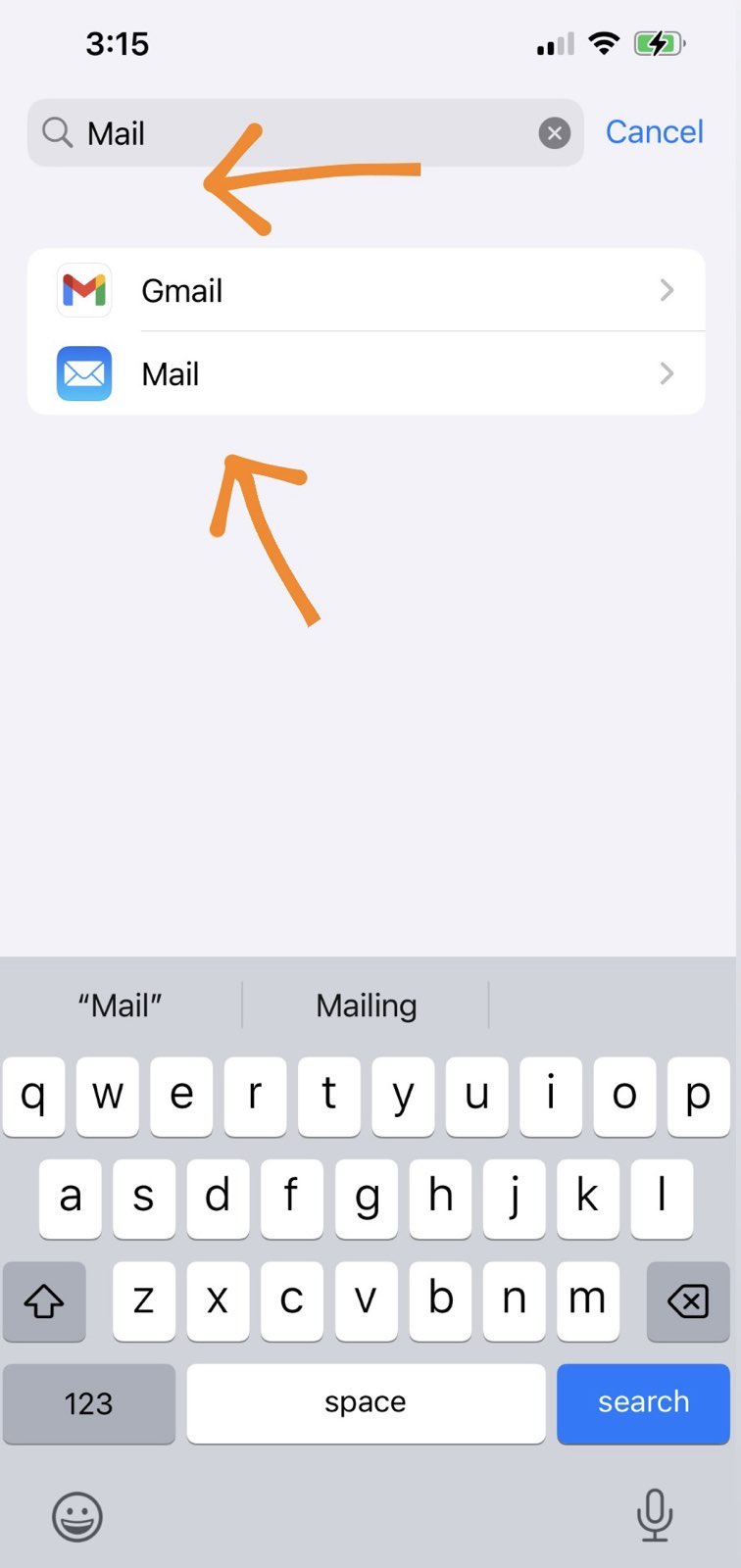
Ga in de Mail-instellingen naar ‘Accounts’ om de accounts te bekijken die momenteel aan je iPhone zijn gekoppeld.

Tik nu op 'Account toevoegen' om een nieuw e-mailaccount te koppelen.

Kies Google uit de lijst met opties door erop te tikken.

Voer je Google-e-mailadres en wachtwoord in. Zorg ervoor dat je de toegang tot Agenda's toestaat wanneer daarom wordt gevraagd.

Nadat je je hebt aangemeld, zie je verschillende schakelaars (E-mail, Contacten, Agenda’s, enz.). Zorg ervoor dat ‘Agenda’s’ is ingeschakeld.
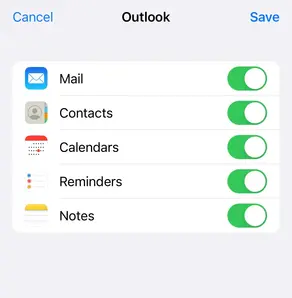
Met deze methode kan je iPhone afspraken uit je Google Agenda ophalen en weergeven in de standaard Agenda-app, waardoor je gemakkelijker overzicht houdt zonder van app te hoeven wisselen.
Als je je agenda nog verder wilt stroomlijnen, kun je overwegen een beschikbaarheidskalender aan te maken om anderen te laten weten wanneer je beschikbaar bent, op basis van al je gekoppelde en gesynchroniseerde agenda’s.
Gerelateerde handleidingen voor de iPhone-agenda


Synchroniseer Outlook- en iPhone-agenda’s in realtime met CalendarBridge

Methode 2: Gebruik de Google Agenda-app om Google Agenda met je iPhone te synchroniseren
Als je liever de app van Google zelf gebruikt in plaats van de ingebouwde iOS-agenda, biedt de Google Agenda-app een overzichtelijke interface en alle functies die je gewend bent.


Als je de Google Agenda-app gebruikt, zie je precies hetzelfde als op je computer, inclusief afspraken met kleurcodes, gedeelde agenda’s, uitnodigingen voor vergaderingen en nog veel meer. Het is een uitstekende keuze als je veel gebruikmaakt van de agendafuncties van Google en op al je apparaten dezelfde ervaring wilt hebben.
Gerelateerd: Als je ook iCloud gebruikt en dit met Google wilt synchroniseren, bekijk dan onze handleiding over het synchroniseren van iCloud en Google Agenda.
Synchroniseer al je agenda’s in realtime met CalendarBridge
FAQ
Zorg ervoor dat de schakelaar voor 'Agenda's' is ingeschakeld onder je Google-account in de instellingen van je iPhone. Controleer ook je internetverbinding en zorg ervoor dat de Agenda-app de benodigde toegangsrechten heeft.
Je agenda wordt automatisch bijgewerkt, maar de tijd die dit in beslag neemt, kan enigszins variëren, afhankelijk van je instellingen. Wijzigingen worden doorgaans binnen enkele seconden tot een paar minuten weergegeven. Als je de Agenda-app van Apple gebruikt, kan de synchronisatiesnelheid afhangen van je ophaalinstellingen.
Ja, je kunt op je iPhone afspraken aanmaken, bewerken en verwijderen, en die wijzigingen worden automatisch gesynchroniseerd met je Google Agenda.
Ja! Ga na de installatie naar de synchronisatie-instellingen van Google Agenda en kies welke agenda’s je wilt weergeven.
Nee, bij het synchroniseren worden je afspraken uit Google Agenda alleen naast die van andere agenda’s op je apparaat weergegeven.
Nee, je hebt de app niet nodig. Je kunt je Google Agenda synchroniseren via de standaard Agenda-app op je iPhone. De Google Agenda-app is optioneel en vooral handig als je toegang wilt tot de volledige interface en functies van Google.
Dat hangt af van je voorkeuren. Apple Agenda is nauw geïntegreerd met iOS, terwijl Google Agenda je dezelfde ervaring biedt als op de desktop, met extra Google-specifieke functies. Voor agenda’s die echt gesynchroniseerd zijn en realtime worden bijgewerkt op alle platforms, CalendarBridge de eerste keuze van duizenden gebruikers wereldwijd!
Conclusie
Het synchroniseren van je Google Agenda met je iPhone is een van die kleine instellingen die een groot verschil maken voor hoe soepel je dag verloopt. Zodra alles is gekoppeld, wordt je agenda automatisch bijgewerkt, zodat je niet meer tussen apps hoeft te schakelen en je je geen zorgen hoeft te maken dat je iets belangrijks mist.
Als je de voorkeur geeft aan eenvoud, is het koppelen van je Google-account via de instellingen van je iPhone meestal de gemakkelijkste manier. Als je meer gebruikmaakt van Google-functies zoals gedeelde agenda’s of kleurcodering, biedt de Google Agenda-app je een completere ervaring.
Hoe dan ook, het doel blijft hetzelfde: één agenda die op al je apparaten up-to-date blijft.
En als je meerdere agenda’s op verschillende platforms beheert, zijn tools zoals CalendarBridge kunnen helpen om alles samen te brengen in één enkele, uniforme agendaweergave zonder dubbele vermeldingen of hiaten.
