De iPhone-agenda delen – Een stapsgewijze handleiding

Hoe deel je de iPhone-agenda stap voor stap

Inleiding

Het delen van je iPhone-agenda is een handige manier om iedereen, zoals je familie, vrienden en collega’s, op de hoogte te houden. Maar afhankelijk van met wie je de agenda deelt en welk agendaplatform zij gebruiken, kunnen de stappen verschillen. 

In deze handleiding voor het delen van je iPhone-agenda laten we je zien hoe je je iOS-agenda kunt delen met andere iPhone-gebruikers (wat iets anders is dan synchroniseren), maar ook met Google Agenda en Outlook. Je leert ook hoe je de juiste deelrechten instelt en veelvoorkomende valkuilen op het gebied van privacy vermijdt. Daarnaast laten we je zien hoe je alles automatisch gesynchroniseerd houdt met behulp van CalendarBridge.

Als je een Google-gebruiker bent, kan onze complete handleiding voor het delen van een Google Agenda ook van pas komen.

Aan de slag - Delen met iedereen

Het delen van je iPhone-agenda begint met een paar snelle tikken in de Agenda-app. De eerste stap is het selecteren van de juiste agenda en het openen van de instellingen voor delen. Volg de onderstaande stappen om naar het scherm te gaan waar je binnen enkele seconden mensen kunt toevoegen, machtigingen kunt aanpassen en kunt beginnen met delen.

1. Open de Agenda-app op je iPhone.
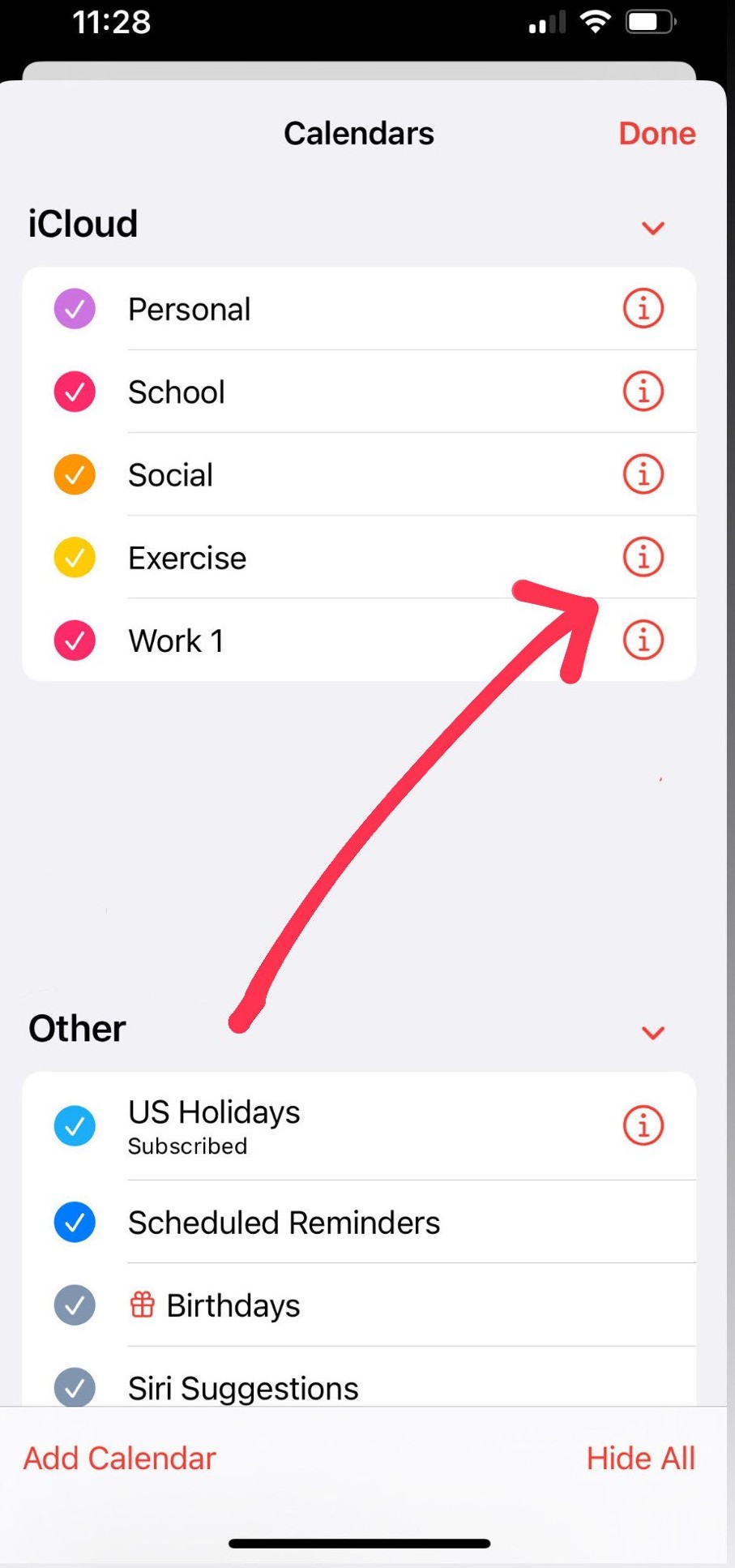
2. Tik onderaan het scherm op de optie ‘Agenda’s’. Hierdoor worden alle iOS-agenda’s weergegeven die aan je apparaat zijn gekoppeld, zodat je ze allemaal afzonderlijk kunt bekijken en beheren.
3. Kies de agenda die je wilt delen. Agenda’s in de iPhone-app zijn per account geordend. Als je dus accounts zoals Google of iCloud hebt gekoppeld, zie je je Google-agenda’s bij elkaar gegroepeerd, gevolgd door je iCloud-agenda’s.
4. Tik op de info-knop (i) naast de agenda die je wilt delen. Hierdoor worden de instellingen van de agenda geopend, waar je de opties voor delen kunt aanpassen en meer mensen kunt toevoegen.
5. Tik op ‘Persoon toevoegen’. Je kunt je iPhone-agenda met meerdere personen delen. Klik hiervoor op de knop ‘Persoon toevoegen’. Je moet deze stap herhalen voor elke persoon met wie je de iPhone-agenda wilt delen.
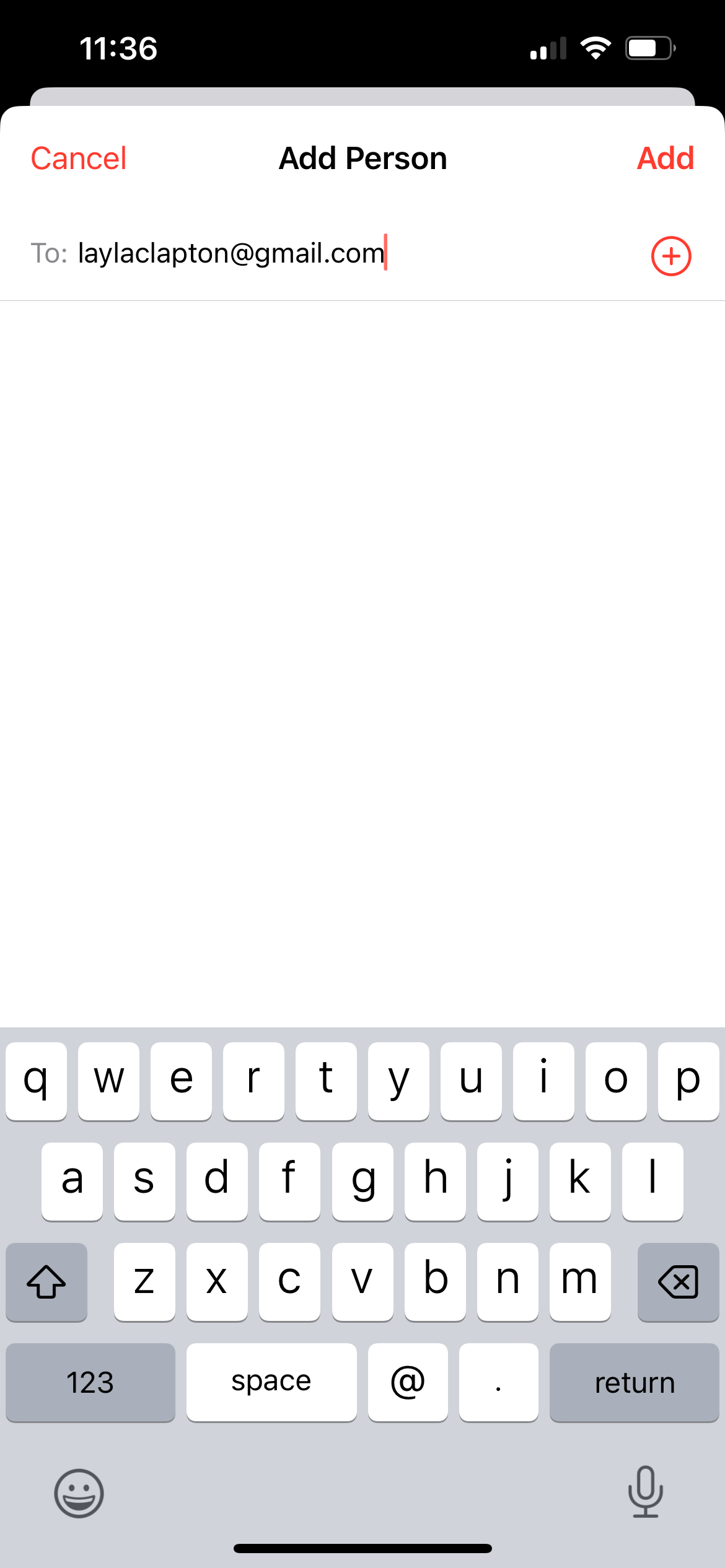
6. Voer het e-mailadres in van de persoon met wie je de iPhone-agenda wilt delen.
7. Tik op ‘Toevoegen’. De persoon met wie je je iPhone-agenda hebt gedeeld, ontvangt een uitnodiging. Op het volgende scherm zie je de status ‘In afwachting’, wat aangeeft dat deze persoon de uitnodiging moet accepteren om het delen van de agenda te voltooien.

Deel je iPhone-agenda niet alleen – synchroniseer hem met CalendarBridge

Een iPhone-agenda delen met Google Agenda

Als je je iPhone-agenda in Google Agenda wilt bekijken, moet je deze openbaar maken en een Webcal-link gebruiken. Hoewel je met deze methode alleen-lezen-toegang hebt, is het een snelle en handige manier om je Google Agenda bij te werken met je iPhone-afspraken (lees hier hoe je Google- en iCloud-agenda’s kunt synchroniseren).

Volg de onderstaande stappen om het in te stellen via je iPhone en een webbrowser op je computer.

1. Open de Agenda-app op je iPhone.
2. Tik onderaan het scherm op het tabblad ‘Agenda’s’. Hiermee worden alle agenda’s weergegeven die aan je iPhone zijn gekoppeld, zodat je ze allemaal kunt bekijken en beheren.
3. Kies de iPhone-agenda die je wilt delen. De Agenda-app rangschikt agenda’s op account. Als je bijvoorbeeld zowel een Google- als een iCloud-/Apple-agenda-account hebt gekoppeld, worden je Google-agenda’s eerst weergegeven, gevolgd door je iCloud-agenda’s.
4. Tik op het informatiepictogram rechts van de agenda die je wilt delen. Hierdoor worden de instellingen voor delen geopend, waar je mensen kunt toevoegen en de toegangsrechten kunt beheren.
5. Schakel de schakelaar ‘Openbare agenda’ in. Hierdoor kan iedereen zich abonneren op een alleen-lezenversie van die agenda.
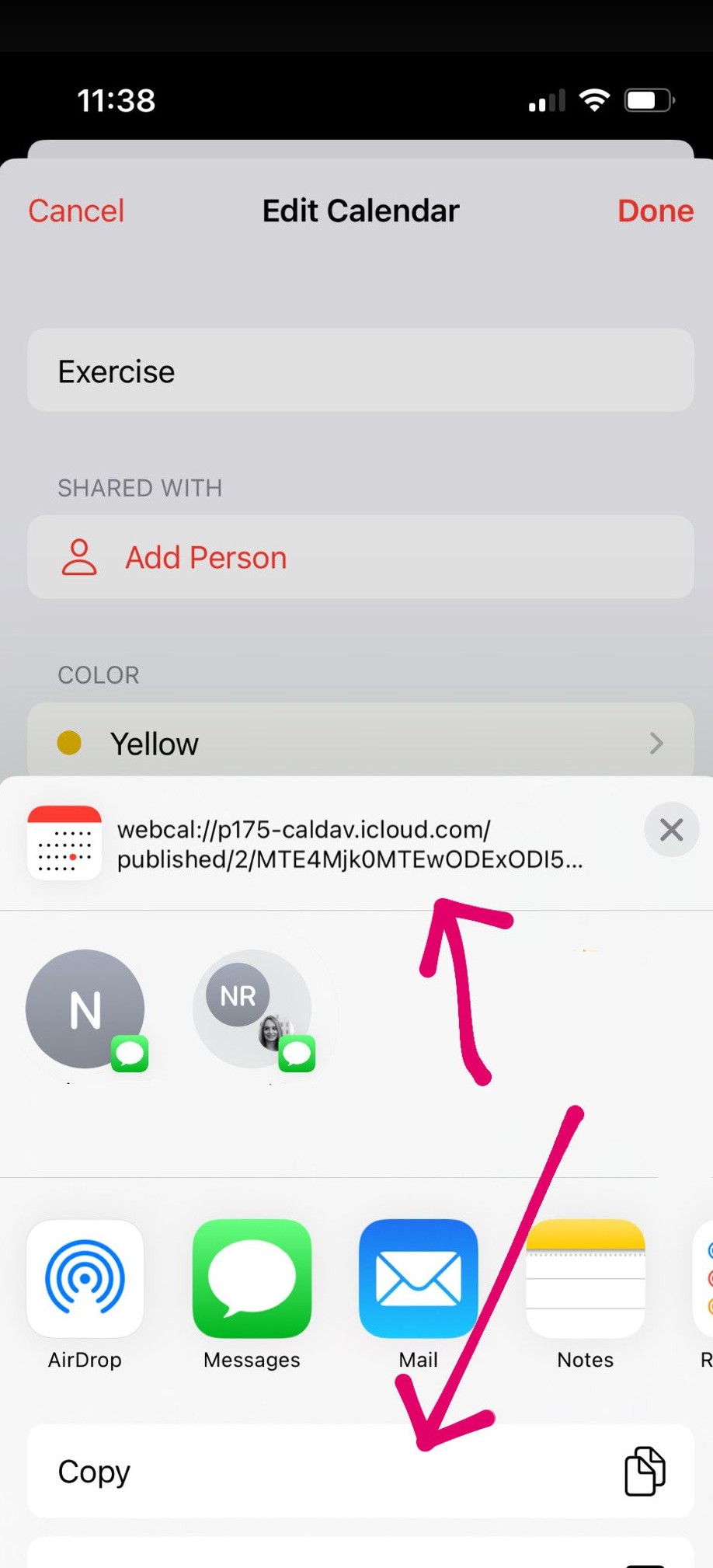
6. Tik op 'Link delen'
7. Kopieer de Webcal-URL. Nadat je op de knop ‘Link delen’ hebt geklikt, verschijnt het standaarddeelvenster van de iPhone. Klik op de knop ‘Kopiëren’ om alleen de Webcal-URL te kopiëren.
8. Open Google Agenda. Om je iPhone-agenda te delen met Google Agenda, moet je de webversie gebruiken, aangezien de mobiele app Hulp functie niet Hulp . Ga in een webbrowser naar https://calendar.google.com.
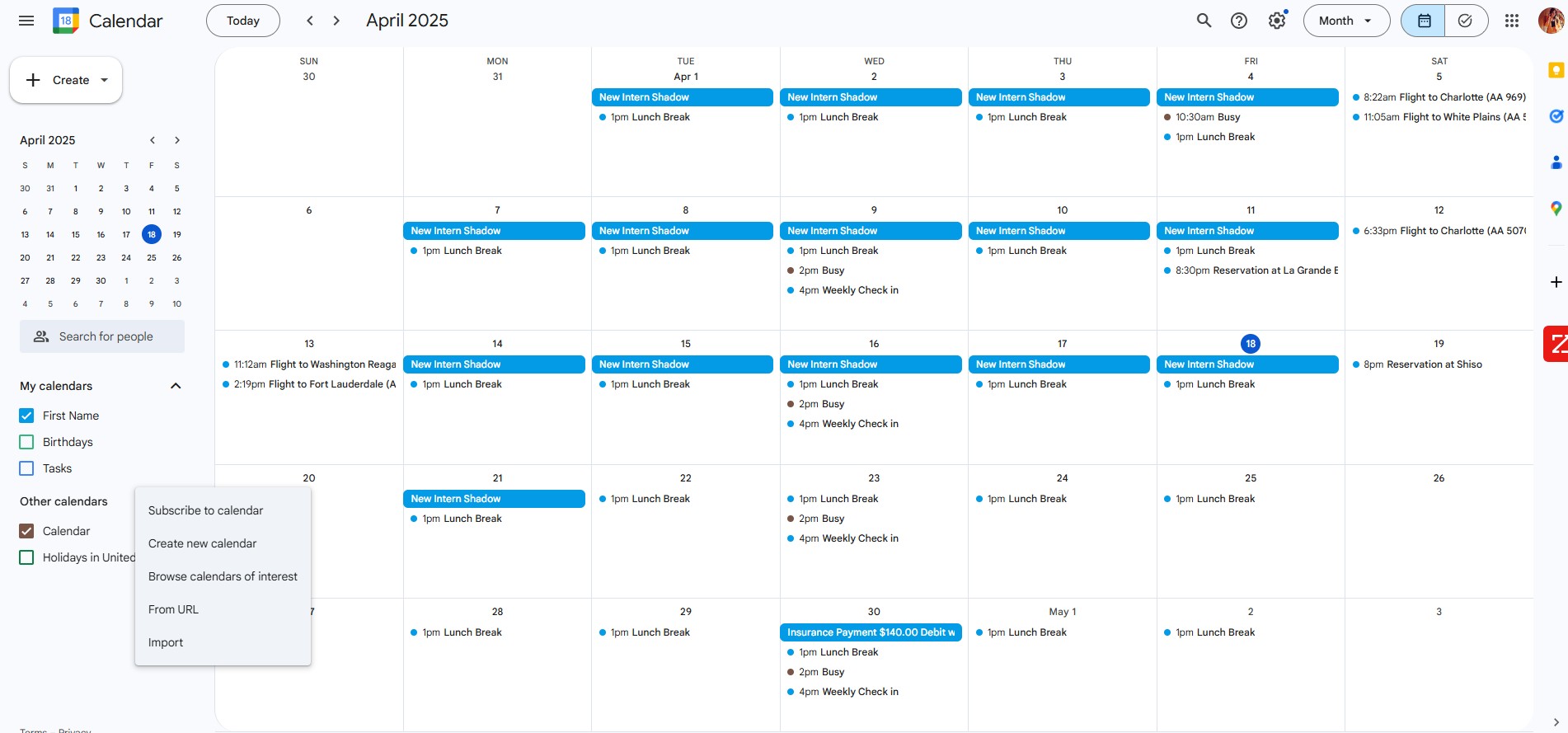
9. Zoek het gedeelte ‘Andere agenda’s’ in de linkerzijbalk van de pagina. Hier kun je agenda’s toevoegen die met jou zijn gedeeld of via een URL.
10. Tik op het plusteken. Het plusteken bevindt zich rechts van het gedeelte 'Overige agenda's'.
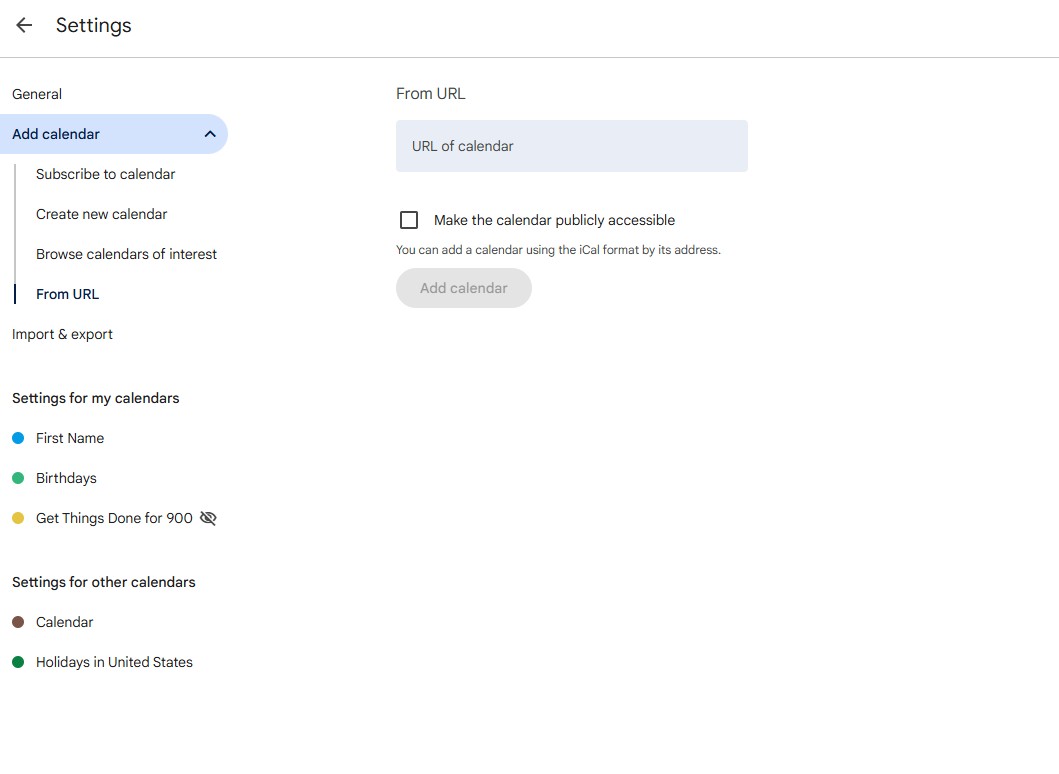
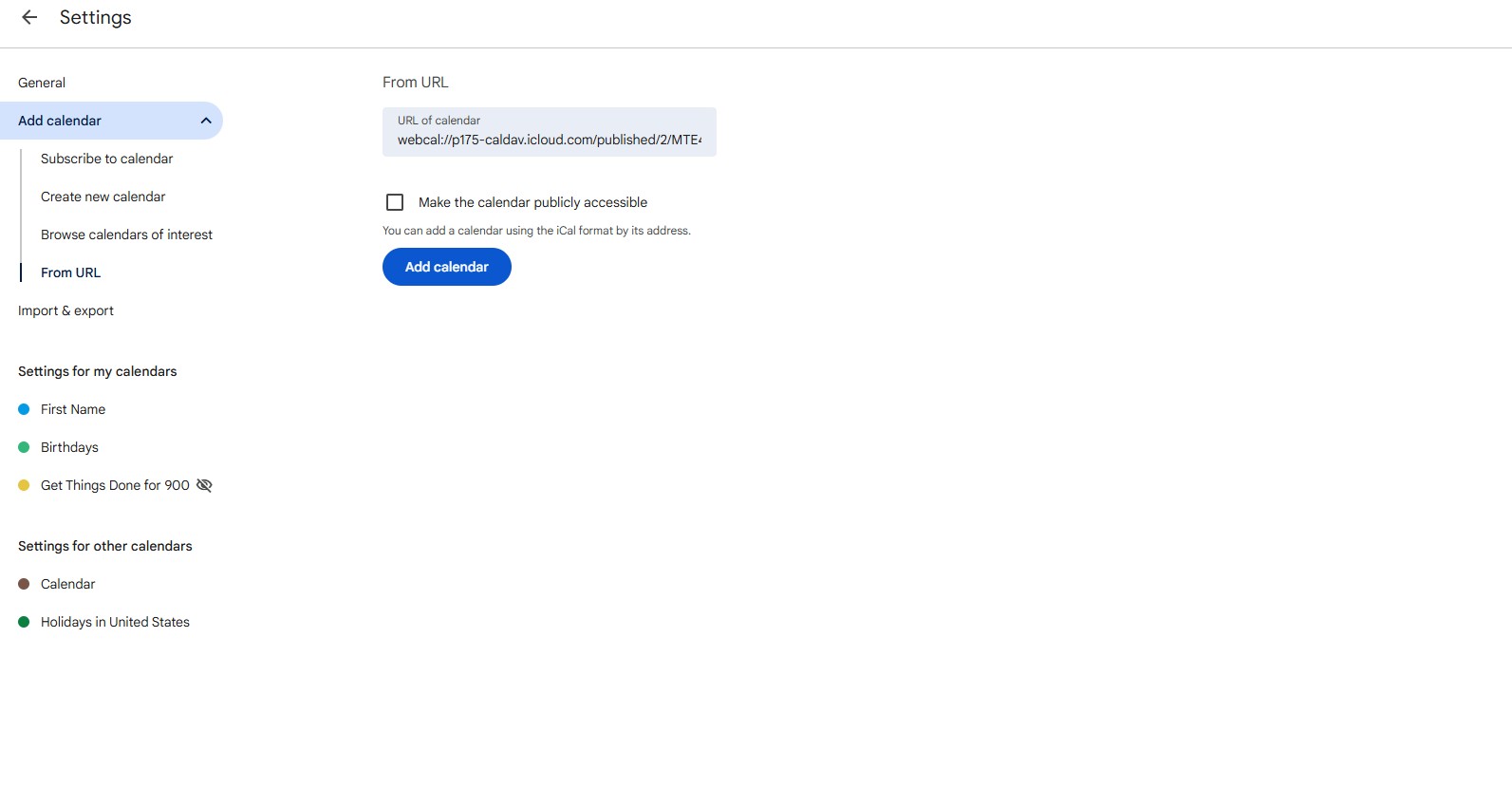
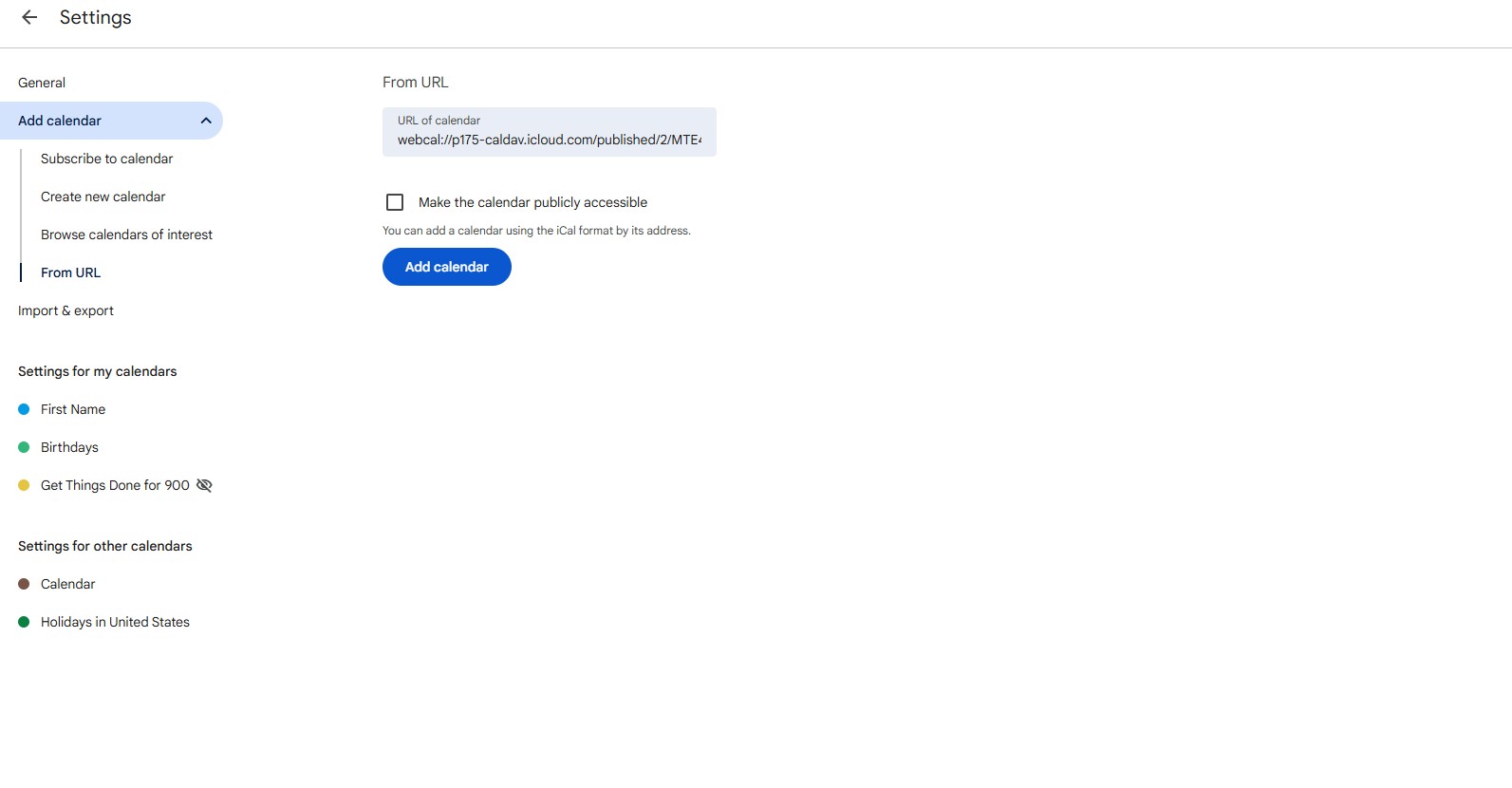
11. Tik op ‘Van URL’. Nadat je op het plusteken naast ‘Andere agenda’s’ hebt getikt, verschijnt er een pop-upvenster. Kies de optie ‘Van URL’ om door te gaan.
12. Plak de URL die je uit de iPhone-agenda hebt gekopieerd. In stap 7 heb je het delen van agenda’s ingeschakeld en een Webcal-URL gegenereerd. Voer die URL nu in het veld ‘Van URL’ in Google Agenda in.
13. Tik op 'Agenda toevoegen'
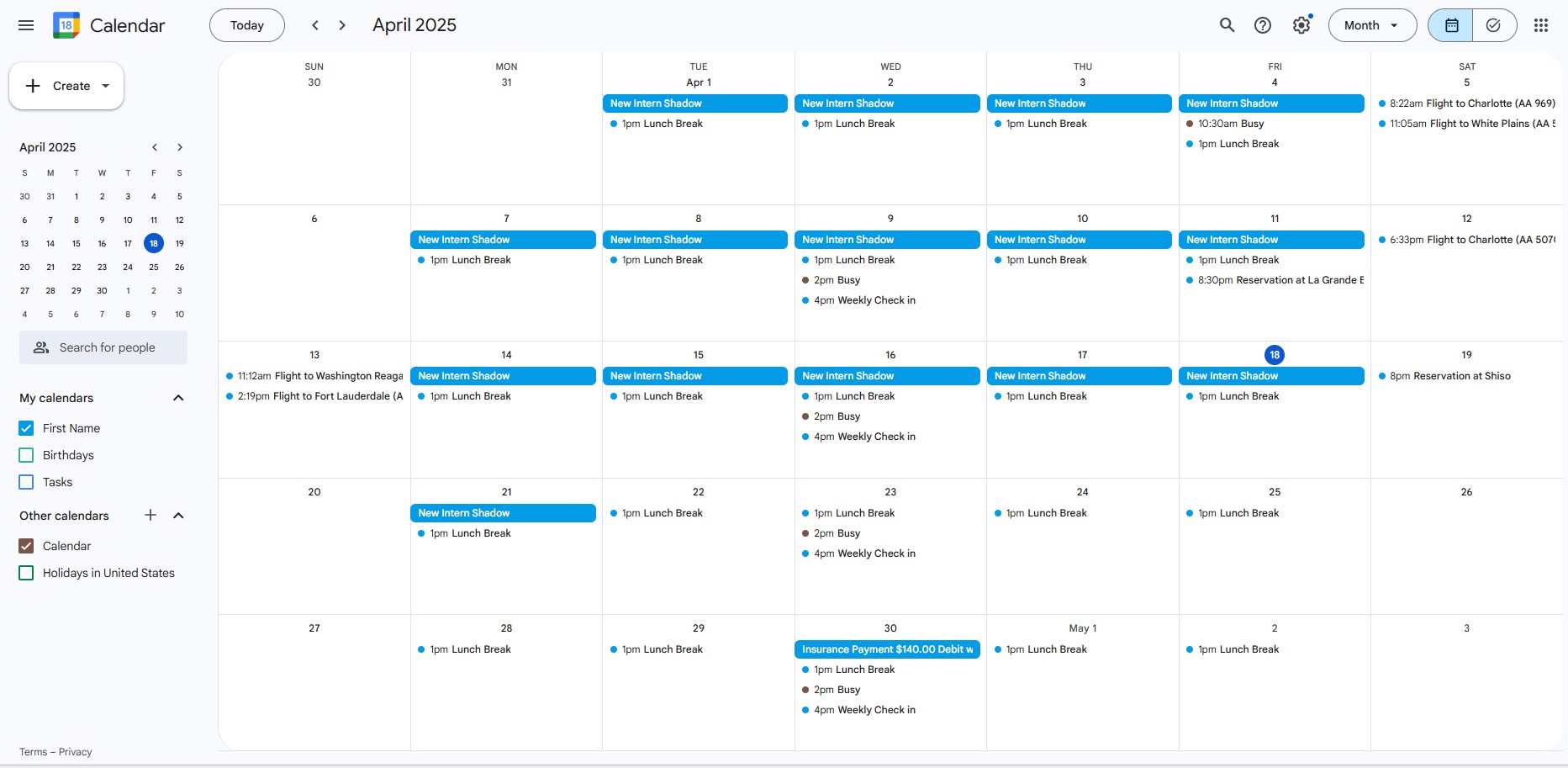
Je iPhone-agenda is nu succesvol gekoppeld aan je Google Agenda. Je zou nu moeten zien dat al je afspraken zijn gesynchroniseerd en klaar voor gebruik zijn!

Deel en synchroniseer je iPhone- en Google-agenda’s met CalendarBridge

Een iPhone-agenda koppelen aan een Outlook-agenda

Om je iPhone-agenda te delen met Outlook, volg je een vergelijkbare procedure als bij het delen met Google Agenda: je schakelt het openbaar delen in en gebruikt een WebCal-link. Aangezien Outlook het Hulp delen van agenda’s vanuit de mobiele app niet Hulp , voer je de instellingen uit via de webinterface van Outlook Agenda. Als je een nauwkeuriger en vollediger overzicht van je agenda wilt, kun je overwegen om je iPhone-agenda met Outlook te synchroniseren.

1. Open de Agenda-app op je iPhone.
2. Tik onderaan het scherm op het tabblad ‘Agenda’s’. Hier zie je alle agenda’s die momenteel met je iPhone zijn gekoppeld en kun je ze afzonderlijk beheren.
3. Selecteer de agenda die je wilt delen. Op de iPhone worden agenda’s per account gegroepeerd, dus je ziet je Google-agenda’s bij elkaar, gevolgd door je iCloud-agenda’s, enzovoort.
4. Klik op het informatiepictogram. Het informatiepictogram bevindt zich rechts van de iPhone-agenda die je wilt delen. Nadat je erop hebt geklikt, kun je de instellingen voor delen beheren en de agenda met meer mensen delen.
5. Schakel ‘Openbare agenda’ in. Hierdoor kan iedereen zich abonneren op een alleen-lezen versie van je agenda, zonder dat er wijzigingen kunnen worden aangebracht.
6. Tik op 'Link delen'
7. Tik op ‘Link delen’ en vervolgens op ‘Kopiëren’ om de Webcal-URL te kopiëren. Zo krijg je de directe link die je nodig hebt om de agenda elders te synchroniseren.
8. Open de Outlook-agenda in je browser. Je kunt een iPhone-agenda niet importeren via de mobiele Outlook-app, dus je moet de webversie gebruiken. Ga gewoon naar https://outlook.live.com/calendar
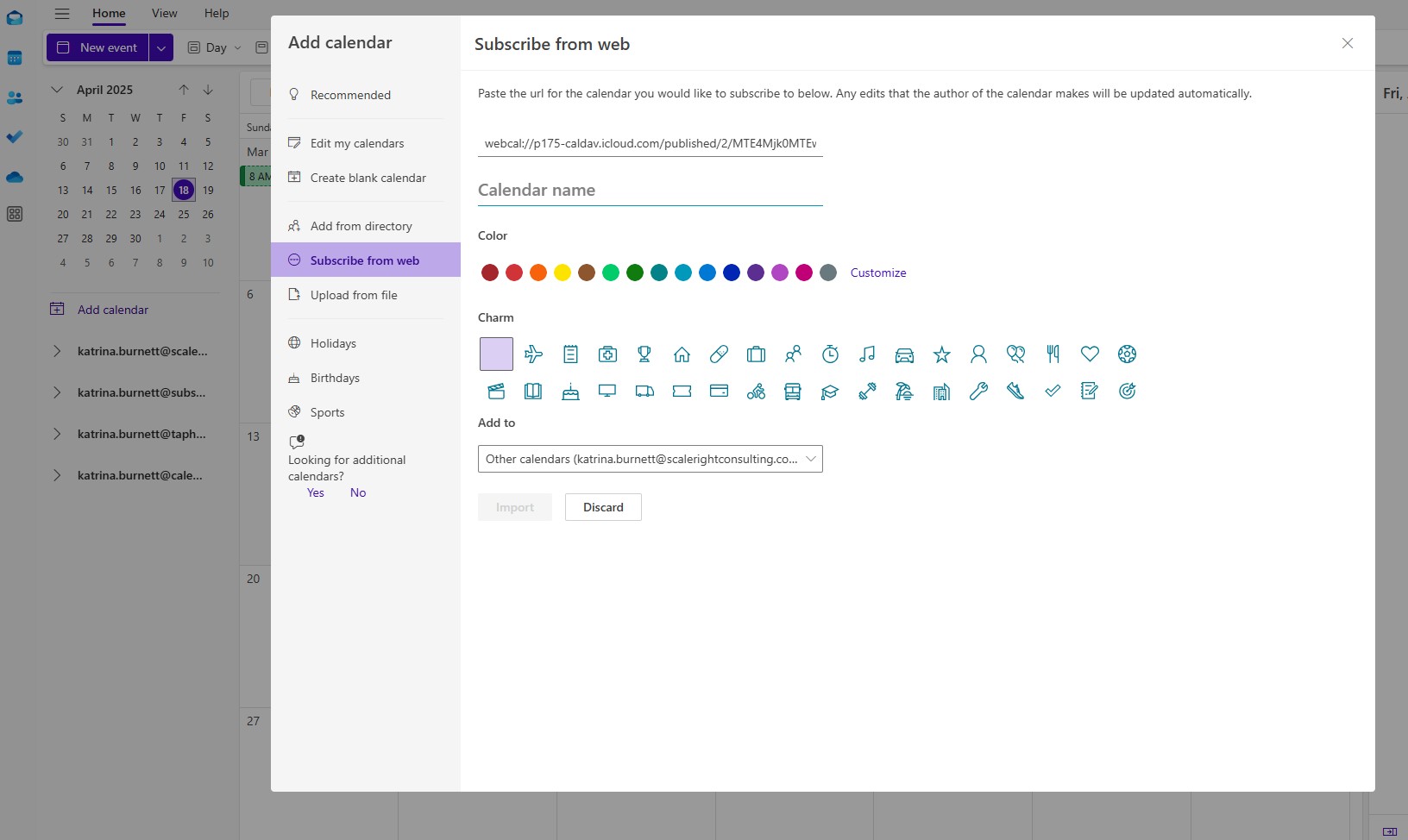
9. Klik op het gedeelte 'Kalender toevoegen'. Het gedeelte 'Kalender toevoegen' bevindt zich aan de linkerkant van de pagina, in de zijbalk.
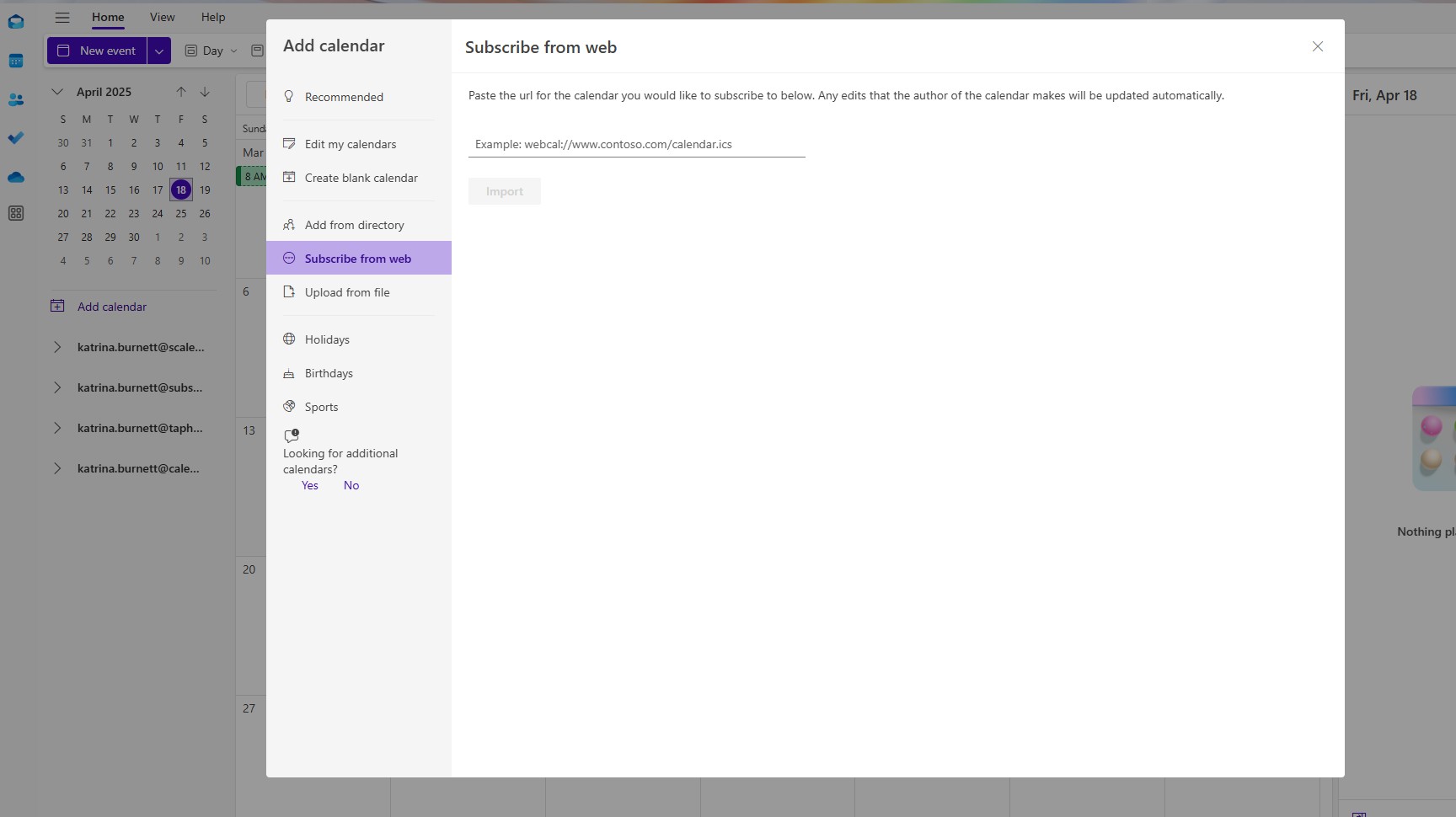
10. Er verschijnt een pop-upvenster met de titel 'Kalender toevoegen', waarin u de mogelijkheid krijgt om een externe kalender toe te voegen.
11. Selecteer ‘Abonneren via internet’ in de zijbalk. Om de Apple-agenda te importeren die je zojuist hebt gedeeld, klik je op de optie ‘Abonneren via internet’ in de zijbalk van het pop-upvenster.
12. Plak de Webcal-URL in het invoerveld. Gebruik de link die je eerder uit de agenda op je iPhone hebt gekopieerd en plak deze in het veld in Outlook. Hierdoor wordt Outlook gekoppeld aan je gedeelde agenda.
13. Plak de Webcal-URL in het invoerveld. Gebruik de link die je eerder uit de agenda op je iPhone hebt gekopieerd en plak deze in het veld in Outlook. Hierdoor wordt Outlook gekoppeld aan je gedeelde agenda.
14. Klik op ‘Importeren’ om het proces te voltooien. Je iPhone-agenda wordt nu gesynchroniseerd met je Outlook-agenda en is direct vanuit Outlook te bekijken!
Klaar! Je iPhone-agenda is nu gesynchroniseerd met Outlook.

Je ziet nu al je iPhone-afspraken direct in je Outlook-agenda, waardoor je gemakkelijker op de hoogte blijft op al je apparaten.

Deel en synchroniseer iPhone- en Outlook-agenda’s met CalendarBridge

Hoe je je iPhone-agenda kunt delen met een andere iPhone-gebruiker

Je iPhone-agenda delen met een andere iPhone-gebruiker is eenvoudig en verloopt vlekkeloos. Door gebruik te maken van de ingebouwde deelopties van iCloud of een Webcal-link kun je iemand anders je agenda rechtstreeks in zijn of haar Agenda-app laten bekijken. Volg de onderstaande stappen om dit in te stellen, zodat iedereen op de hoogte blijft.

1. Open de Agenda-app op je iPhone.
2. Tik onderaan het scherm op het tabblad ‘Agenda’s’. Er verschijnt dan een lijst met alle agenda’s die aan je iPhone zijn gekoppeld, zodat je ze gemakkelijk kunt bekijken en beheren.
3. Zoek de agenda die je wilt delen. Je iPhone groepeert agenda’s per account, dus als je zowel iCloud als Google gebruikt, zie je je Google-agenda’s bij elkaar staan, gevolgd door je iCloud-agenda’s. Blader gewoon door de lijst om de agenda te vinden die je wilt delen.
4. Tik op het informatiepictogram naast de agenda die je wilt delen. Je vindt dit pictogram rechts van de naam van de agenda. Hierdoor worden de instellingen van de agenda geopend, waar je de opties voor delen kunt beheren en anderen kunt uitnodigen.
5. Schakel de schakelaar ‘Openbare agenda’ in. Hierdoor wordt een deelbare link gegenereerd waarmee anderen zich kunnen abonneren op een alleen-lezen versie van je iPhone-agenda. Ideaal om iemand je agenda te laten bekijken zonder hem of haar bewerkingsrechten te geven.
6. Tik op 'Link delen'
7. Kopieer de Webcal-link. Tik op ‘Link delen’ en selecteer vervolgens ‘Kopiëren’ in het deelmenu. Hiermee kopieer je de Webcal-URL die je nodig hebt om je iPhone-agenda te synchroniseren met een ander apparaat.
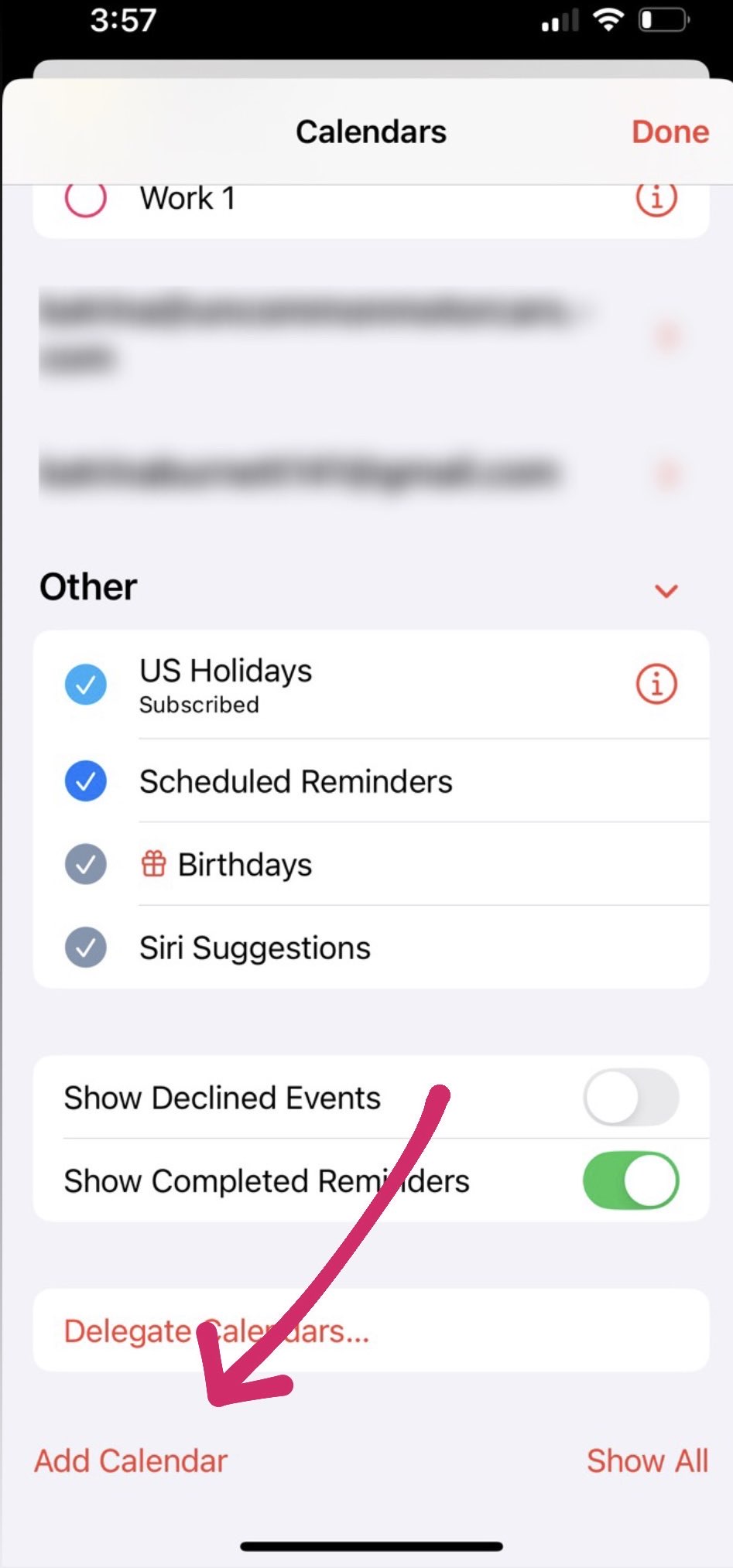
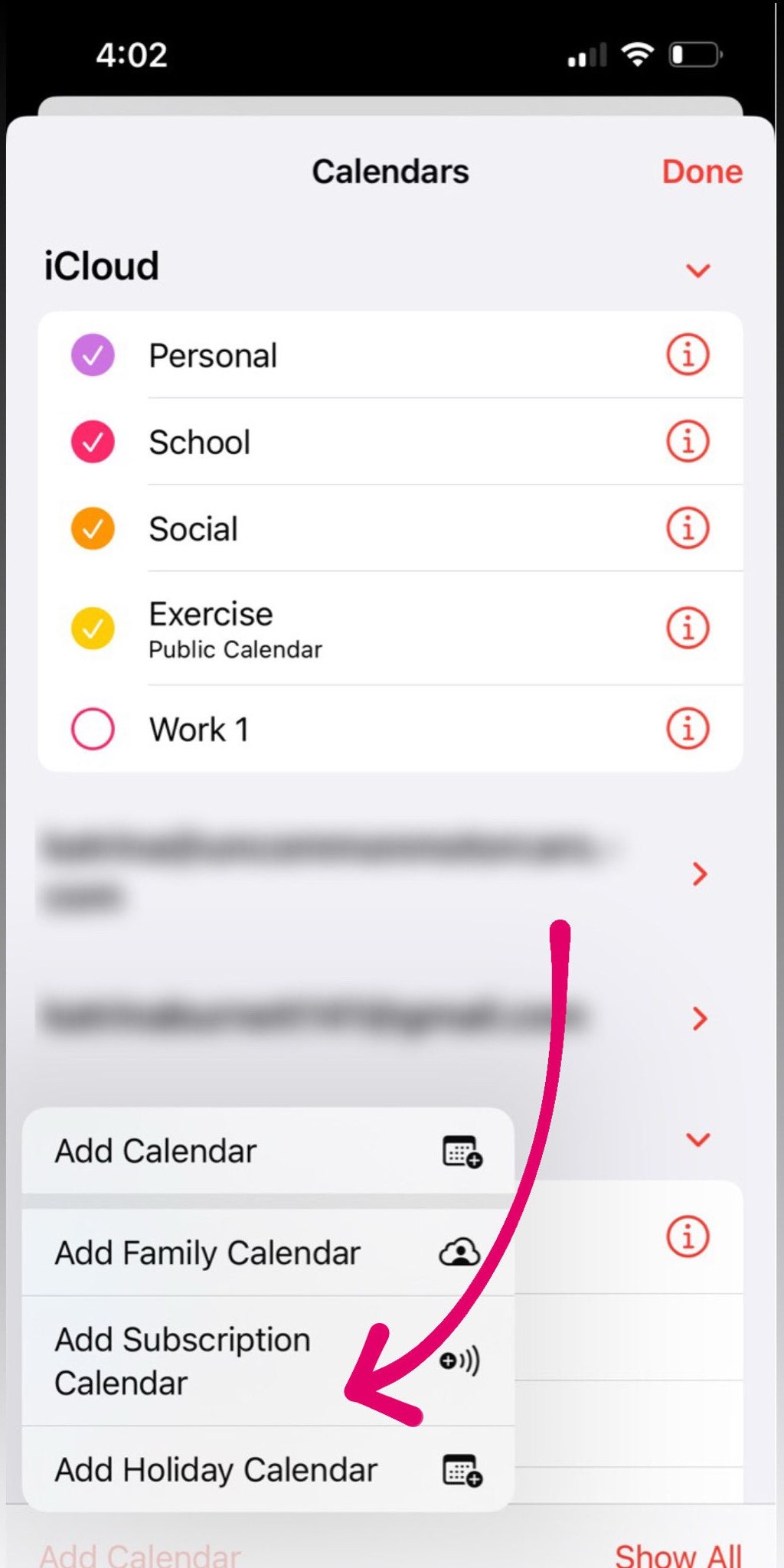
8. Open op de andere iPhone de Agenda-app en tik op het tabblad ‘Agenda’s’. Je vindt het tabblad ‘Agenda’s’ onderaan het scherm. Hier kun je nieuwe agenda’s toevoegen of je erop abonneren.
9. Scrol naar beneden en tik op ‘Agenda toevoegen’. Met deze optie kun je je via een Webcal-link op een nieuwe agenda abonneren of helemaal zelf een nieuwe agenda aanmaken.
10. Tik op ‘Abonnementsagenda toevoegen’. Nadat je ‘Agenda toevoegen’ hebt geselecteerd, verschijnt er een pop-upvenster. Kies ‘Abonnementsagenda toevoegen’ om de gedeelde iPhone-agenda toe te voegen via de Webcal-link.
11. Plak de Webcal-URL die je eerder hebt gekopieerd. Voer in het URL-veld de Webcal-link in die je van de andere iPhone hebt gekopieerd. Hierdoor wordt de agenda op dit apparaat toegevoegd.
12. Tik op ‘Abonneren’ om het proces te voltooien. Je iPhone abonneert zich nu op de gedeelde agenda en alle afspraken verschijnen automatisch in je Agenda-app.
Klaar! Je iPhone-agenda wordt nu gedeeld met een andere iPhone-agenda

FAQ: machtigingen voor het delen van de iPhone-agenda

Wanneer je je iPhone-agenda deelt, met name via iCloud, geef je anderen de mogelijkheid om je afspraken te bekijken. In tegenstelling tot Google Agenda betekent het delen van je iPhone-agenda meestal dat deze via een Webcal-link openbaar wordt gemaakt, of dat je iemand standaard uitnodigt met bewerkingsrechten. Daarom is het belangrijk om je deelrechten zorgvuldig te controleren.

Er zijn twee manieren om je iPhone-agenda te delen:

  1. Openbare agenda (alleen-lezen) -
    Wanneer u de optie ‘Openbare agenda’ inschakelt, maakt Apple een Webcal-link aan. Iedereen met deze link kan zich op uw agenda abonneren en de afspraken bekijken, maar kan geen wijzigingen aanbrengen.
  2. Privé delen via iCloud (standaard bewerkbaar) -
    Als je iemand rechtstreeks via iCloud uitnodigt, kan diegene standaard afspraken toevoegen, bewerken en verwijderen. Dit is ideaal voor nauwe samenwerking, maar kan riskant zijn als je niet wilt dat diegene wijzigingen aanbrengt.

Ja, maar alleen in bepaalde gevallen. Als je iCloud gebruikt om je agenda privé te delen, kun je na het versturen van de uitnodiging teruggaan en de optie ‘Bewerken toestaan’ uitschakelen. Helaas kun je deze instelling niet aanpassen voordat de uitnodiging is geaccepteerd.

Als je alleen wilt dat iemand je afspraken kan bekijken zonder hem of haar bewerkingsrechten te geven, gebruik dan de optie ‘Openbare agenda’. Deze biedt alleen-lezen toegang via een Webcal-link. Voor privé-delen nodig je alleen mensen uit die je vertrouwt, en vergeet niet de bewerkingsrechten uit te schakelen, tenzij samenwerken noodzakelijk is.

Zeker. Controleer altijd goed welke agenda je deelt, want er kunnen gevoelige of persoonlijke afspraken in staan die je niet openbaar wilt maken. Als privacy voor jou heel belangrijk is, kun je overwegen om een synchronisatietool zoals CalendarBridge te gebruiken, waarmee je agenda’s up-to-date blijven zonder dat ze openbaar of bewerkbaar worden.

Synchroniseer en automatiseer je gedeelde iPhone-agenda’s met CalendarBridge

CalendarBridge een krachtige tool voor het synchroniseren van agenda’s waarmee je je iPhone-, Outlook- en Google-agenda’s naadloos kunt koppelen, je beschikbaarheid voor al je accounts kunt beheren en eenvoudig links naar afspraken kunt delen.

Deel dit artikel
Facebook
Twitter
LinkedIn
X
E-mail
MailChimp-nieuwsbrief
Ontvang de beste kalendertips rechtstreeks in je inbox

Recente artikelen

Maak uw planning vandaag nog eenvoudiger
met een gratis proefperiode van 7 dagen

Geen creditcard nodig