
Inleiding
Wil je de samenwerking binnen je team verbeteren en alles overzichtelijk houden? Het aanmaken van een gedeelde Google Agenda is een geweldige manier om dat te bereiken! Of je nu een project leidt, familie-uitjes coördineert of sociale bijeenkomsten plant: een gedeelde agenda zorgt voor soepelere communicatie en houdt iedereen op de hoogte, vooral als je de planning uitbesteedt aan een assistent.
Deze stapsgewijze handleiding leidt je door het proces van het instellen van een gedeelde Google Agenda, met duidelijke, beknopte stappen en bijbehorende schermafbeeldingen ter ondersteuning. We hebben zelfs een korte video toegevoegd voor als je liever een filmpje bekijkt.
Stap voor stap:
Op zoek naar iets anders? Bekijk dan onze uitgebreide verzameling kalendertips om je productiviteit te verhogen.
We laten u in een video zien hoe eenvoudig het is

Stapsgewijze handleiding voor het maken van een gedeelde agenda met Google
Ga eerst naar Google Agenda door in je webbrowser naar calendar.google.com te gaan. Zorg ervoor dat je bent ingelogd op het Google-account dat je voor de gedeelde agenda wilt gebruiken.

Zoek aan de linkerkant van het scherm het gedeelte ‘Andere agenda’s’. Klik op de ‘+’ (plus)-knop ernaast en selecteer ‘Nieuwe agenda maken’.

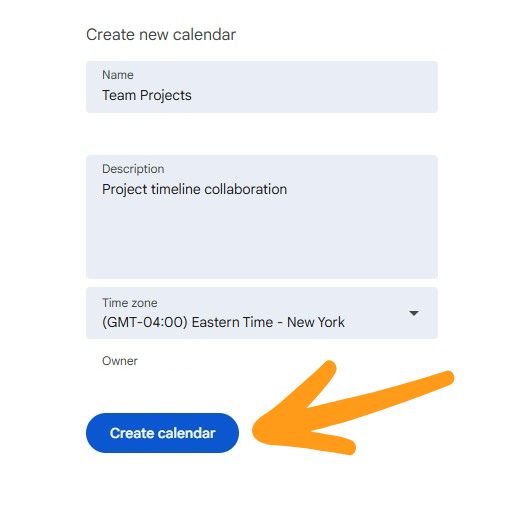
Geef je agenda in het venster 'Nieuwe agenda maken' een duidelijke naam (bijvoorbeeld 'Teamprojecten', 'Familie-evenementen' of 'Vergaderrooster'). Je kunt desgewenst ook een beschrijving toevoegen. Klik vervolgens op de knop 'Agenda maken'.
Zodra de agenda is aangemaakt, ga je naar het gedeelte ‘Mijn agenda’s’. Beweeg de muisaanwijzer over de agenda die je zojuist hebt aangemaakt, klik op de drie puntjes (menu) en selecteer ‘Instellingen en delen’.

Scroll in de agenda-instellingen omlaag naar het gedeelte ‘Gedeeld met’. Klik op ‘Mensen of groepen toevoegen’. Voer de e-mailadressen in van de personen met wie u de agenda wilt delen en stel hun machtigingsniveaus in (bijv. 'Alle evenementdetails bekijken', 'Wijzigingen aanbrengen in evenementen', 'Wijzigingen aanbrengen en delen beheren'). Klik op 'Verzenden'. Dit is ook handig als iemand anders vergaderingen voor u regelt, rechtstreeks in Gmail.
Opmerking: Als je al een groep hebt aangemaakt in Google Agenda, zou de groepsnaam moeten verschijnen en kun je deze eenmaal selecteren, waarna deze beschikbaar wordt voor de hele groep die je hebt aangemaakt.

Het is van cruciaal belang om voor elke persoon het juiste toegangsniveau te kiezen.

De personen met wie je de agenda hebt gedeeld, krijgen een e-mailbericht. Ze kunnen de agenda aan hun Google Agenda toevoegen door op de link in de e-mail te klikken.
Gerelateerde handleidingen voor het delen van agenda’s

Veelvoorkomende problemen met gedeelde agenda’s en hoe je deze kunt oplossen
Hoewel het delen van Google Agenda meestal vrij eenvoudig is, komen gebruikers af en toe problemen tegen en vragen ze ons om hulp. Hieronder vind je de meest voorkomende problemen en hoe je die snel kunt oplossen:
1. De genodigden hebben de e-mail niet ontvangen
Oplossing: Vraag hen om hun map met spam of reclame te controleren. Je kunt hen ook vragen om naar calendar.google.com te gaan en onder ‘Andere agenda’s’ te kijken om de gedeelde agenda handmatig toe te voegen met behulp van het e-mailadres uit de uitnodiging.
2. De gedeelde agenda wordt niet weergegeven
Oplossing: Controleer of de agenda correct door de ontvanger is toegevoegd. Soms moeten ontvangers hun Google Agenda vernieuwen of de instellingen van hun agendalijst controleren om ervoor te zorgen dat de nieuwe agenda zichtbaar is (het selectievakje is aangevinkt).
3. De machtigingen zijn te restrictief
Oplossing: Ga terug naar „Instellingen en delen“ voor de agenda en controleer nogmaals het toegangsniveau dat je hebt toegewezen. Als iemand afspraken moet kunnen bewerken maar alleen leestoegang heeft, pas dan de instelling aan naar „Wijzigingen aanbrengen in afspraken“.
4. Proberen te delen met accounts die niet van Google zijn
Oplossing: Google Agenda werkt het beste wanneer je agenda’s deelt met gebruikers van Gmail of Google Workspace. Als de persoon met wie je je agenda wilt delen geen Google gebruikt, kun je overwegen om CalendarBridge te gebruiken CalendarBridge agenda’s te synchroniseren tussen verschillende platforms, zoals Outlook, het Outlook-gezinsabonnement, Exchange en Google. Dit verloopt naadloos en iedereen hoeft niet op hetzelfde platform te zitten.
5. Per ongeluk te veel gedeeld
Oplossing: Je kunt de toegang altijd intrekken of beperken door terug te gaan naar het gedeelte 'Gedeeld met' in de agenda-instellingen. Klik op het prullenbakpictogram naast de naam van de gebruiker om deze te verwijderen of het toegangsniveau aan te passen. Lees meer over de privacyinstellingen van Google Agenda.
Deel al je agenda’s, zelfs tussen verschillende platforms
Het delen van een Google Agenda is een prima begin, maar wat als je team zowel Google als Outlook gebruikt, of als je agenda’s voor meerdere accounts beheert? Daar CalendarBridge om de hoek CalendarBridge .
Met CalendarBridge kunt u:
- Synchroniseer een Google Agenda met Outlook, zodat deze automatisch wordt weergegeven in Outlook of Microsoft 365
- Deel PTO- of vakantiekalenders, teamroosters of persoonlijke afspraken tussen accounts
- Voorkom gemiste vergaderingen of agendaconflicten door ervoor te zorgen dat in elke agenda dezelfde beschikbaarheid wordt weergegeven
- Zorg ervoor dat je gedeelde agenda in realtime wordt bijgewerkt, zonder kopiëren en plakken of handmatige aanpassingen
Het instellen van een gedeelde agenda in Google kost maar een paar minuten. Met CalendarBridge kun je nog een stap verder gaan en je hele planningsomgeving samenbrengen, ongeacht welke platforms je gebruikt.
Synchroniseer al je agenda’s met CalendarBridge

Veelgestelde vragen
Ja, maar met beperkte functionaliteit. Je kunt de agenda openbaar maken en hen de link sturen, of deze delen via hun e-mailadres. Om echter volledig met de agenda te kunnen werken (zoals afspraken toevoegen of bewerken), hebben ze een Google-account nodig.
Een agenda delen houdt in dat je anderen toegang geeft om een bepaalde agenda te bekijken of te beheren, meestal binnen hetzelfde platform (zoals meerdere Google Agenda’s). Dit is ideaal voor samenwerking, maar er wordt geen informatie uit verschillende agenda’s samengevoegd of bijgewerkt.
Synchroniseren houdt daarentegen in dat twee of meer agenda’s, eventueel op verschillende platforms zoals Google, Outlook of Exchange, automatisch worden bijgewerkt met dezelfde afspraken. Tools zoals CalendarBridge deze synchronisatie, zodat een afspraak, waar deze ook wordt toegevoegd, overal in realtime verschijnt. Lees meer over het verschil tussen het synchroniseren en het delen van een agenda.
Met ‘Alleen bekijken’ kan de persoon je agenda inzien, maar niets wijzigen. Met ‘Wijzigingen aanbrengen in afspraken’ kan hij of zij afspraken bewerken, toevoegen en verwijderen. Met ‘Wijzigingen aanbrengen en delen beheren’ krijgt hij of zij volledige controle, inclusief de mogelijkheid om afspraken met anderen te delen.
Ja. Ga naar de instellingen en het gedeelte 'Delen' van je agenda, zoek de naam van de persoon in het gedeelte 'Gedeeld met' en klik op het prullenbakpictogram om de toegang in te trekken.
Controleer of je het juiste e-mailadres hebt ingevoerd en vraag hen om even te kijken bij de lijst ‘Andere agenda’s’. Mogelijk moeten ze Google Agenda handmatig vernieuwen of de uitnodiging via hun e-mail accepteren.
Google Agenda synchroniseert niet standaard met Outlook. Voor realtime synchronisatie tussen Google- en Microsoft-platforms – inclusief gedeelde agenda’s –CalendarBridge de beste oplossing. Het zorgt ervoor dat je wijzigingen overal direct zichtbaar zijn.
Afsluitende gedachten
Door deze eenvoudige stappen te volgen, kunt u op een effectieve manier een Google Agenda aanmaken en delen, waardoor de organisatie en samenwerking binnen uw team of gezin worden verbeterd. Deze handleiding helpt u uw planning te stroomlijnen en ervoor te zorgen dat iedereen op de hoogte blijft. Gedeelde Google Agenda’s zijn een onmisbaar hulpmiddel voor efficiënte communicatie en tijdbeheer! Om nog meer uit uw Google Agenda’s te halen, kunt u overwegen om CalendarBridge om al uw agenda's gesynchroniseerd te houden!
