Come condividere il calendario dell'iPhone – Una guida passo dopo passo

Come condividere il calendario dell'iPhone passo dopo passo

Introduzione

Condividere il calendario del tuo iPhone è un modo pratico per tenere aggiornati i tuoi familiari, amici e colleghi. Tuttavia, a seconda delle persone con cui lo condividi e della piattaforma di calendario che utilizzano, la procedura può variare. 

In questa guida alla condivisione del calendario su iPhone, ti illustreremo i passaggi necessari per condividere il tuo calendario iOS con altri utenti iPhone (un'operazione leggermente diversa dalla sincronizzazione), nonché con Google Calendar e Outlook. Imparerai inoltre come impostare le giuste autorizzazioni di condivisione ed evitare le insidie più comuni in materia di privacy; ti spiegheremo infine come mantenere tutto sincronizzato automaticamente utilizzando CalendarBridge.

Se sei un utente Google, potrebbe tornarti utile anche la nostra guida completa alla condivisione di un calendario di Google.

Per iniziare - Condivisione con chiunque

Per condividere il calendario del tuo iPhone bastano pochi tocchi nell'app Calendario. Il primo passo consiste nel selezionare il calendario desiderato e accedere alle relative impostazioni di condivisione. Segui i passaggi riportati di seguito per arrivare alla schermata in cui puoi aggiungere persone, modificare le autorizzazioni e avviare la condivisione in pochi secondi.

1. Apri l'app Calendario sul tuo iPhone.
2. Tocca l'opzione "Calendari" nella parte inferiore dello schermo. In questo modo verranno visualizzati tutti i calendari iOS collegati al tuo dispositivo, consentendoti di visualizzarli e gestirli singolarmente.
3. Scegli il calendario che desideri condividere. Nell'app per iPhone i calendari sono organizzati per account, quindi se hai collegato account come Google o iCloud, vedrai i tuoi calendari Google raggruppati insieme, seguiti dai tuoi calendari iCloud.
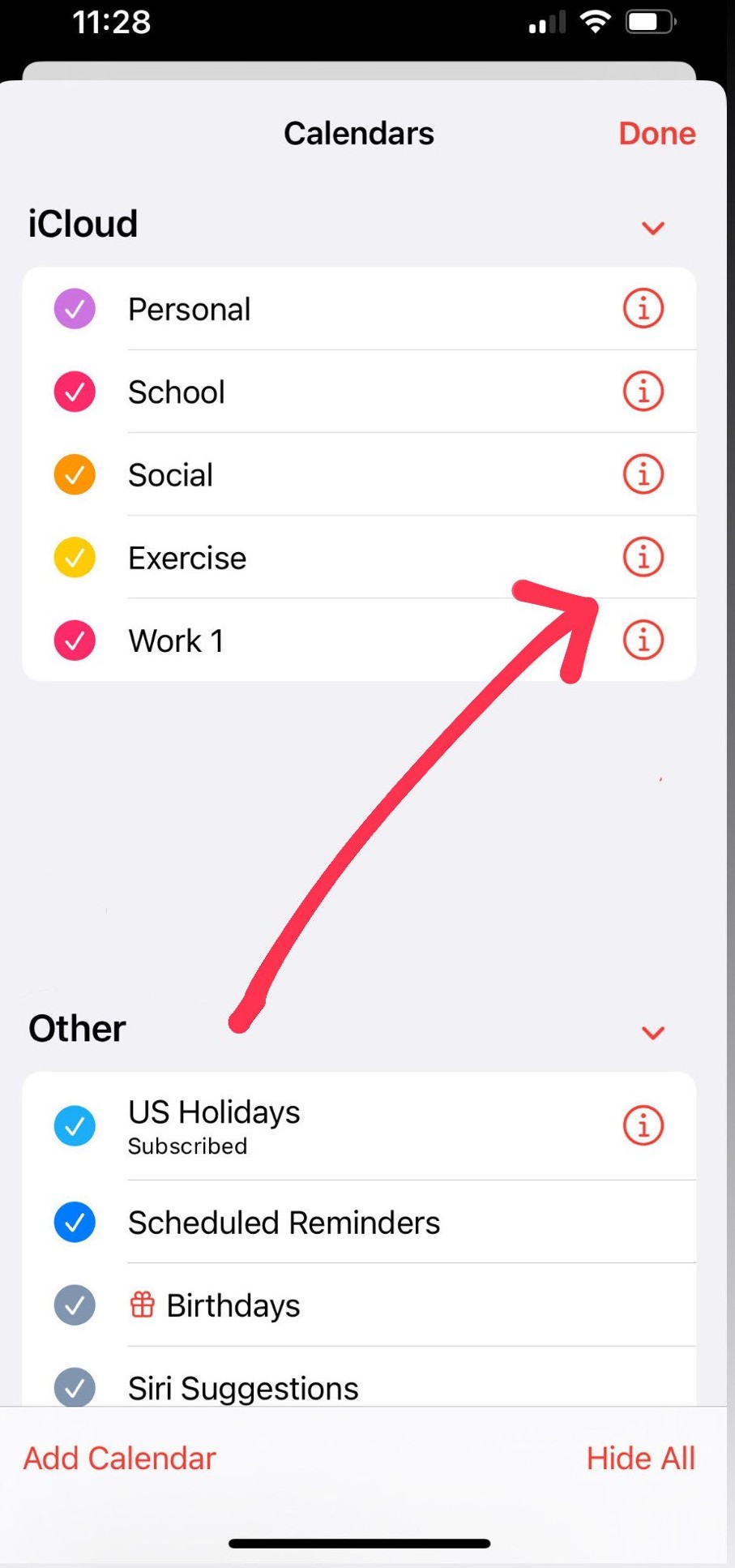
4. Tocca il pulsante delle informazioni (i) accanto al calendario che desideri condividere. Si apriranno le impostazioni del calendario, dove potrai modificare le opzioni di condivisione e aggiungere altre persone.
5. Tocca "Aggiungi persona". Puoi condividere il calendario del tuo iPhone con più persone. Per farlo, clicca sul pulsante "Aggiungi persona". Dovrai ripetere questo passaggio per ogni persona con cui desideri condividere il calendario dell'iPhone.
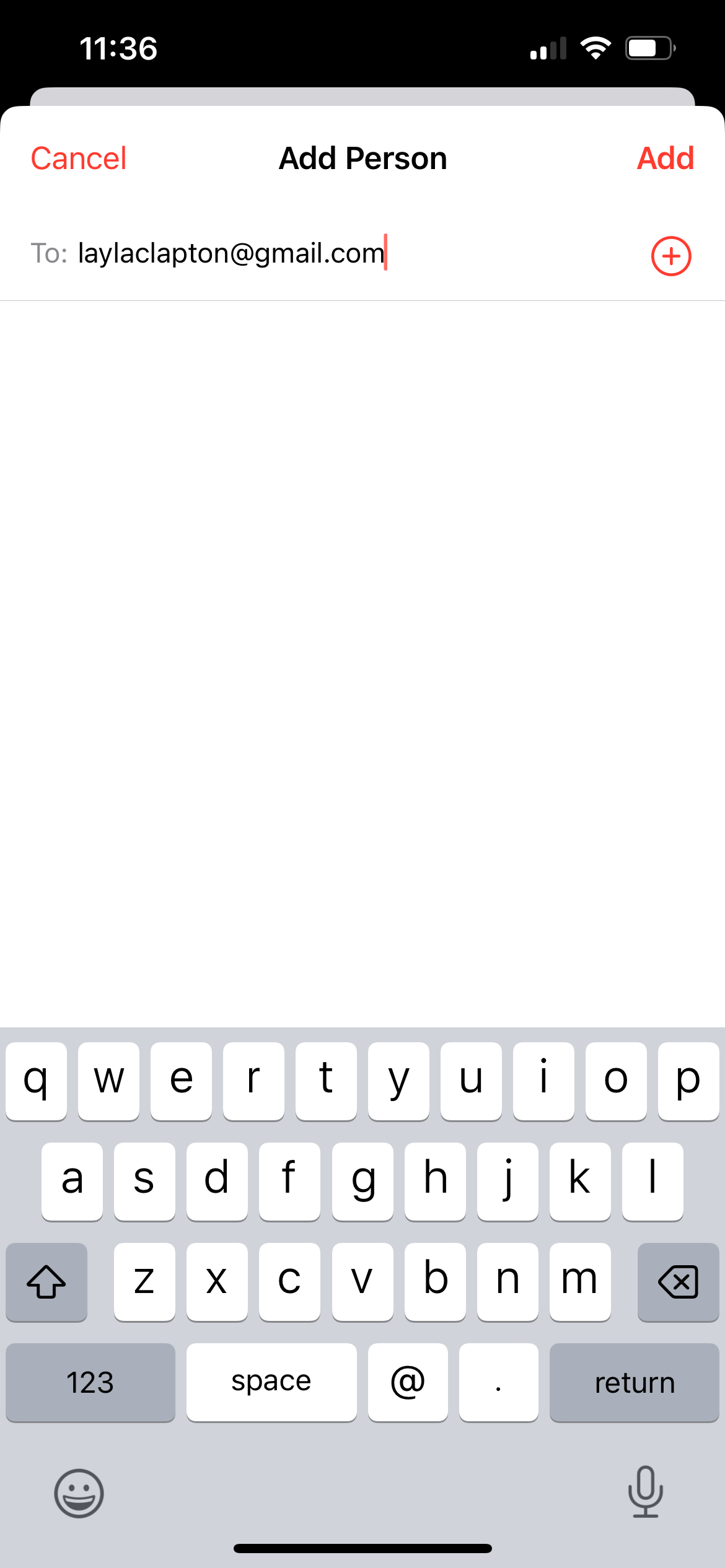
6. Inserisci l'indirizzo e-mail della persona con cui desideri condividere il Calendario dell'iPhone.
7. Tocca Aggiungi. La persona con cui hai condiviso il calendario del tuo iPhone riceverà un invito. Nella schermata successiva vedrai lo stato In attesa, a indicare che deve accettare l'invito per completare la condivisione del calendario.

Non limitarti a condividere il calendario del tuo iPhone: sincronizzalo con CalendarBridge

Come condividere il calendario dell'iPhone con Google Calendar

Se vuoi visualizzare il calendario del tuo iPhone all'interno di Google Calendar, dovrai renderlo condivisibile pubblicamente e utilizzare un link Webcal. Sebbene questo metodo offra un accesso in sola lettura, è un modo rapido ed efficace per mantenere aggiornato Google Calendar con gli eventi del tuo iPhone (Scopri come sincronizzare i calendari di Google e iCloud).

Segui i passaggi riportati di seguito per configurarlo utilizzando il tuo iPhone e un browser per computer.

1. Apri l'app Calendario sul tuo iPhone.
2. Tocca la scheda Calendari nella parte inferiore dello schermo. In questo modo verranno visualizzati tutti i calendari collegati al tuo iPhone e potrai visualizzarli e gestirli.
3. Scegli il calendario dell'iPhone che desideri condividere. L'app Calendario organizza i calendari in base all'account: ad esempio, se hai collegato sia un account Google che un account iCloud/Apple Calendar, i tuoi calendari Google appariranno per primi, seguiti dai tuoi calendari iCloud.
4. Tocca l'icona delle informazioni situata a destra del calendario che desideri condividere. Si apriranno le impostazioni di condivisione, dove potrai aggiungere persone e gestire gli accessi.
5. Attiva l'opzione "Calendario pubblico". In questo modo chiunque potrà iscriversi a una versione di sola lettura di quel calendario.
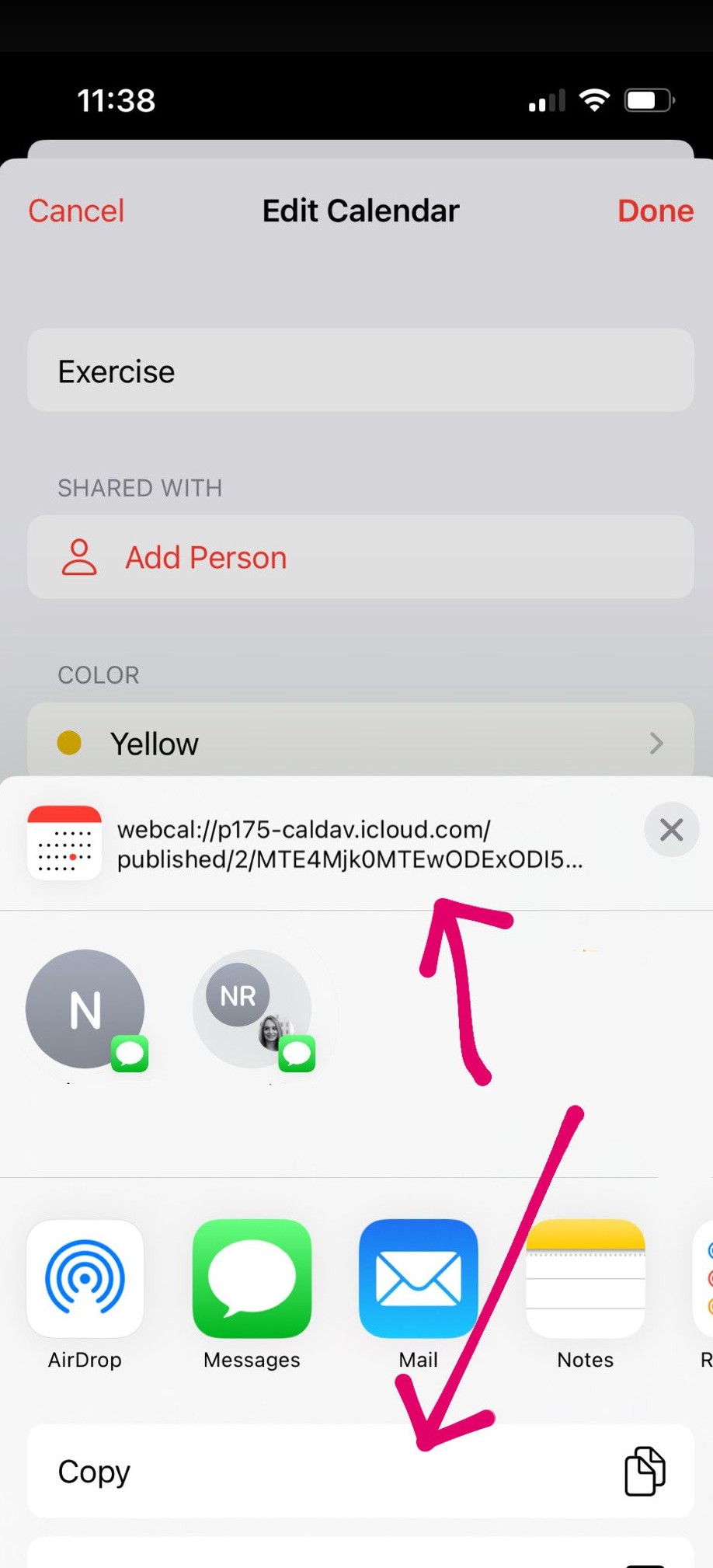
6. Tocca "Condividi link"
7. Copia l'URL del Webcal. Dopo aver cliccato sul pulsante "Condividi link", si aprirà la finestra di condivisione predefinita dell'iPhone. Clicca sul pulsante "Copia" per copiare solo l'URL del Webcal.
8. Apri Google Calendar. Per condividere il calendario del tuo iPhone con Google Calendar, dovrai utilizzare la versione web, poiché l'app mobile non Aiuto funzione. Vai su https://calendar.google.com in un browser web.
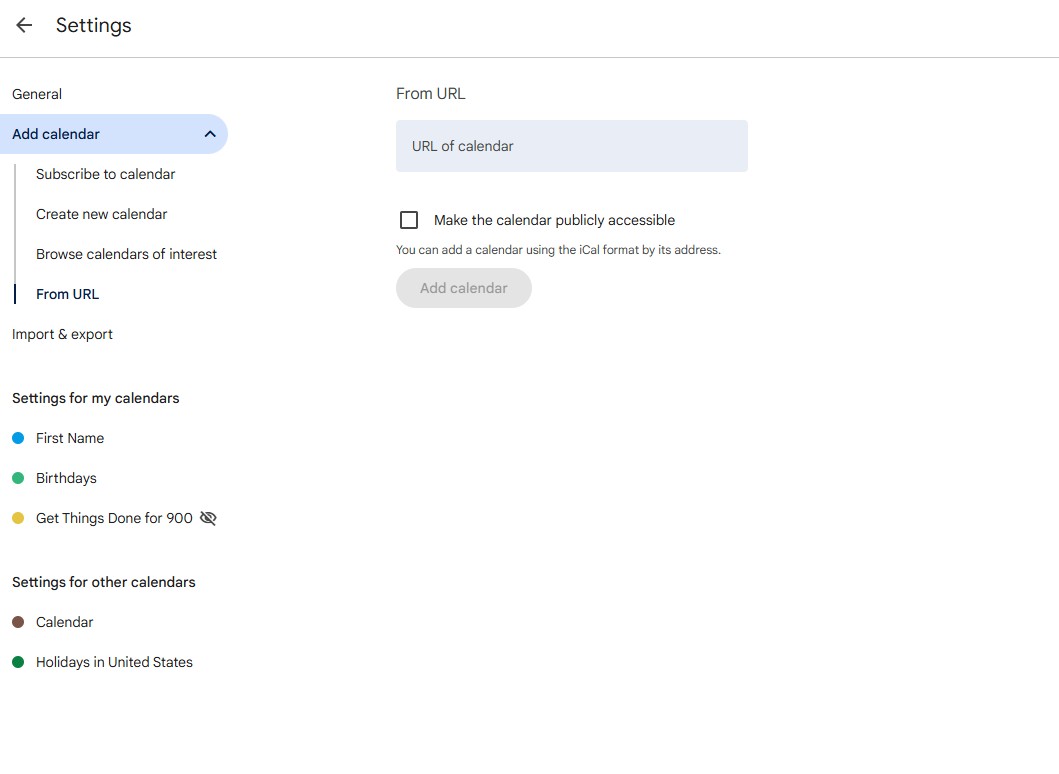
9. Individua la sezione "Altri calendari" nella barra laterale sinistra della pagina. Qui puoi aggiungere i calendari che ti sono stati condivisi o tramite URL.
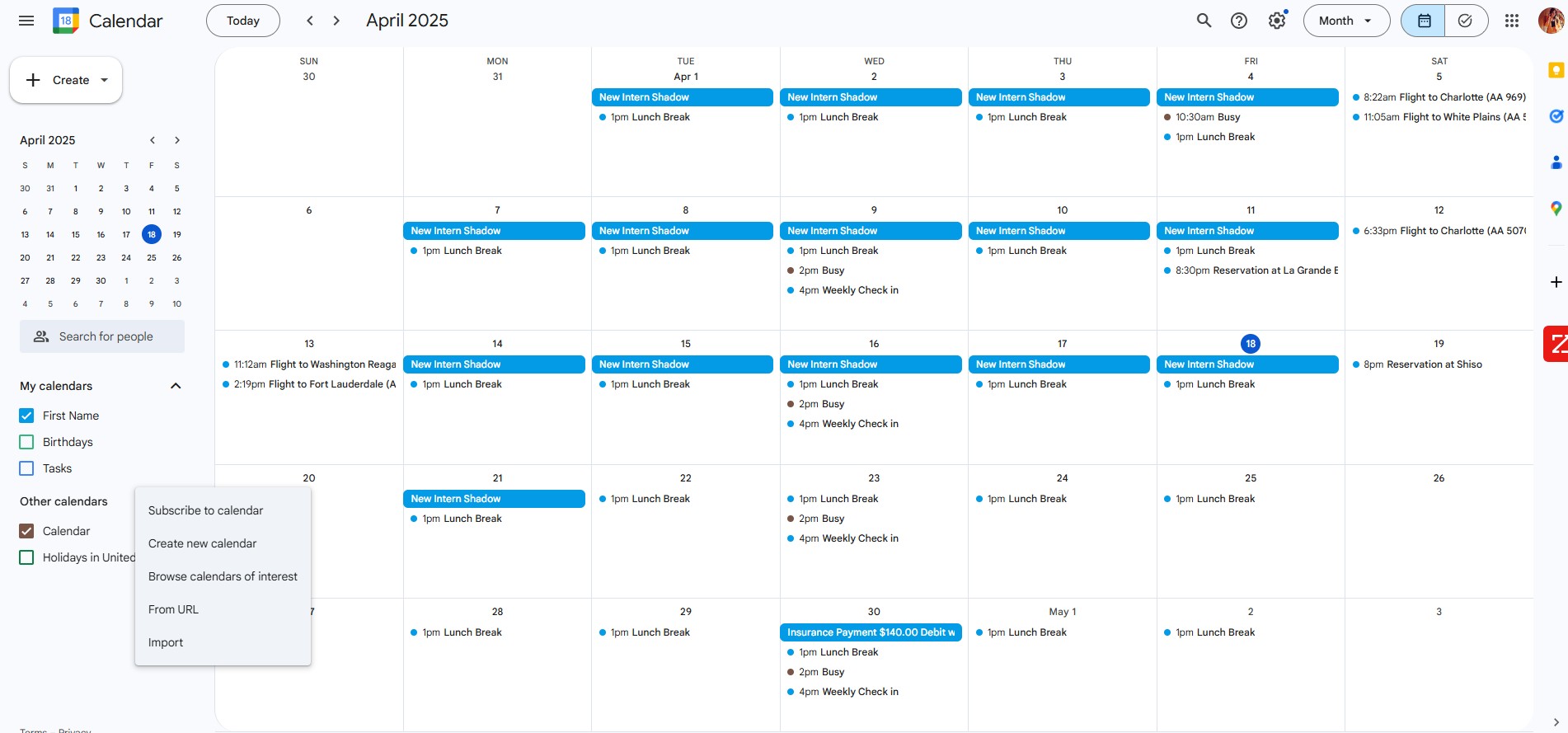
10. Tocca l'icona +. L'icona più si trova a destra della sezione "Altri calendari".
11. Tocca "Da URL". Dopo aver selezionato l'icona con il segno più accanto a "Altri calendari", apparirà una finestra pop-up. Scegli l'opzione "Da URL" per procedere.
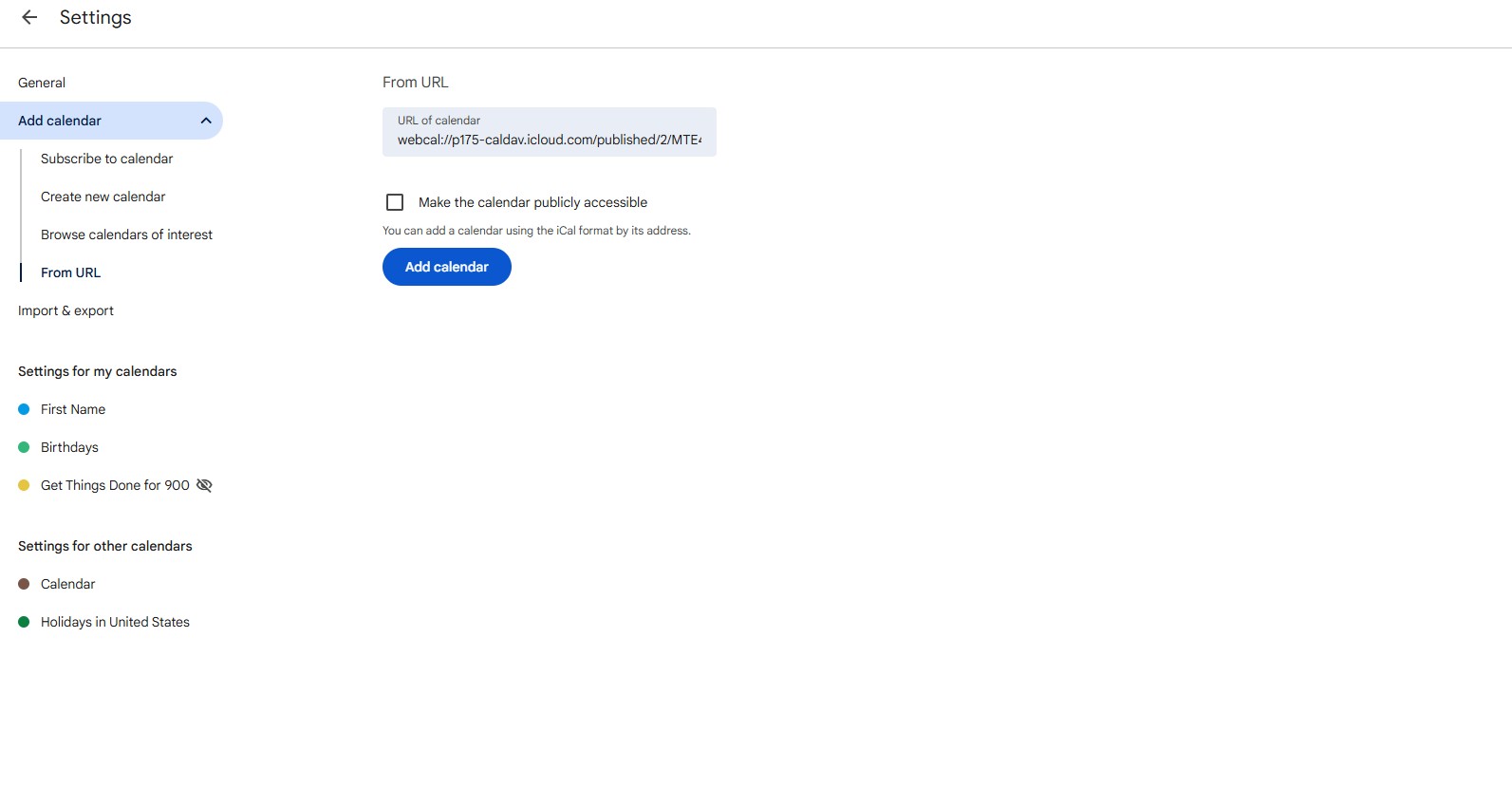
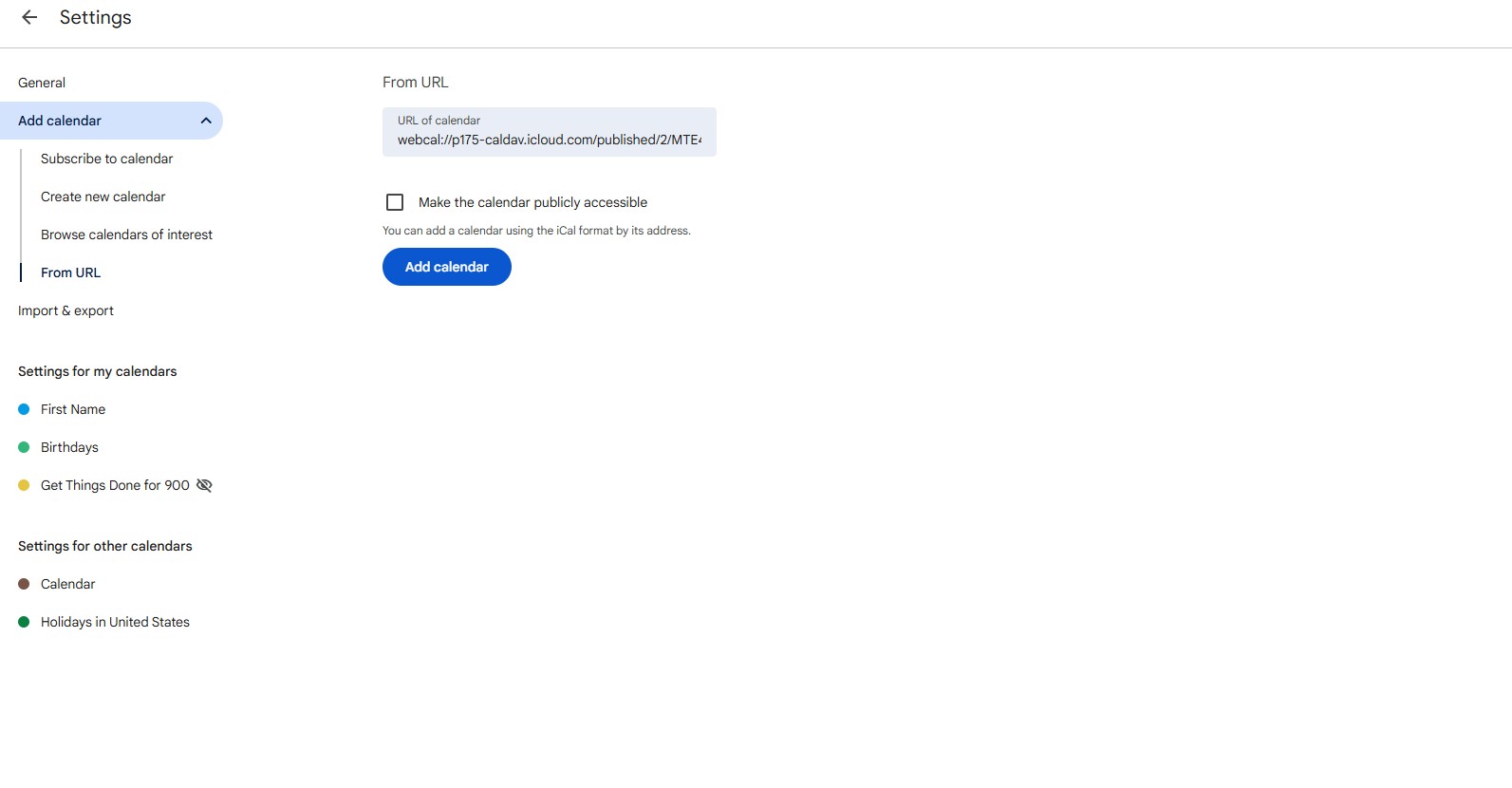
12. Incolla l'URL che hai copiato dal Calendario dell'iPhone. Al punto 7 hai attivato la condivisione del calendario e generato un URL Webcal. Ora inserisci quell'URL nel campo "Da URL" in Google Calendar.
13. Tocca "Aggiungi calendario"
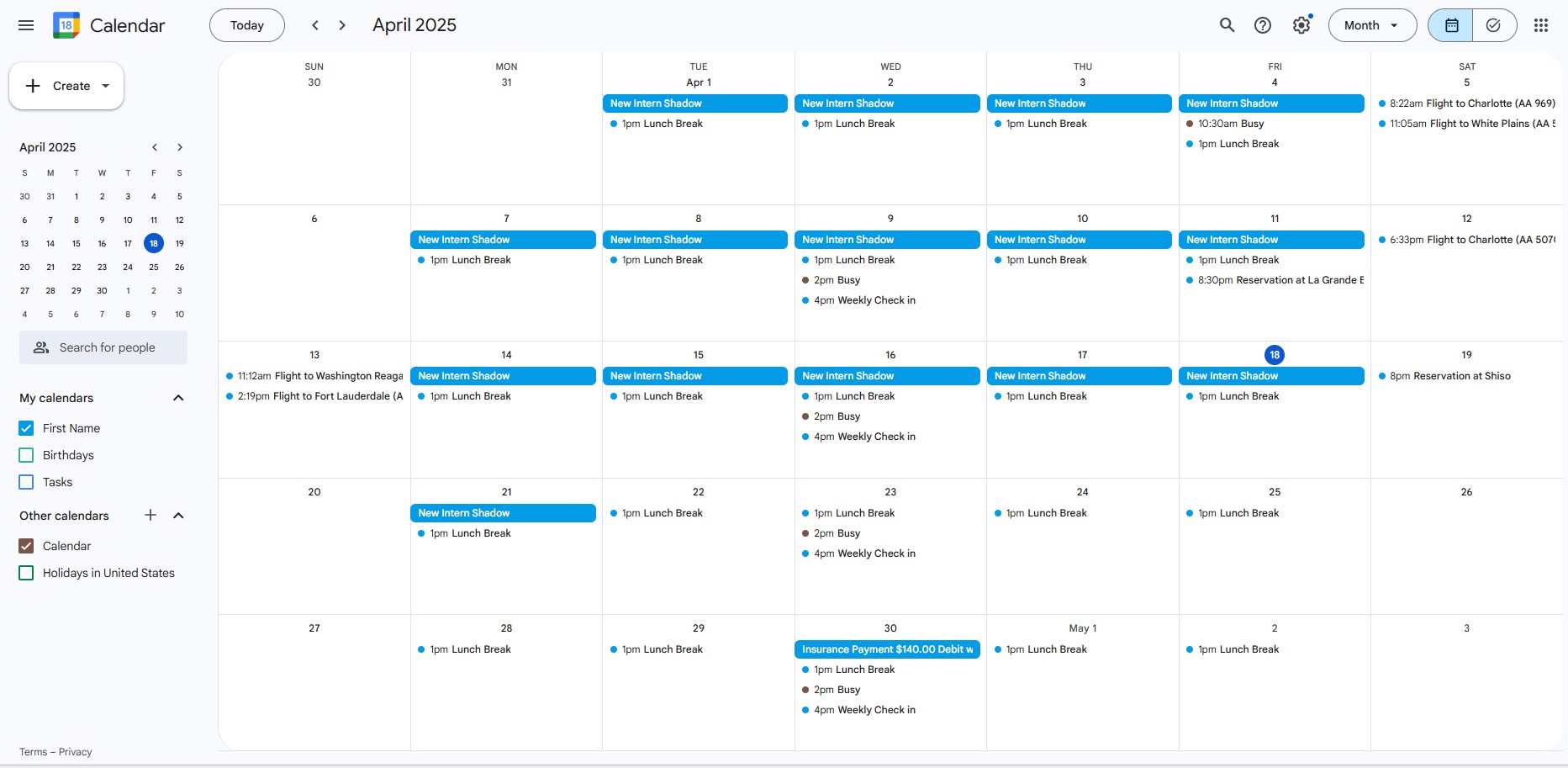
Il calendario del tuo iPhone è stato condiviso correttamente con il tuo calendario Google. Dovresti iniziare a vedere tutti i tuoi eventi sincronizzati e pronti all'uso!

Condividi e sincronizza i calendari del tuo iPhone e di Google con CalendarBridge

Come sincronizzare il calendario dell'iPhone con quello di Outlook

Per condividere il calendario del tuo iPhone con Outlook, dovrai seguire una procedura simile a quella utilizzata per la condivisione con Google Calendar, attivando la condivisione pubblica e utilizzando un link Webcal. Poiché Outlook non Aiuto la condivisione Aiuto del calendario dall'app mobile, dovrai completare la configurazione tramite l'interfaccia web del calendario di Outlook. Se hai bisogno di una visione più accurata e completa dei tuoi impegni, valuta la possibilità di sincronizzare il calendario del tuo iPhone con Outlook.

1. Apri l'app Calendario sul tuo iPhone.
2. Tocca la scheda Calendari nella parte inferiore dello schermo. In questo modo vedrai tutti i calendari attualmente collegati al tuo iPhone e potrai gestirli singolarmente.
3. Seleziona il calendario che desideri condividere. L'iPhone raggruppa i calendari per account: vedrai quindi tutti i tuoi calendari Google insieme, seguiti dai calendari iCloud e così via.
4. Clicca sull'icona delle informazioni. L'icona delle informazioni si trova a destra del calendario dell'iPhone che desideri condividere. Dopo averla cliccata, potrai gestire le impostazioni di condivisione e condividerlo con altre persone.
5. Attiva l'opzione «Calendario pubblico». In questo modo chiunque potrà iscriversi a una versione di sola lettura del tuo calendario, senza poter apportare modifiche.
6. Tocca "Condividi link"
7. Tocca "Condividi link", quindi seleziona "Copia" per copiare l'URL del Webcal. In questo modo otterrai il link diretto necessario per sincronizzare il calendario su un'altra piattaforma.
8. Apri il calendario di Outlook nel browser. Non è possibile importare il calendario di un iPhone tramite l'app mobile di Outlook, quindi dovrai utilizzare la versione web. Basta andare su https://outlook.live.com/calendar
9. Clicca sulla sezione "Aggiungi calendario". La sezione "Aggiungi calendario" si trova sul lato sinistro della pagina, nella barra laterale.
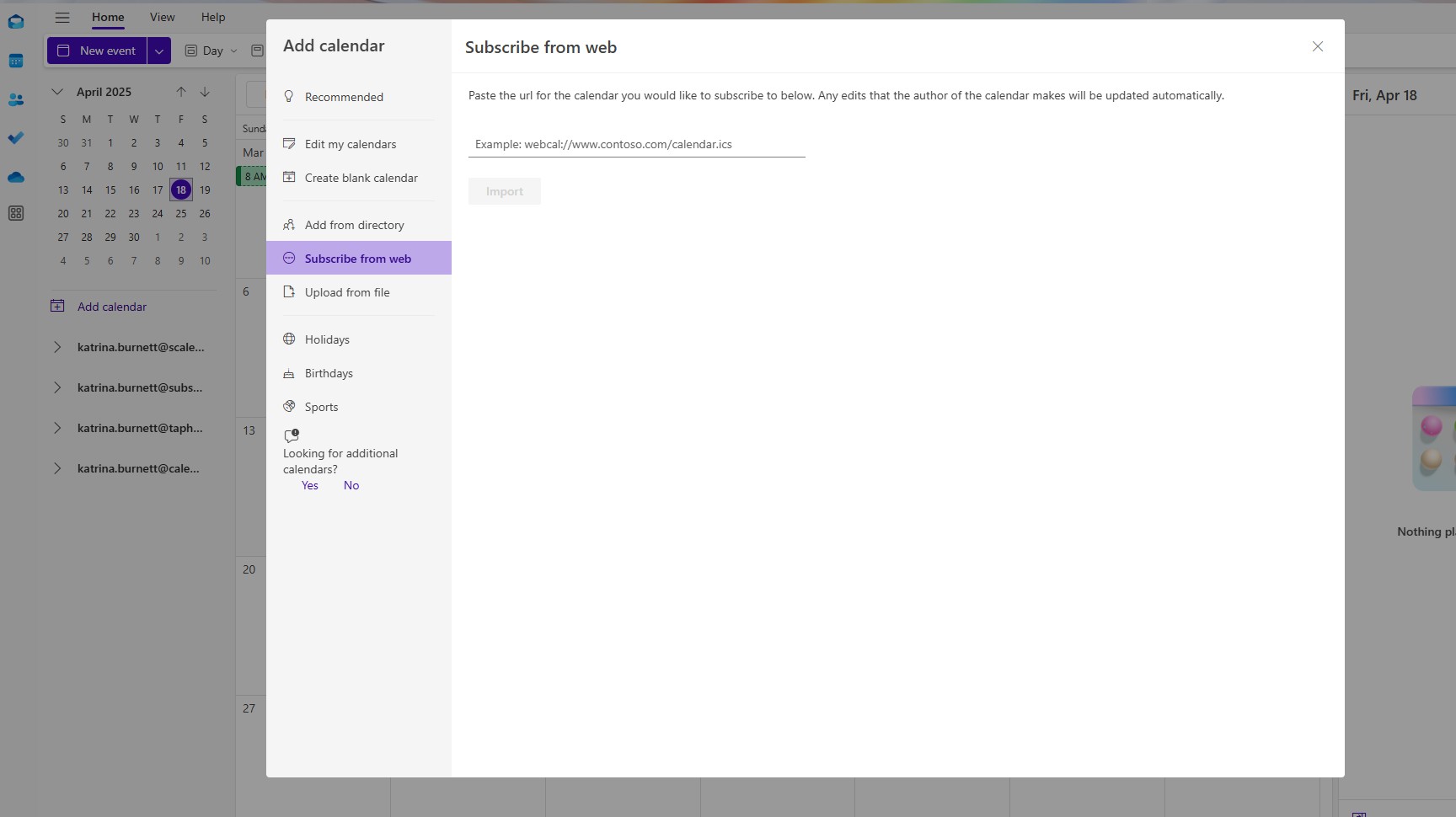
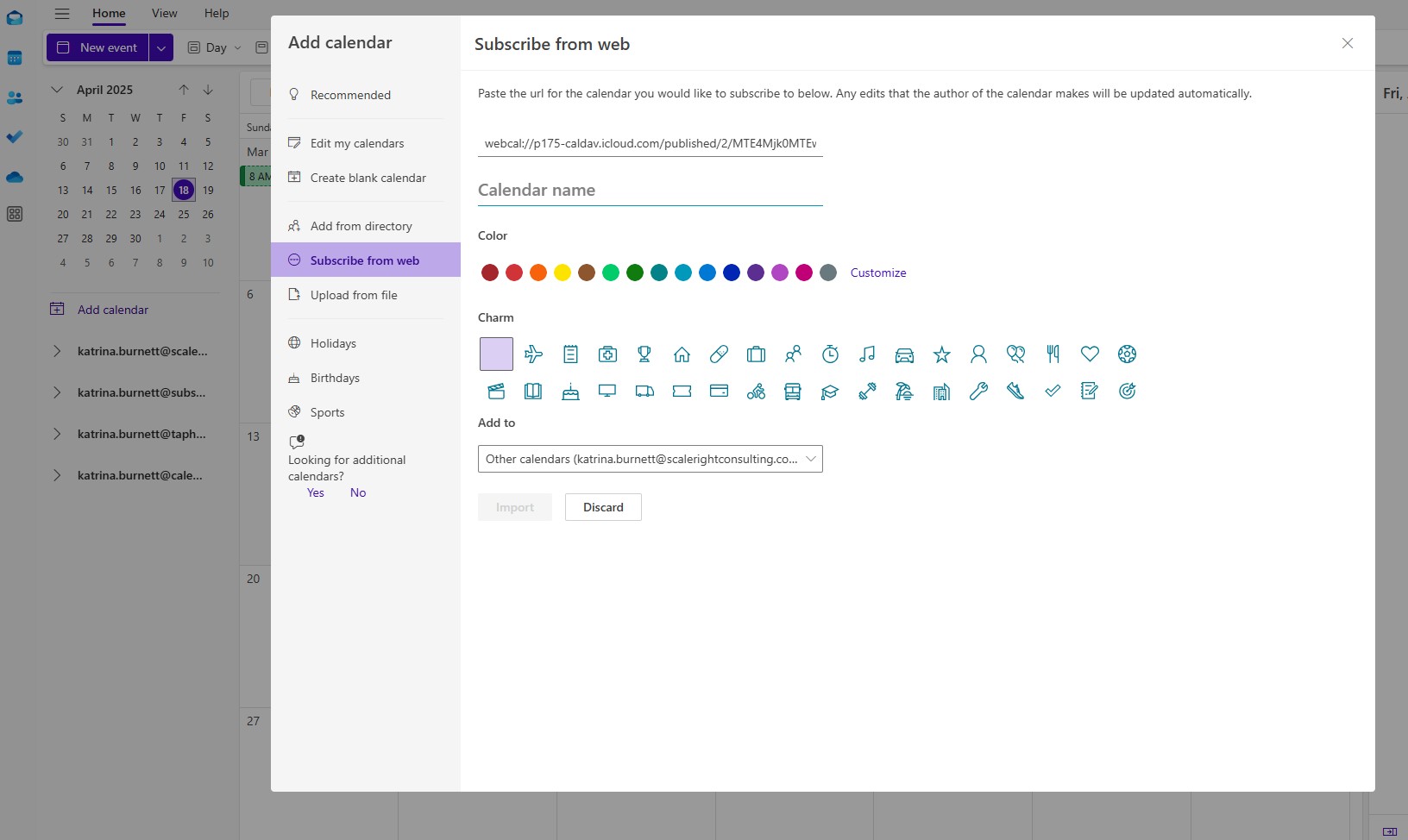
10. Apparirà una finestra pop-up intitolata "Aggiungi calendario", che ti offrirà diverse opzioni per aggiungere un calendario esterno.
11. Seleziona «Iscriviti dal Web» dalla barra laterale. Per importare il calendario Apple che hai appena condiviso, clicca sull'opzione «Iscriviti dal Web» nella barra laterale della finestra a comparsa.
12. Incolla l'URL Webcal nel campo di immissione. Usa il link che hai copiato in precedenza dal calendario del tuo iPhone e incollalo nel campo di Outlook. In questo modo Outlook si collegherà al tuo calendario condiviso.
13. Incolla l'URL Webcal nel campo di immissione. Usa il link che hai copiato in precedenza dal calendario del tuo iPhone e incollalo nel campo di Outlook. In questo modo Outlook si collegherà al tuo calendario condiviso.
14. Fai clic su "Importa" per completare l'operazione. Il calendario del tuo iPhone sarà ora sincronizzato con il calendario di Outlook e potrai visualizzarlo direttamente da Outlook!
È tutto pronto! Il calendario del tuo iPhone è ora sincronizzato con Outlook.

Ora potrai visualizzare tutti gli eventi del tuo iPhone direttamente nel calendario di Outlook, rendendo più facile organizzarti su tutti i dispositivi.

Condividi e sincronizza i calendari di iPhone e Outlook con CalendarBridge

Come condividere il calendario del tuo iPhone con un altro utente iPhone

Condividere il calendario del tuo iPhone con un altro utente iPhone è semplice e immediato. Utilizzando le opzioni di condivisione integrate in iCloud o un link Webcal, puoi consentire a qualcun altro di visualizzare i tuoi impegni direttamente nella propria app Calendario. Segui i passaggi riportati di seguito per configurare la condivisione e tenere tutti aggiornati.

1. Apri l'app Calendario sul tuo iPhone.
2. Tocca la scheda «Calendari» nella parte inferiore dello schermo. Si aprirà un elenco di tutti i calendari collegati al tuo iPhone, che potrai visualizzare e gestire facilmente.
3. Trova il calendario che desideri condividere. L'iPhone raggruppa i calendari per account, quindi se utilizzi sia iCloud che Google, vedrai i tuoi calendari Google elencati insieme, seguiti dai tuoi calendari iCloud. Basta scorrere per individuare quello che desideri condividere.
4. Tocca l'icona delle informazioni accanto al calendario che desideri condividere. La troverai sul lato destro del nome del calendario. Si apriranno le impostazioni del calendario, dove potrai gestire le opzioni di condivisione e invitare altre persone.
5. Attiva l'opzione "Calendario pubblico". In questo modo verrà generato un link condivisibile che consentirà ad altri di iscriversi a una versione in sola lettura del calendario del tuo iPhone. È l'ideale per consentire a qualcuno di visualizzare i tuoi impegni senza concedergli il diritto di modifica.
6. Tocca "Condividi link"
7. Copia il link Webcal. Tocca "Condividi link", quindi seleziona "Copia" dal menu di condivisione. In questo modo verrà copiato l'URL Webcal che ti servirà per inviare o sincronizzare il calendario del tuo iPhone su un altro dispositivo.
8. Sull'altro iPhone, apri l'app Calendario e tocca la scheda "Calendari". Troverai la scheda Calendari nella parte inferiore dello schermo. Da qui puoi aggiungere o iscriverti a nuovi calendari.
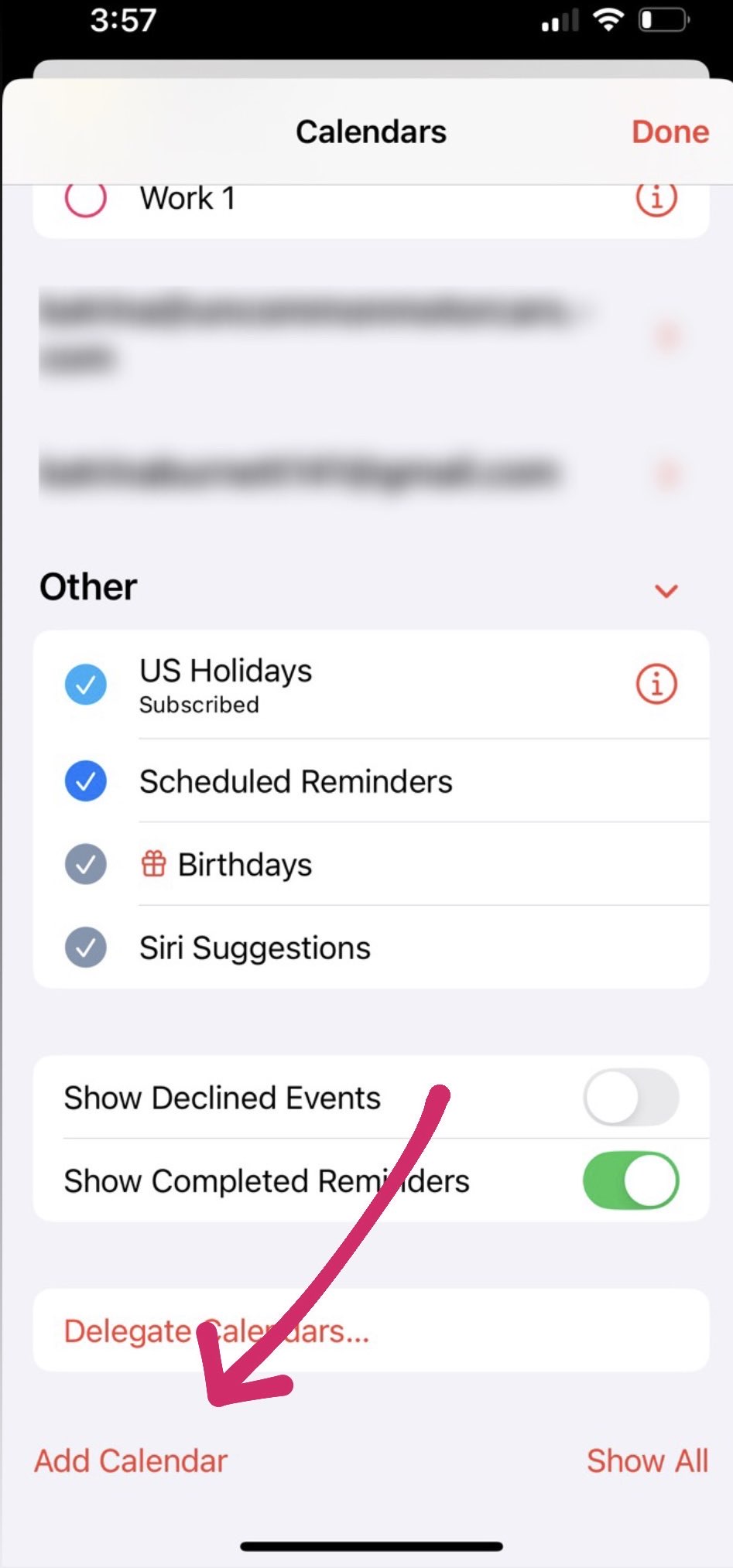
9. Scorri fino in fondo alla pagina e tocca “Aggiungi calendario”. Questa opzione ti permette di iscriverti a un nuovo calendario tramite un link Webcal o di crearne uno da zero.
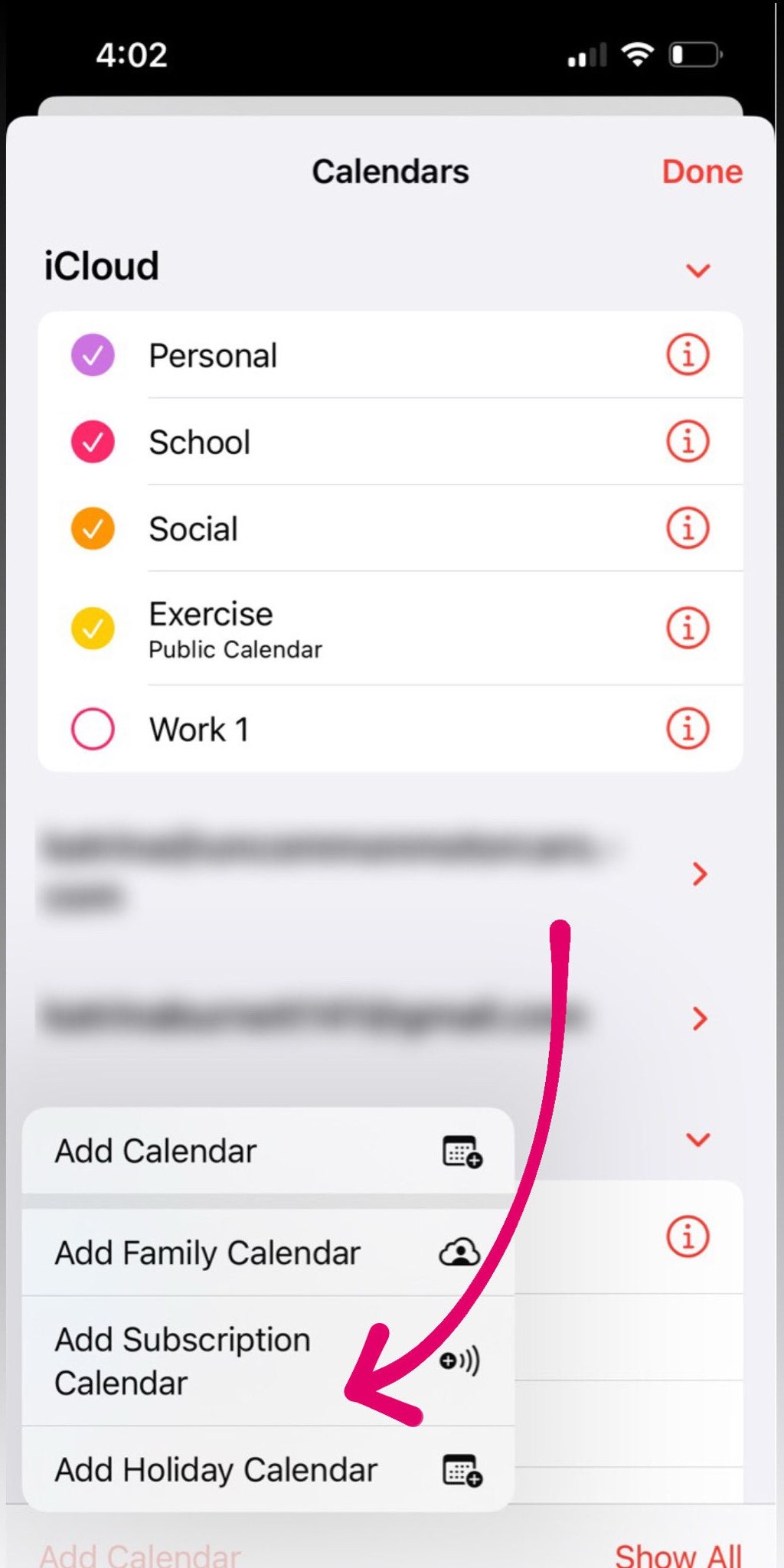
10. Tocca “Aggiungi calendario in abbonamento”. Dopo aver selezionato “Aggiungi calendario”, apparirà una finestra pop-up. Scegli “Aggiungi calendario in abbonamento” per aggiungere il calendario condiviso dell’iPhone utilizzando il link Webcal.
11. Incolla l'URL Webcal che hai copiato in precedenza. Nel campo URL, inserisci il link Webcal che hai copiato dall'altro iPhone. In questo modo il calendario verrà aggiunto a questo dispositivo.
12. Tocca “Iscriviti” per completare l'operazione. Il tuo iPhone si iscriverà al calendario condiviso e tutti gli eventi appariranno automaticamente nell'app Calendario.
È tutto pronto! Il calendario del tuo iPhone è ora condiviso con il calendario di un altro iPhone

FAQ: autorizzazioni per la condivisione del calendario su iPhone

Quando condividi il calendario del tuo iPhone, soprattutto tramite iCloud, consenti ad altri di visualizzare i tuoi eventi. A differenza di Google Calendar, condividere il calendario del tuo iPhone significa solitamente renderlo pubblico tramite un link Webcal oppure invitare qualcuno con accesso di modifica predefinito. Ecco perché è importante controllare attentamente le autorizzazioni di condivisione.

Esistono due modi principali per condividere il calendario del tuo iPhone:

  1. Calendario pubblico (sola lettura) -
    Quando si attiva l'opzione Calendario pubblico, Apple crea un link Webcal. Chiunque disponga di questo link può iscriversi al tuo calendario e visualizzarne gli eventi, ma non potrà apportare modifiche.
  2. Condivisione privata tramite iCloud (modificabile per impostazione predefinita) -
    Se inviti qualcuno direttamente tramite iCloud, questa persona potrà aggiungere, modificare ed eliminare eventi per impostazione predefinita. Questa opzione è ideale per una stretta collaborazione, ma può rivelarsi rischiosa se non desideri che l'altra persona apporti modifiche.

Sì, ma solo in determinati casi. Se utilizzi iCloud per condividere il tuo calendario in modo privato, puoi tornare indietro dopo aver inviato l'invito e disattivare l'opzione "Consenti modifiche". Purtroppo, non è possibile modificare questa impostazione prima che l'invito venga accettato.

Se desideri semplicemente che qualcuno possa visualizzare i tuoi eventi senza concedergli i diritti di modifica, utilizza l'opzione "Calendario pubblico". Questa opzione offre un accesso in sola lettura tramite un link Webcal. Per la condivisione privata, invita solo persone di cui ti fidi e ricordati di disattivare i diritti di modifica, a meno che non sia necessaria la collaborazione.

Certamente. Controlla sempre con attenzione quale calendario stai condividendo: potrebbe contenere eventi sensibili o personali che non vorresti rendere pubblici. Se la privacy è una delle tue priorità, valuta l'utilizzo di uno strumento di sincronizzazione come CalendarBridge, che mantiene aggiornati i tuoi calendari senza renderli pubblici o modificabili.

Sincronizza e automatizza i tuoi calendari condivisi su iPhone con CalendarBridge

CalendarBridge un potente strumento di sincronizzazione dei calendari che ti permette di collegare facilmente il tuo iPhone, Outlook e Google Calendar, gestire la disponibilità su tutti gli account e condividere con facilità i link agli appuntamenti.

Condividi questo articolo
Facebook
Twitter
LinkedIn
X
E-mail
Newsletter di MailChimp

Ricevi i migliori consigli sul calendario direttamente nella tua casella di posta

Articoli recenti

Semplifica oggi stesso la gestione dei tuoi appuntamenti su
con una prova gratuita di 7 giorni

Non è richiesta alcuna carta di credito