
Giriş
Takvimlerinizi senkronize tutmak çok önemlidir; özellikle de farklı platformlarda çalışıyorsanız bu daha da geçerlidir. Hem Google Takvim hem de Outlook kullanıyorsanız, muhtemelen bunları senkronize etmenin bir yolunu aramış, ancak sadece kısmi çözümler, modası geçmiş geçici çözümler ya da tek yönlü erişimle karşılaşmışsınızdır.
İşte iki yönlü senkronizasyonun gerçekte ne anlama geldiği, yerel takvim uygulamalarında hangi seçeneklerin mevcut olduğu ve Google ile Outlook takvimlerinizi birbirine bağladığınızda iki yönlü senkronizasyonu en güvenilir şekilde gerçekleştirmenin yolu.
Google Takvim'i Outlook ile senkronize edebilir misiniz? Google Takvim'i Outlook ile senkronize edebilir misiniz?
Kısaca cevap evet, ancak bu sınırlı, salt okunur ve tek yönlü bir bağlantıdır.
Google Takvim ve Outlook, üçüncü taraf bir araç kullanılmadan yerel olarak iki yönlü senkronizasyonu desteklemez. Yerleşik yöntemler yalnızca görüntüleme amaçlı takvim aboneliklerine izin verir; bu da bir takvimde yapılan değişikliklerin diğerinde otomatik olarak güncellenmeyeceği anlamına gelir.
Google Takvim ile Outlook arasında etkinliklerin iki yönlü olarak senkronize kalmasını sağlamak için, iki platformu birbirine bağlayan ve etkinlikleri otomatik olarak güncelleyen bizimki gibi bir takvim senkronizasyon aracına ihtiyacınız var.
İki Yönlü Takvim Senkronizasyonunun Anlamı
İki yönlü senkronizasyon, bir takvimde (örneğin Google Takvim) bir etkinlik eklediğinizde, güncellediğinizde veya sildiğinizde, bu değişikliklerin diğer takvimde (örneğin Outlook) otomatik olarak yansıtılması anlamına gelir. Değişiklikler, manuel bir müdahaleye, verileri yeniden girmeye, kopyala-yapıştır işlemlerine veya birden fazla sekme arasında gidip gelmeye gerek kalmadan her iki yönde de gerçekleşir.
"Senkronizasyon" olarak tanıtılan birçok çözüm, aslında gerçek anlamda iki yönlü senkronizasyon sağlamaz. Bunun yerine, bir takvimi diğerine bir abonelik akışı kullanarak yansıtırlar; bu akış genellikle gecikmeli olarak güncellenir ve yapılan düzenlemelerin orijinal takvime geri aktarılmasına izin vermez. Bu, bir takvimde yapılan düzenlemelerin diğerine yansıtılmadığı ve yeni eklenen etkinliklerin, aboneliğin ne sıklıkta yenilendiğine bağlı olarak gecikmeli olarak görünebileceği anlamına gelir. Takviminizi senkronize etme, paylaşma veya yansıtma hakkında daha fazla bilgi edinin.
Gerçek iki yönlü senkronizasyon, her iki takvimin her zaman birbiriyle uyumlu kalmasını sağlar; böylece, her iki sistemin ve uygunluk durumunuzu gören herkesin, takviminizin aynı ve güncel sürümünü kullandığını bilerek, etkinlikleri veya toplantıları güvenle planlayabilirsiniz. Bu, farklı platformlarda birden fazla rol, hesap veya ekibi yönetiyorsanız özellikle önemlidir.
Outlook ve Google Takvim'deki Yerleşik Seçenekler Neden Yetersiz Kalıyor?
Google ve Microsoft şu anda Google Takvim ile Outlook arasında yerel iki yönlü senkronizasyon sunmamaktadır. En yaygın yerleşik seçenekler şunlardır:
- Outlook'ta Google Takvim'e abone olma: salt görüntüleme erişimi
- Outlook Takvimini Google'a ekleme: sonuç aynı – yalnızca görüntüleme erişimi
- İhracat/ithalat yöntemleri: manuel, modası geçmiş ve güvenilmez
Bu seçenekler, programınızı tek bir yerden görüntülemek için uygun olabilir, ancak takvimler arasında çakışmaları önlemez ve güncellemeleri gerçek zamanlı olarak yansıtmaz.
Gerçek İki Yönlü Senkronizasyonu Sağlamanın En İyi Yolu
Takvimlerinizi her iki yönde de tam anlamıyla senkronize etmek için, Google ve Outlook'u sorunsuz bir şekilde birbirine bağlayan bir üçüncü taraf araca ihtiyacınız var.
CalendarBridge bunu sadece birkaç tıklamayla mümkün kılar.
Google, Outlook ve iCloud gibi en popüler takvim platformları arasında tek yönlü veya çift yönlü senkronizasyon ayarlayabilirsiniz. Tam çift yönlü senkronizasyonu etkinleştirmek için, iki senkronizasyon bağlantısı oluşturmanız yeterlidir: biri Google'dan Outlook'a, diğeri ise Outlook'tan Google'a.
- Google Workspace ve Microsoft 365 ile uyumludur
- Etkinliğin tüm ayrıntılarını ya da sadece uygunluk durumunu senkronize eder
- Google ve Outlook 'ta ayrılan süreyi kaydeder
- Neredeyse gerçek zamanlı olarak otomatik olarak güncellenir
- Tüm takvimleri senkronize halde tutarken gizliliği korur ( CalendarBridge hakkında daha fazla bilgi edinin)
Yeni Özellik: Birden fazla takvim yönetiyorsanız, CalendarBridge toplu senkronizasyon oluşturma özelliği sunuyor; böylece senkronizasyonları tek tek ayarlamak yerine, birden fazlasını aynı anda kolayca yapılandırabilirsiniz.
CalendarBridge ile Gerçek İki Yönlü Senkronizasyon Nasıl Kurulur?


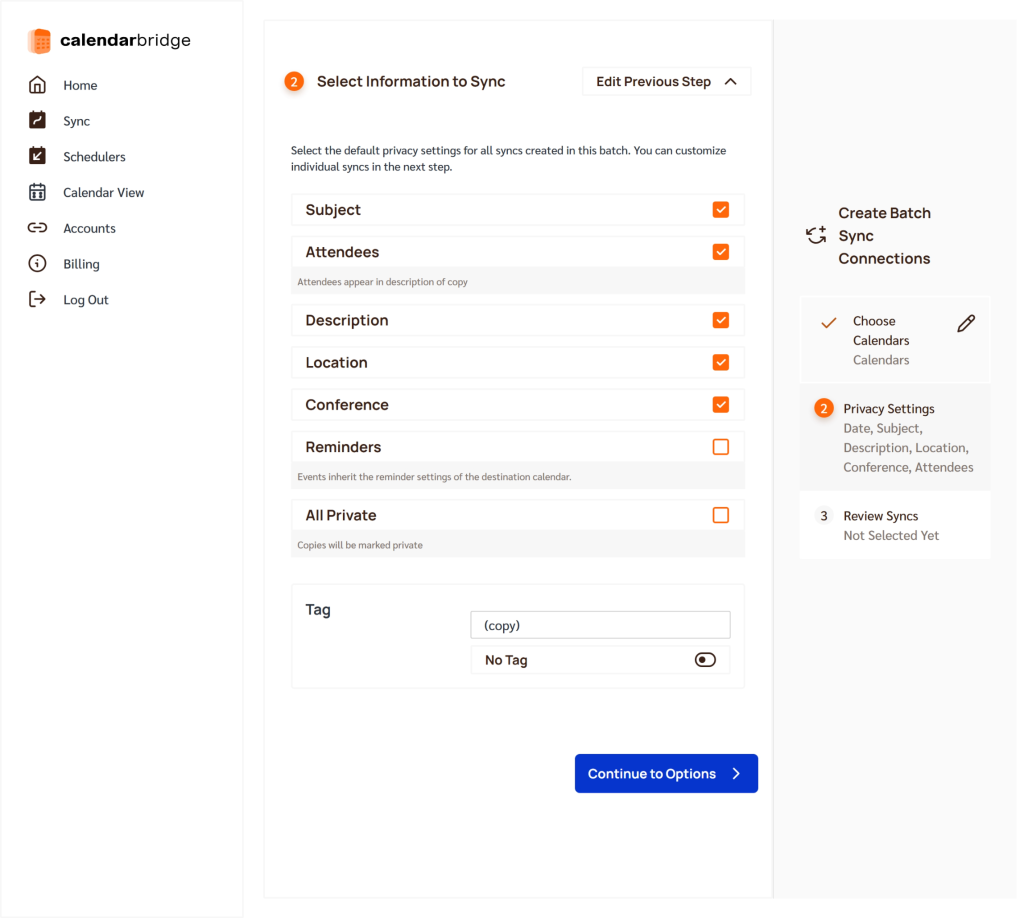

Takvimleriniz artık birbirine bağlandı ve otomatik olarak güncelleniyor!
CalendarBridge ile Gerçek İki Yönlü Takvim Senkronizasyonu Sağlayın

Sık Sorulan Sorular
İki yönlü senkronizasyon, bir takvimde (Google veya Outlook) oluşturduğunuz, düzenlediğiniz veya sildiğiniz herhangi bir etkinliğin diğer takvimde otomatik olarak güncellenmesi anlamına gelir.
Hayır. Yerel seçenekler yalnızca tek yönlü, salt görüntüleme erişimi sunar. Tam iki yönlü senkronizasyon CalendarBridge gibi bir üçüncü taraf takvim senkronizasyon uygulamasına ihtiyacınız olacaktır.
Evet, CalendarBridge senkronize edilmiş takvimleri neredeyse gerçek zamanlı olarak CalendarBridge ve her iki platformu da gecikme olmaksızın senkronize halde tutar.
Evet, CalendarBridge , gizliliğinizi artırmak için etkinliklerin tüm ayrıntılarını mı yoksa sadece boş/meşgul zamanlarınızı mı senkronize etmek istediğinizi seçmenize CalendarBridge .
Kesinlikle. CalendarBridge , OAuth CalendarBridge , takvim içeriğini saklamaz ve ABD yasalarına tabidir.
Son Düşünceler
Platformlar arasında geçiş yapıyorsanız veya farklı sistemlere ait takvimleri aynı anda yönetiyorsanız, gerçek iki yönlü senkronizasyon sizi çakışan randevulardan, kaçırılan toplantılardan ve manuel güncellemelerden kurtarabilir.
Birleştirilmiş Takvim Görünümü sayesinde, CalendarBridge Google, Outlook, iCloud ve daha fazlasını tek bir yerden görüntülemenizi sağlıyor; böylece etkinlik nerede oluşturulmuş olursa olsun, her zaman yaklaşan etkinliklerden haberdar olabilirsiniz.
