
Giriş
iPhone'unuzda Google Takvim'i kullanmak istiyorsanız, bunu yapmanın iki basit yolu vardır. Google hesabınızı iPhone'unuza ekleyerek etkinliklerinizin Apple Takvim'de görünmesini sağlayabilir ya da iPhone'unuzda Google Takvim uygulamasını kullanabilirsiniz.
İlk seçenek, Google Takviminizi Apple’ın yerleşik Takvim uygulamasında görüntülemek için iPhone’da yapılacak ayarlardır. İkinci seçenek ise bunun yerine iPhone’unuzda doğrudan Google’ın kendi uygulamasını kullanmaktır.
Bu kılavuzda, iPhone ayarlarını adım adım inceleyeceğiz; ardından, Google’ın arayüzünü tercih ediyorsanız alternatif olarak Google Takvim uygulamasını kısaca ele alacağız.
Google Takvim'i iPhone ile Senkronize Etmenin İki Yolu
Google Takviminizi iPhone ile senkronize etmenin, nasıl kullanmak istediğinize bağlı olarak iki temel yolu vardır:
Yöntem 1 – iPhone Ayarlarınıza Google'ı Ekleyerek ve Apple Takviminizi Kullanarak
- iPhone Ayarları'ndan Google hesabınızı bağlayın
- Ayarlar ekranında Google Takvim'in açık olduğundan emin olun
- Hesabı Takviminize ekleyin
- Etkinlikleriniz Apple Takvim uygulamasında görünür
- Senkronizasyon arka planda otomatik olarak gerçekleşir
Bağlantı kurulduktan sonra, Google Takviminiz iCloud takvimlerinizin yanında Apple Takvim uygulamasında görünecektir.
Yöntem 2 – iPhone'unuza Google Takvim uygulamasını indirin ve oturum açın.
- App Store'dan Google Takvim uygulamasını indirin
- Google hesabınızla giriş yapın
- iPhone'unuzda Google Takvim'in tüm özelliklerine ve arayüzüne erişin
Aradaki temel fark çok basit. İlk yöntem, Google hesabınızı iPhone'unuzun yerleşik takvim sistemine bağlar. İkinci yöntem ise Google Takvim'i . . Sadece Google’ın kendi uygulaması aracılığıyla Google Takvim’i kullanmanıza izin verir.
Yöntem 1: Google Hesabını iPhone'a Bağlama ve Yerleşik iOS Takvim Uygulamasını Kullanma
Bu, Google Takviminizi iOS Takvim uygulamasıyla entegre etmenin en basit yoludur; böylece tüm etkinlikleri doğrudan iPhone'unuzdan görüntüleyebilirsiniz.
Öncelikle ana ekranınızdaki Ayarlar simgesine dokunun.

Aşağı kaydırın ve "Posta" seçeneğine dokunun. (iOS sürümünüze bağlı olarak bu seçenek "Takvim" veya "Hesaplar ve Şifreler" altında da yer alabilir.)
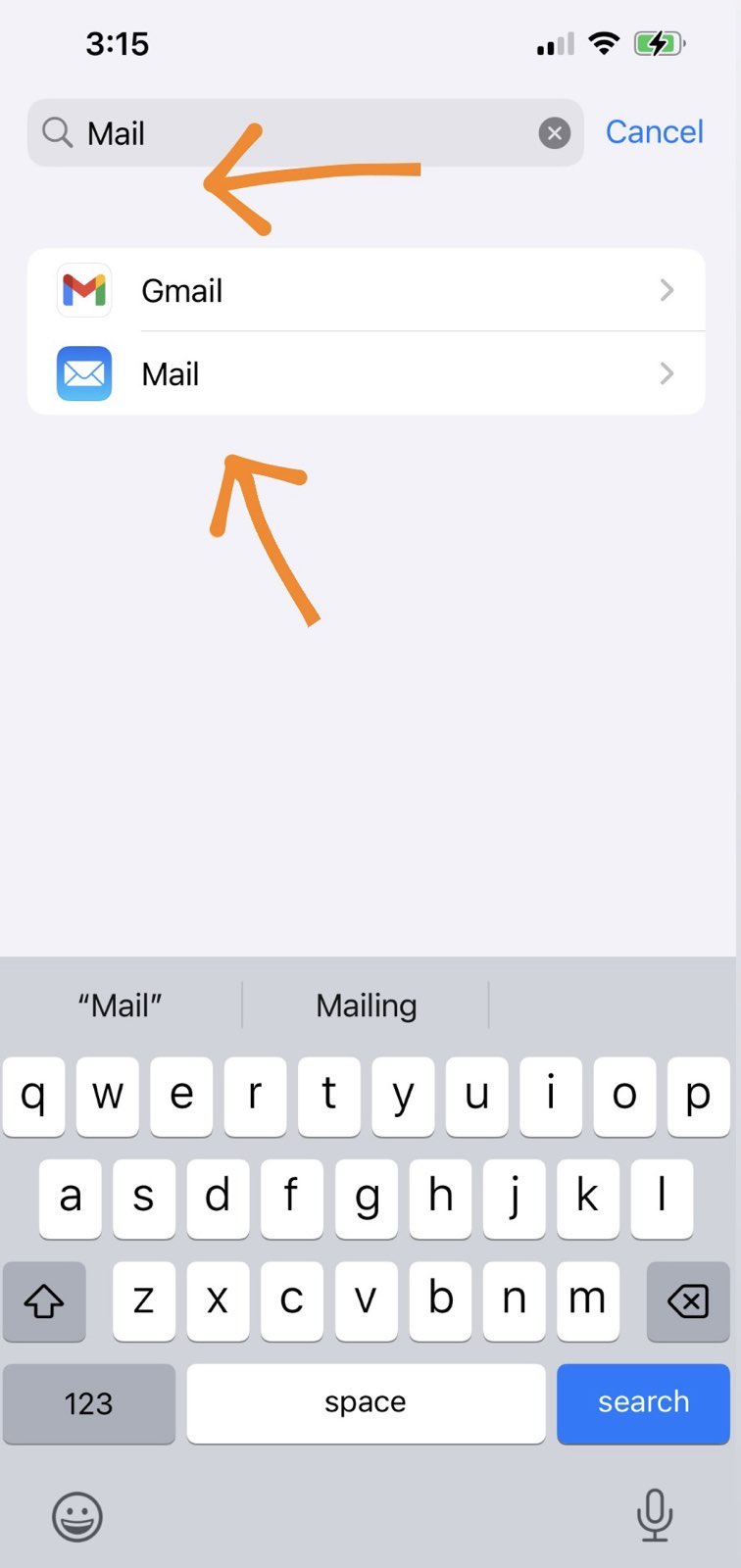
Posta ayarları içinde, iPhone'unuza şu anda bağlı olan hesapları görüntülemek için Hesaplar'ı seçin.

Şimdi yeni bir e-posta hesabı bağlamak için Hesap Ekle seçeneğine dokunun.

Seçenekler listesinden Google'ı seçmek için üzerine dokunun.

Google e-posta adresinizi ve şifrenizi girin. İstenildiğinde Takvimler'e erişime izin verdiğinizden emin olun.

Giriş yaptıktan sonra birkaç açma/kapama seçeneği göreceksiniz (Posta, Kişiler, Takvimler vb.). Takvimler seçeneğinin açık olduğundan emin olun.
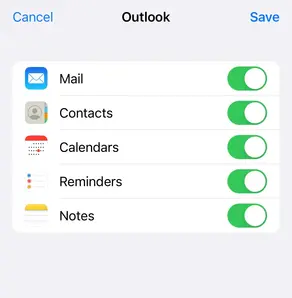
Bu yöntem, iPhone'unuzun Google Takvim'deki etkinlikleri yerel Takvim uygulamasında getirip görüntülemesini sağlar; böylece uygulamalar arasında geçiş yapmaya gerek kalmadan işlerinizi daha kolay düzenleyebilirsiniz.
Programınızı daha da verimli hale getirmek istiyorsanız, bağlı ve senkronize edilmiş tüm takvimlerinizi temel alarak, ne zaman müsait olduğunuzu başkalarına bildirmek için bir müsaitlik takvimi oluşturmayı düşünebilirsiniz.
İlgili iPhone Takvim Kılavuzları


CalendarBridge ile Outlook ve iPhone Takvimlerini Gerçek Zamanlı Olarak Senkronize Edin

Yöntem 2: Google Takvim uygulamasını kullanarak Google Takvim'i iPhone ile senkronize etme
Yerleşik iOS Takvim yerine Google’ın kendi uygulamasını kullanmayı tercih ediyorsanız, Google Takvim uygulaması size alışık olduğunuz sade bir arayüz ve tüm özelliklere erişim imkanı sunar.


Google Takvim uygulamasını kullanarak, renk kodlu etkinlikler, paylaşılan takvimler, toplantı davetiyeleri ve daha fazlasıyla masaüstünde gördüğünüzün aynısını görebilirsiniz. Google’ın takvim araçlarına yoğun bir şekilde güveniyorsanız ve tüm cihazlarda tutarlı bir deneyim istiyorsanız, bu harika bir seçimdir.
İlgili: Siz de iCloud kullanıyorsanız ve bunu Google ile senkronize etmek istiyorsanız, iCloud ile Google Takvim'i nasıl senkronize edeceğinize dair kılavuzumuza göz atın.
CalendarBridge ile TÜM Takvimlerinizi Gerçek Zamanlı Olarak Senkronize Edin
SSS
iPhone Ayarlar'da Google hesabınızın altında "Takvimler" seçeneğinin açık olduğundan emin olun. Ayrıca, internet bağlantınızı kontrol edin ve Takvim uygulamasının erişim iznine sahip olduğundan emin olun.
Takviminiz otomatik olarak güncellenir, ancak bu süre ayarlarınıza bağlı olarak biraz değişebilir. Değişiklikler genellikle birkaç saniye ile birkaç dakika içinde görünür. Apple’ın Takvim uygulamasını kullanıyorsanız, senkronizasyon hızı veri alma ayarlarınıza bağlı olabilir.
Evet, iPhone'unuzdan etkinlikler oluşturabilir, düzenleyebilir ve silebilirsiniz; bu değişiklikler Google Takviminize otomatik olarak senkronize edilir.
Evet! Kurulum tamamlandıktan sonra Google Takvim Senkronizasyon Ayarları'na gidin ve hangi takvimlerin görüntüleneceğini seçin.
Hayır, senkronizasyon sadece Google Takvim etkinliklerinizi cihazınızdaki diğer takvimlerin yanında gösterir.
Hayır, uygulamaya ihtiyacınız yok. Google Takviminizi iPhone’unuzun yerleşik Takvim uygulamasını kullanarak senkronize edebilirsiniz. Google Takvim uygulaması isteğe bağlıdır ve esas olarak Google’ın tam arayüzüne ve özelliklerine erişmek istediğinizde kullanışlıdır.
Bu, tercihlerinize bağlıdır. Apple Takvim, iOS ile derinlemesine entegre olurken, Google Takvim size masaüstü sürümüyle aynı deneyimi ve Google’a özgü daha fazla özellik sunar. Tüm platformlarda gerçek zamanlı güncellemelerle tam anlamıyla senkronize takvimler için, CalendarBridge dünya çapında binlerce kullanıcının en çok CalendarBridge !
Sonuç
Google Takviminizi iPhone'unuzla senkronize etmek, gününüzün ne kadar sorunsuz geçeceği konusunda büyük fark yaratan küçük ayar adımlarından biridir. Her şey birbirine bağlandıktan sonra, programınız otomatik olarak güncel kalır; böylece uygulamalar arasında gidip gelmenize gerek kalmaz ve önemli bir şeyi kaçırma endişesi yaşamazsınız.
Basitliği tercih ediyorsanız, Google hesabınızı iPhone ayarları üzerinden bağlamak genellikle en kolay yoldur. Paylaşılan takvimler veya renk kodlaması gibi Google özelliklerini daha çok kullanıyorsanız, Google Takvim uygulaması size daha kapsamlı bir deneyim sunar.
Her iki durumda da amaç aynı. Kullandığınız tüm cihazlarda her zaman güncel kalan tek bir takvim.
Ve farklı platformlarda birden fazla takvimi yönetiyorsanız, CalendarBridge gibi araçlar , her şeyi tek bir Birleştirilmiş Takvim görünümünde, yinelemeler veya boşluklar olmadan bir araya getirmenize yardımcı olabilir.
