
مقدمة
يعتقد معظم الناس أن مشاركة تقويم Google مع شخص آخر أمر أكثر تعقيدًا مما هو عليه في الواقع. فما أن تعرف أين تبحث، حتى تتمكن من مشاركة تقويمك مع أي شخص في أقل من دقيقة، وذلك عن طريق فتح "الإعدادات والمشاركة"، وإضافة عنوان البريد الإلكتروني للشخص المعني، واختيار مستوى الأذونات الممنوحة له.
سواء كنت تتواصل مع زميل في العمل أو عميل أو أحد أفراد العائلة، يوفر لك «تقويم Google» أدوات تحكم بسيطة لتحديد ما يمكنهم رؤيته والقيام به بالضبط.
في هذا الدليل، سأشرح لك بالتفصيل الخطوات اللازمة لمشاركة تقويم Google مع شخص آخر عبر متصفح الكمبيوتر أو تطبيق Android للهواتف المحمولة، وسأوضح مستويات الأذونات المختلفة، كما سأوضح لك ما يجب عليك فعله إذا احتجت إلى مشاركة تقويمك مع أي شخص خارج نظام Google.
سأشرح أيضًا الفرق بين مجرد مشاركة التقويم و الحفاظ على مزامنة التقويمات المتعددة، حتى تتمكن من فهم متى تعمل المشاركة الأساسية ومتى قد تحتاج إلى نهج مزامنة أكثر موثوقية وفي الوقت الفعلي عبر منصات مثل Outlook و iPhone و Apple وتطبيقات التقويم الأخرى.
أسرع طريقة للمشاركة مع مستخدم آخر لـ Google
في متصفح جهاز الكمبيوتر الخاص بك
إذا كنت تريد فقط معرفة الخطوات، فإليك أسرع طريقة لمشاركة تقويم Google الخاص بك مع شخص آخر يستخدم تقويم Google أيضًا:
- افتح " تقويم Google " في متصفحك (انقر هنا للمشاركة عبر تطبيق الهاتف المحمول)
- ابحث عن تقويمك على الجانب الأيسر تحت عنوان«تقويماتي»
- مرر مؤشر الفأرة فوق التقويم وانقر على النقاط الثلاث
- انقر على«الإعدادات والمشاركة»
- مرر لأسفل حتى تصل إلى«مشاركة مع أشخاص محددين»
- انقر على "إضافة أشخاص"
- أدخل عنوان البريد الإلكتروني للشخص
- اختر مستوى الأذونات الخاصة بهم
- انقر على "إرسال"
بمجرد قبولهم الدعوة، سيتمكنون من الاطلاع على تقويمك وفقًا للأذونات التي حددتها.
في تطبيق Google للهواتف المحمولة
- افتح تطبيق تقويم Google
- اضغط على أيقونة القائمة في الزاوية العلوية اليسرى (الخطوط الثلاثة) واختر«الإعدادات»
- اضغط على التقويم الذي تريد مشاركته.
- في قسم "تمت مشاركته مع"، "أضف الأشخاص أو المجموعات" التيتريد منحها حق الوصول.
- تعيين الأذونات للأشخاص أو المجموعة.
- اضغط على«حفظ»في الزاوية العلوية اليمنى، وسيتلقى المستخدمون دعوة عبر البريد الإلكتروني.
شرح أذونات مشاركة تقويم Google
عندما تشارك تقويم Google مع شخص ما، فإن أهم قرار ستتخذه هو تحديد ما يُسمح له برؤيته والقيام به. توفر Google لك عدة مستويات مختلفة من الأذونات، واختيار المستوى المناسب يُحدث فرقًا كبيرًا في كيفية استخدام التقويم الخاص بك.
إليك كيفية عمل كل خيار.
مستوى الإذن
ما يمكنهم رؤيته
ما يمكنهم فعله
أفضل استخدامات
عرض حالة التوفر فقط
الأوقات المشغولة والمتاحة فقط
لا يُسمح بإجراء أي تغييرات
الإعلان عن التوافر دون الكشف عن التفاصيل
عرض جميع تفاصيل الفعالية
عناوين الفعاليات، والمواعيد، والمواقع، والملاحظات
لا يُسمح بإجراء أي تغييرات
توفير إمكانية الاطلاع الكامل دون حق الوصول للتحرير
إجراء تغييرات على الأحداث
جميع تفاصيل الفعالية
إضافة الأحداث وتعديلها وحذفها
أعضاء الفريق أو المساعدون الذين يساعدون في إدارة جدول مواعيدك
إجراء تغييرات وإدارة المشاركة
جميع تفاصيل الفعالية
تحكم كامل، بما في ذلك إمكانية المشاركة مع الآخرين
شركاء موثوق بهم يتحملون المسؤولية الكاملة
كيفية اختيار مستوى الأذونات المناسب
يعد اختيار مستوى الأذونات الخاطئ أحد الأسباب الأكثر شيوعًا لعدم عمل التقويمات المشتركة بالطريقة التي يتوقعها المستخدمون؛ فإما أن يتم إخفاء الكثير من المعلومات، أو يتم منح صلاحيات تحكم مفرطة.
إذا كنت غير متأكد من الخيار الذي يجب أن تستخدمه، فاختار الخيار الأبسط:
- استخدم ميزة "متاح/مشغول" عندما تكون الخصوصية مهمة
- استخدم تفاصيل الحدث عندما يحتاج شخص ما إلى الظهور
- استخدم "إجراء تغييرات" عندما تحتاج إلى مساعدة في إدارة جدولك الزمني
- لا تستخدم ميزة "إدارة المشاركة" عندما تثق بشخص ما تمامًا
ملاحظة: إذا كنت ترغب في جعل بعض الأحداث عامة (لأغراض العمل) وتقييد الوصول إلى أحداث أخرى (الأحداث الشخصية)، فتعرف على كيفية استخدام إعدادات الخصوصية في تقويم Google.
شارك تقويم Google Workspace الخاص بك
إذا كنت تستخدم حساب Google Workspace، فإن طريقة المشاركة تختلف قليلاً عن التقويم الشخصي. ففي العديد من المؤسسات، تكون التقويمات مرئية بالفعل لزملاء العمل بشكل افتراضي، وقد يتحكم المسؤول في خيارات المشاركة الإضافية.
كيفية المشاركة مع شخص ما في مؤسستك
تتشابه هذه الخطوات مع خطوات مشاركة التقويم الشخصي:
- افتح تقويم Google في Workspace
- انتقل إلى "الإعدادات والمشاركة"
- أضف الشخص أو المجموعة
- اختر مستوى الأذونات
- إرسال الدعوة
عند المشاركة خارج مؤسستك
إذا كنت بحاجة إلى مشاركة المعلومات مع شخص خارج شركتك:
- قد تحتاج إلى موافقة المسؤول
- تقوم بعض المؤسسات بحظر المشاركة الخارجية
- قد يكون من الضروري استخدام رابط ICS
أهم الاختلافات بين التقويمات الشخصية وتقويمات مساحة العمل
- ربما يكون التقويم الخاص بك قد تمت مشاركته بالفعل داخل مؤسستك
- يمكنك المشاركة مع مجموعات أو نطاقات كاملة
- قد تحد إعدادات الإدارة من إمكانية المشاركة الخارجية
- قد تكون الأذونات محددة مسبقًا من قِبل شركتك
كيفية مشاركة تقويم Google مع Outlook أو iCal أو iPhone أو تطبيقات التقويم الأخرى
إذا كان الشخص الذي تشاركه معه لا يستخدم تقويم Google، فلا يزال بإمكانك مشاركته معه، لكن الطريقة تختلف قليلاً. فبدلاً من إضافته مباشرةً مع منح الأذونات، ستقوم عادةً بمشاركة تقويمك باستخدام رابط .ics خاص بالتقويم يمكن لتطبيقه الاشتراك فيه.
هذا يعمل مع:
- تقويم Outlook الكلاسيكي (تطبيق برمجي للكمبيوتر المكتبي)
- تقويمات iPhone وApple
- معظم تطبيقات التقويم الأخرى
- مثل Proton التي تستخدم ملفات .ics
ملاحظة مهمة بشأن مشاركة ICS: هذه الطريقة فعالة، لكنها تختلف عن ميزة المشاركة الأصلية من Google مع مستخدمي Google الآخرين. إليك ما يجب أن تضعه في اعتبارك:
- في معظم الحالات، يكون التقويم للقراءة فقط
- قد يستغرق ظهور التحديثات بعض الوقت ، وهي لا تظهر دائمًا على الفور
- لا يمكنك تعيين أذونات فردية
- لا تتم مزامنة التغييرات مع تقويم Google الخاص بك
في حالة عدم وجود اتصال متزامن كامل، فإن هؤلاء المستخدمين يعرضون تقويمك، وليسوا يتعاونون عليه. إذا كنت مستخدمًا جديدًا لـ Outlook، فتعرف على أفضل طريقة لربط Google و Outlook 365.
مشاركة رابط ملف iCal (.ics)
- فتح تقويم Google في متصفحك
- ابحث عن تقويمك ضمن قسم«تقويماتي»على اليسار
- انقر على النقاط الثلاث الموجودة بجانب التقويم
- اختر«الإعدادات والمشاركة»
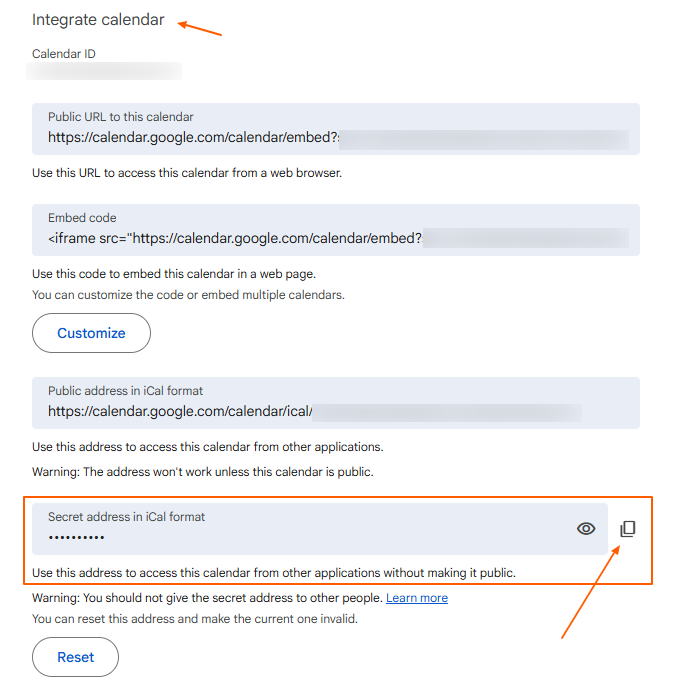
- مرر لأسفل حتى تصل إلى قسم«دمج التقويم»
- انسخ رابط "العنوان السري بتنسيق iCal"
أرسل الآن هذا الرابط إلى الشخص الذي تريد مشاركته معه، وعندما يضيف الرابط إلى تقويمه، سيتمكن من الاطلاع على جدولك الزمني.
كيفية إضافة Google iCal (ICS) إلى Outlook وiPhone وتقويمات Apple
بمجرد حصولهم على الرابط، يمكنهم إضافته إلى تطبيق التقويم الخاص بهم. يختلف المكان الذي يتم فيه ذلك قليلاً باختلاف مزود الخدمة، لكن الطريقة العامة هي نفسها.
- Outlook الكلاسيكي: إضافة تقويم > من الإنترنت > لصق الرابط
- Outlook 365: أضف تقويمًا > اشترك من الويب > الصق الرابط > انقر على "اشترك"
- iPhone / تقويم Apple: أضف اشتراك التقويم > الصق الرابط
- بالنسبة للتطبيقات الأخرى: ابحث عن خيار «إضافة عن طريق عنوان URL» أو «الاشتراك في التقويم»
بمجرد إضافته وحفظه، سيظهر تقويمك بجانب تقويماتهم الحالية.
كيف CalendarBridge تناسق جميع الأمور ومزامنة التقويمات عبر جميع المنصات
حتى الآن، كنا نتحدث عن مشاركة تقويم Google، وهو ما يعني في الواقع منح شخص ما صلاحية الاطلاع عليه أو إدارته. لكن في العديد من الحالات الواقعية، لا يكفي ذلك.
ما يحتاجه معظم الناس في الواقع هو مزامنة التقويمات، حيث يتم تحديث عدة تقويمات تلقائيًا عبر مختلف المنصات، وتتمتع بالقدرة على الاطلاع على كل شيء في تقويمك الرئيسي، أو في تقويم موحديتيح لك إدارة كل شيء من خلال واجهة واحدة.
ما الذي تفعله ميزة مزامنة التقويم بالفعل
عندما تقوم بمزامنة تقاويمك، فأنت لا تقوم فقط تشارك الوصولفقط، بل تربط بين تقويمين أو أكثر بحيث يعكس كلاهما التوافر في الوقت الفعلي بدقة عبر جميع التقويمات:
- تحديث الأحداث في الوقت الفعلي
- تنعكس أوقات الانشغال في جميع التقويمات
- تظهر التغييرات التي يتم إجراؤها في أحد التقويمات في التقويمات الأخرى
- يتم تجنب تضارب المواعيد تلقائيًا
- لديك جدول واحد صحيح ودقيق من جميع التقويمات
وهذا أمر مهم بشكل خاص إذا كنت تستخدم:
- تقويم Google للاستخدام الشخصي
- يمكنك الارتباط بتقويم عائلي منفصل
- آفاق العمل
- تقويم منفصل مخصص للاستشارات
- تقويم يعمل على جهاز آيفون أو عبر تطبيق iCal على الهاتف المحمول
في حالة عدم وجود ميزة المزامنة، سيظل عليك إدارة كل منها على حدة من خلال تطبيق التقويم الخاص بها.
يُعد مشاركة تقويم Google الخاص بك خطوة جيدة. لكن الحفاظ على تزامن كل شيء هو الأفضل.
لا حاجة لبطاقة ائتمان

الأسئلة الشائعة
نعم، يمكنك مشاركته باستخدام رابط iCal (ICS). يمكنهم الاشتراك في تقويمك عبر Outlook أو تقويم Apple أو أي تطبيقات أخرى، لكن الوصول يكون عادةً للقراءة فقط.
فقط إذا منحتهم الإذن بذلك. يمكنك الاختيار بين "الوصول للعرض فقط" أو "تفاصيل الحدث الكاملة" أو "حقوق التحرير" عند مشاركة تقويمك.
ربما لم يقبلوا الدعوة، أو ربما يكون مستوى الأذونات محدودًا للغاية. يرجى إعادة التحقق من إعدادات المشاركة والتأكد من استخدام عنوان البريد الإلكتروني الصحيح.
عادةً ما تتم مشاركة "تقويم Google" على مستوى التقويم نفسه، ولكن يمكنك التحكم في مستوى الرؤية عن طريق تعيين الأحداث على أنها خاصة أو استخدام تقويمات متعددة.
انتقل إلى «الإعدادات والمشاركة»، وابحث عن الشخص ضمن «المستخدمون المشاركون»، ثم احذفه. سيتم إلغاء صلاحية وصوله على الفور.
يتيح "المشاركة" لشخص ما إمكانية عرض تقويمك أو إدارته، بينما تضمن "المزامنة" تحديث التقويمات المتعددة في الوقت الفعلي عبر مختلف المنصات.
يمكنك استخدام أدوات مزامنة التقويم مثل CalendarBridge تزامن تقويماتك في الوقت الفعلي عبر أجهزة Google وOutlook وApple.
الخلاصة
يُعد مشاركة تقويم Google طريقة بسيطة للتنسيق مع الآخرين، لكنها تواجه قيودًا بمجرد البدء في العمل عبر منصات متعددة. فما أن تضيف Outlook أو iPhone أو تقويمات أخرى، حتى يصبح من الصعب الحفاظ على تناسق جميع العناصر.
وهنا يكمن الفرق الحقيقي بين "المشاركة" و"المزامنة". فإذا كنت ترغب في الحفاظ على دقة معلومات توفرك، وتجنب التضارب، وإدارة كل شيء من مكان واحد، فإن مزامنة التقويم في الوقت الفعلي تصبح أمراً ضرورياً.
CalendarBridge يعتمد على ميزة المشاركة الأساسية من خلال ربط جميع تقاويمك وتحديثها وتكاملها معًا، حتى تتمكن من التركيز على جدولك بدلاً من إدارته.
