
परिचय
ज्यादातर लोग यह मान लेते हैं कि किसी के साथ गूगल कैलेंडर साझा करना जितना मुश्किल है, असल में उतना मुश्किल नहीं है। बस आपको पता होना चाहिए कि कहाँ देखना है, सेटिंग्स खोलकर, शेयरिंग विकल्प में जाकर, व्यक्ति का ईमेल जोड़कर और उनकी अनुमति का स्तर चुनकर आप एक मिनट से भी कम समय में अपना कैलेंडर किसी के साथ भी साझा कर सकते हैं।
चाहे आप किसी सहकर्मी, ग्राहक या परिवार के सदस्य के साथ समन्वय कर रहे हों, Google Calendar आपको यह तय करने के लिए सरल नियंत्रण प्रदान करता है कि वे वास्तव में क्या देख सकते हैं और क्या कर सकते हैं।
इस गाइड में, मैं आपको डेस्कटॉप ब्राउज़र या एंड्रॉइड मोबाइल ऐप में किसी के साथ Google कैलेंडर साझा करने के सटीक चरणों के बारे में बताऊंगा, विभिन्न अनुमति स्तरों की व्याख्या करूंगा , और यह भी बताऊंगा कि यदि आपको Google के सिस्टम के बाहर किसी के साथ अपना कैलेंडर साझा करने की आवश्यकता है तो क्या करना है।
मैं कैलेंडर को साझा करने और कई कैलेंडरों को सिंक्रनाइज़ रखने के बीच का अंतर भी समझाऊंगा , ताकि आप समझ सकें कि बुनियादी साझाकरण कब काम करता है और कब आपको आउटलुक, आईफोन, ऐप्पल और अन्य कैलेंडर ऐप्स जैसे प्लेटफार्मों पर अधिक विश्वसनीय, रीयल-टाइम सिंक्रनाइज़ेशन दृष्टिकोण की आवश्यकता हो सकती है।
किसी अन्य Google उपयोगकर्ता के साथ साझा करने का सबसे तेज़ तरीका
आपके डेस्कटॉप ब्राउज़र में
यदि आपको केवल चरण-दर-चरण प्रक्रिया की आवश्यकता है, तो यहां Google Calendar का उपयोग करने वाले किसी अन्य व्यक्ति के साथ अपना Google Calendar साझा करने का सबसे तेज़ तरीका बताया गया है:
- अपने ब्राउज़र में गूगल कैलेंडर खोलें ( मोबाइल ऐप में साझा करने के लिए यहां जाएं )
- अपना कैलेंडर बाईं ओर " मेरे कैलेंडर " के अंतर्गत ढूंढें।
- कैलेंडर पर माउस ले जाएं और तीन बिंदुओं पर क्लिक करें।
- “ सेटिंग्स और शेयरिंग” पर क्लिक करें
- “ विशिष्ट लोगों के साथ साझा करें” तक स्क्रॉल करें
- “ लोगों को जोड़ें” पर क्लिक करें
- उस व्यक्ति का ईमेल पता दर्ज करें
- उनकी अनुमति का स्तर चुनें
- " भेजें" पर क्लिक करें
निमंत्रण स्वीकार करने के बाद, वे आपके द्वारा चुनी गई अनुमतियों के आधार पर आपका कैलेंडर देख सकेंगे।
गूगल मोबाइल ऐप में
- गूगल कैलेंडर ऐप खोलें
- ऊपरी बाएँ कोने में स्थित मेनू आइकन (तीन रेखाएँ) पर टैप करें और " सेटिंग्स " चुनें।
- जिस कैलेंडर को आप शेयर करना चाहते हैं, उस पर टैप करें ।
- "शेयर विद" सेक्शन में, उन लोगों या समूहों को जोड़ें जिन्हें आप एक्सेस देना चाहते हैं।
- लोगों या समूह के लिए अनुमतियाँ निर्धारित करें ।
- ऊपरी दाएं कोने में " सेव " पर टैप करें, उपयोगकर्ता को ईमेल द्वारा आमंत्रण प्राप्त होगा।
गूगल कैलेंडर शेयरिंग अनुमतियों की व्याख्या
जब आप किसी के साथ Google Calendar साझा करते हैं, तो सबसे महत्वपूर्ण निर्णय यह होता है कि उन्हें क्या देखने और करने की अनुमति दी जाए। Google आपको कई अलग-अलग अनुमति स्तर प्रदान करता है, और सही स्तर का चुनाव आपके कैलेंडर के उपयोग में बहुत बड़ा अंतर ला सकता है।
यहां बताया गया है कि प्रत्येक विकल्प कैसे काम करता है।
अनुमति स्तर
वे क्या देख सकते हैं
वे क्या कर सकते हैं
इसके लिए सर्वोत्तम उपयोग किया जाता है
केवल निःशुल्क/व्यस्त देखें
व्यस्त समय और उपलब्धता के समय ही उपलब्ध हैं।
कोई बदलाव की अनुमति नहीं है
विवरण उजागर किए बिना उपलब्धता साझा करना
सभी कार्यक्रम विवरण देखें
आयोजन के शीर्षक, समय, स्थान और नोट्स
कोई बदलाव की अनुमति नहीं है
बिना संपादन पहुंच के पूर्ण दृश्यता प्रदान करना
आयोजनों में बदलाव करें
सभी कार्यक्रम विवरण
इवेंट जोड़ें, संपादित करें और हटाएं
आपकी कैलेंडर को प्रबंधित करने में मदद करने वाले टीम के सदस्य या सहायक
बदलाव करें और शेयरिंग प्रबंधित करें
सभी कार्यक्रम विवरण
दूसरों के साथ साझा करने सहित पूर्ण नियंत्रण
पूर्ण उत्तरदायित्व के साथ विश्वसनीय सहयोगी
सही अनुमति स्तर का चयन कैसे करें
गलत अनुमति स्तर का चयन करना साझा कैलेंडर के अपेक्षा के अनुरूप काम न करने के सबसे आम कारणों में से एक है। या तो बहुत कुछ छिपा रहता है, या बहुत अधिक नियंत्रण दे दिया जाता है।
अगर आपको यह तय करने में असमंजस है कि किसका उपयोग करना है, तो इसे सरल रखें:
- जब निजता मायने रखती हो तो फ्री/बिजी मोड का इस्तेमाल करें।
- जब किसी को दृश्यता की आवश्यकता हो, तब इवेंट विवरण का उपयोग करें।
- जब आपको अपने शेड्यूल को मैनेज करने में मदद की ज़रूरत हो, तो बदलाव करने के लिए इस विकल्प का उपयोग करें।
- जब आप किसी पर पूरी तरह से भरोसा करते हों तभी मैनेज शेयरिंग का इस्तेमाल करें।
नोट: यदि आप कुछ इवेंट्स को सार्वजनिक (कार्य संबंधी) रखना चाहते हैं और अन्य को प्रतिबंधित (निजी इवेंट्स) करना चाहते हैं, तो अपने Google कैलेंडर में गोपनीयता सेटिंग्स का उपयोग करना सीखें ।
अपना Google Workspace कैलेंडर साझा करें
यदि आप Google Workspace खाते का उपयोग कर रहे हैं, तो साझाकरण व्यक्तिगत कैलेंडर से थोड़ा अलग तरीके से काम करता है। कई संगठनों में, कैलेंडर डिफ़ॉल्ट रूप से सहकर्मियों को दिखाई देते हैं, और अतिरिक्त साझाकरण विकल्प आपके व्यवस्थापक द्वारा नियंत्रित किए जा सकते हैं ।
अपने संगठन में किसी के साथ इसे कैसे साझा करें
इसके चरण आपके व्यक्तिगत कैलेंडर को साझा करने के समान हैं:
- वर्कस्पेस में गूगल कैलेंडर खोलें
- “ सेटिंग्स और शेयरिंग ” पर जाएं
- व्यक्ति या समूह को जोड़ें
- अनुमति स्तर चुनें
- निमंत्रण भेजें
जब आप अपने संगठन के बाहर जानकारी साझा करते हैं
यदि आपको अपनी कंपनी के बाहर किसी के साथ जानकारी साझा करने की आवश्यकता है:
- आपको व्यवस्थापक की अनुमति की आवश्यकता हो सकती है
- कुछ संगठन बाहरी जानकारी साझा करने पर रोक लगाते हैं।
- आईसीएस लिंक का उपयोग करना आवश्यक हो सकता है
व्यक्तिगत और कार्यक्षेत्र कैलेंडर के बीच मुख्य अंतर
- आपका कैलेंडर शायद पहले से ही आपके संगठन के भीतर साझा किया जा रहा है।
- आप इसे समूहों या संपूर्ण डोमेन के साथ साझा कर सकते हैं।
- व्यवस्थापक सेटिंग्स बाहरी साझाकरण को सीमित कर सकती हैं।
- आपकी कंपनी द्वारा अनुमतियाँ पहले से ही निर्धारित की जा सकती हैं।
अपने Google कैलेंडर को Outlook, iCal, iPhone या अन्य कैलेंडर ऐप्स के साथ कैसे साझा करें
यदि आप जिसके साथ कैलेंडर साझा कर रहे हैं वह Google कैलेंडर का उपयोग नहीं करता है, तो भी आप उनके साथ साझा कर सकते हैं, लेकिन प्रक्रिया थोड़ी अलग है। उन्हें सीधे अनुमति देने के बजाय, आप आमतौर पर एक विशिष्ट कैलेंडर .ics लिंक का उपयोग करके अपना कैलेंडर साझा करेंगे , जिसे उनका ऐप सब्सक्राइब कर सकता है ।
यह इनके साथ काम करता है :
- क्लासिक आउटलुक कैलेंडर (डेस्कटॉप सॉफ्टवेयर एप्लीकेशन)
- आईफोन और एप्पल कैलेंडर
- अधिकांश अन्य कैलेंडर ऐप्स
- जैसे प्रोटॉन जो .ics का उपयोग करते हैं
ICS शेयरिंग के बारे में महत्वपूर्ण नोट : यह तरीका काम करता है, लेकिन यह अन्य Google उपयोगकर्ताओं के साथ Google की मूल शेयरिंग के समान नहीं है। यहाँ कुछ बातें ध्यान में रखने योग्य हैं:
- अधिकांश मामलों में, कैलेंडर केवल पढ़ने योग्य होता है।
- अपडेट दिखने में समय लग सकता है और वे हमेशा तुरंत नहीं आते।
- आप व्यक्तिगत अनुमतियाँ निर्दिष्ट नहीं कर सकते
- परिवर्तन आपके Google कैलेंडर में वापस सिंक नहीं होते हैं।
पूर्ण रूप से सिंक्रनाइज़ कनेक्शन के बिना, ये उपयोगकर्ता आपका कैलेंडर देख रहे हैं , उस पर सहयोग नहीं कर रहे हैं। यदि आप Outlook के नए उपयोगकर्ता हैं, तो Google और Outlook 365 को कनेक्ट करने का सबसे अच्छा तरीका जानें ।
iCal (.ics) फ़ाइल लिंक का उपयोग करके साझा करें
- अपने ब्राउज़र में Google कैलेंडर खोलें
- बाईं ओर " मेरे कैलेंडर " के अंतर्गत अपना कैलेंडर ढूंढें।
- कैलेंडर के बगल में मौजूद तीन बिंदुओं पर क्लिक करें
- “ सेटिंग्स और शेयरिंग ” चुनें
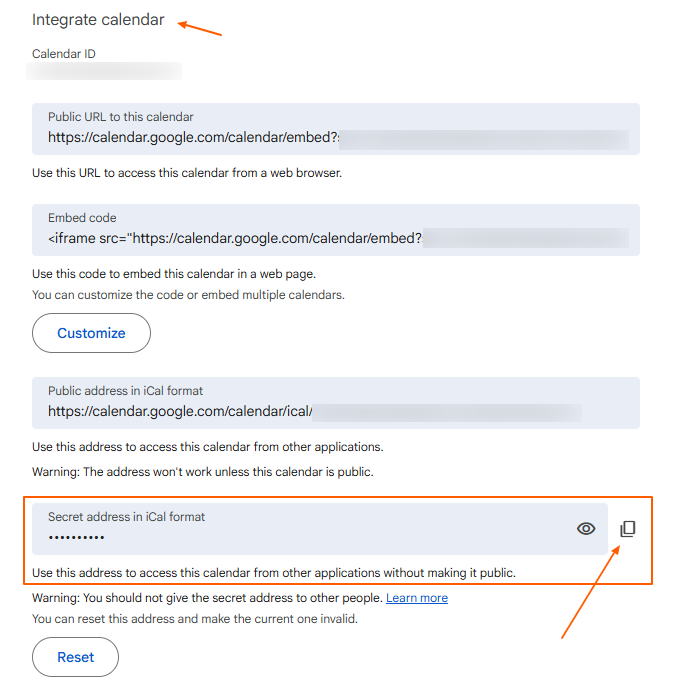
- नीचे स्क्रॉल करके “ कैलेंडर एकीकृत करें ” अनुभाग पर जाएं
- “ iCal प्रारूप में गुप्त पता ” लिंक को कॉपी करें
अब उस लिंक को उस व्यक्ति को भेजें जिसके साथ आप इसे साझा करना चाहते हैं और जब वे आपके लिंक को अपने कैलेंडर में जोड़ेंगे, तो वे आपका शेड्यूल देख पाएंगे।
आउटलुक, आईफोन और एप्पल कैलेंडर में गूगल आईकैल (आईसीएस) कैसे जोड़ें
लिंक मिलने के बाद, वे इसे अपने कैलेंडर ऐप में जोड़ सकते हैं। ऐसा करने का तरीका हर सेवा प्रदाता के लिए थोड़ा अलग हो सकता है, लेकिन प्रक्रिया लगभग एक जैसी ही है।
- क्लासिक आउटलुक : कैलेंडर जोड़ें > इंटरनेट से > लिंक पेस्ट करें
- आउटलुक 365 : कैलेंडर जोड़ें > वेब से सदस्यता लें > लिंक पेस्ट करें > सदस्यता लें पर क्लिक करें
- iPhone / Apple कैलेंडर : कैलेंडर सदस्यता जोड़ें > लिंक पेस्ट करें
- अन्य ऐप्स के लिए : "यूआरएल द्वारा जोड़ें" या "कैलेंडर की सदस्यता लें" विकल्प खोजें।
एक बार जोड़ने और सहेजने के बाद, आपका कैलेंडर उनके मौजूदा कैलेंडरों के साथ दिखाई देगा।
कैसे CalendarBridge सभी प्लेटफॉर्म पर सब कुछ व्यवस्थित रखता है और कैलेंडर को सिंक्रनाइज़ रखता है।
अब तक हम गूगल कैलेंडर को साझा करने के बारे में बात कर रहे थे, जिसका मतलब वास्तव में किसी को इसे देखने या प्रबंधित करने की अनुमति देना है। लेकिन कई वास्तविक परिस्थितियों में, यह पर्याप्त नहीं होता है।
अधिकांश लोगों को वास्तव में कैलेंडर सिंकिंग की आवश्यकता होती है, जहां कई कैलेंडर विभिन्न प्लेटफार्मों पर स्वचालित रूप से अपडेट होते रहते हैं, और आप अपने प्राथमिक कैलेंडर में सब कुछ देख सकते हैं, या एक एकीकृत कैलेंडर की आवश्यकता होती है जो आपको एक ही इंटरफ़ेस से सब कुछ प्रबंधित करने की अनुमति देता है।
कैलेंडर सिंक वास्तव में क्या करता है
जब आप अपने कैलेंडर को सिंक करते हैं, तो आप केवल एक्सेस साझा नहीं कर रहे होते हैं। आप दो या दो से अधिक कैलेंडर को कनेक्ट करते हैं ताकि वे सभी कैलेंडर में सटीक वास्तविक समय की उपलब्धता को दर्शा सकें ।
- इवेंट्स रियल टाइम में अपडेट होते हैं
- व्यस्त समय सभी कैलेंडरों में परिलक्षित होता है।
- एक कैलेंडर में किए गए बदलाव दूसरे कैलेंडरों में भी दिखाई देते हैं।
- समय निर्धारण संबंधी टकरावों को स्वचालित रूप से रोका जाता है।
- आपके पास सभी कैलेंडरों से प्राप्त एक सही और सटीक कार्यक्रम है।
यह विशेष रूप से तब महत्वपूर्ण है जब आप निम्नलिखित का उपयोग करते हैं:
- व्यक्तिगत उपयोग के लिए गूगल कैलेंडर
- आप एक अलग पारिवारिक कैलेंडर से जुड़ते हैं
- आउटलुक फॉर वर्क
- परामर्श उद्देश्यों के लिए एक अलग कैलेंडर
- मोबाइल पर iPhone या iCal आधारित कैलेंडर
सिंक्रोनाइज़ेशन की व्यवस्था किए बिना, आपको अभी भी प्रत्येक को उनके अपने कैलेंडर ऐप के भीतर अलग से प्रबंधित करना होगा ।
अपना गूगल कैलेंडर साझा करना एक अच्छी शुरुआत है। सब कुछ सिंक्रनाइज़ रखना और भी बेहतर है।
क्रेडिट कार्ड की आवश्यकता नहीं है

अक्सर पूछे जाने वाले प्रश्नों
जी हां, आप इसे iCal (ICS) लिंक का उपयोग करके साझा कर सकते हैं। वे Outlook, Apple Calendar या अन्य ऐप्स में आपके कैलेंडर की सदस्यता ले सकते हैं, लेकिन आमतौर पर पहुंच केवल पढ़ने तक ही सीमित होती है।
केवल आपकी अनुमति से। कैलेंडर साझा करते समय आप केवल देखने की सुविधा, कार्यक्रम की पूरी जानकारी या संपादन की सुविधा में से चुन सकते हैं।
हो सकता है उन्होंने आमंत्रण स्वीकार न किया हो, या अनुमति का स्तर बहुत सीमित हो। शेयरिंग सेटिंग्स को दोबारा जांचें और पुष्टि करें कि सही ईमेल पता इस्तेमाल किया गया है।
गूगल कैलेंडर को साझा करना आमतौर पर कैलेंडर स्तर पर होता है, लेकिन आप इवेंट को निजी के रूप में चिह्नित करके या कई कैलेंडर का उपयोग करके दृश्यता को नियंत्रित कर सकते हैं।
"सेटिंग्स और शेयरिंग" पर जाएं, साझा उपयोगकर्ताओं के अंतर्गत उस व्यक्ति को ढूंढें और उसे हटा दें। उसकी पहुंच तुरंत रद्द कर दी जाएगी।
शेयर करने से किसी को भी आपका कैलेंडर देखने या प्रबंधित करने की सुविधा मिलती है, जबकि सिंक करने से कई कैलेंडर प्लेटफॉर्म पर वास्तविक समय में अपडेट होते रहते हैं।
आप कैलेंडर सिंक टूल का उपयोग कर सकते हैं जैसे CalendarBridge Google, Outlook और Apple डिवाइसों पर अपने कैलेंडर को वास्तविक समय में संरेखित रखने के लिए।
निष्कर्ष
गूगल कैलेंडर साझा करना दूसरों के साथ समन्वय स्थापित करने का एक सरल तरीका है , लेकिन जब आप कई प्लेटफार्मों पर काम करना शुरू करते हैं तो इसकी सीमाएं हो जाती हैं। जैसे ही आप आउटलुक, आईफोन या अन्य कैलेंडर का उपयोग करना शुरू करते हैं, सब कुछ व्यवस्थित रखना अधिक कठिन हो जाता है।
यहीं पर शेयरिंग और सिंकिंग के बीच का अंतर वास्तव में मायने रखता है। यदि आप अपनी उपलब्धता को सटीक रखना चाहते हैं, टकराव से बचना चाहते हैं और सब कुछ एक ही स्थान पर प्रबंधित करना चाहते हैं, तो रीयल-टाइम कैलेंडर सिंकिंग अनिवार्य हो जाता है।
CalendarBridge बुनियादी शेयरिंग पर आधारित है और आपके सभी कैलेंडर को आपस में जोड़े रखता है, उन्हें अपडेट रखता है और एक साथ काम करने में सक्षम बनाता है, ताकि आप अपने शेड्यूल को मैनेज करने के बजाय उस पर ध्यान केंद्रित कर सकें।
