
परिचय
क्या आप टीम के सहयोग को बेहतर बनाना और व्यवस्थित रहना चाहते हैं? साझा Google कैलेंडर बनाना इसका एक शानदार तरीका है! चाहे आप किसी प्रोजेक्ट का प्रबंधन कर रहे हों, पारिवारिक कार्यक्रमों का समन्वय कर रहे हों या सामाजिक समारोहों की योजना बना रहे हों, एक साझा कैलेंडर संचार को सुव्यवस्थित कर सकता है और सभी को एक ही बात पर सहमत रख सकता है, खासकर यदि आप शेड्यूलिंग का काम किसी सहायक को सौंपते हैं।
यह चरण-दर-चरण मार्गदर्शिका आपको स्पष्ट और संक्षिप्त चरणों के साथ साझा Google कैलेंडर स्थापित करने की प्रक्रिया समझाएगी, जिसमें दृश्य सहायता के लिए स्क्रीनशॉट भी शामिल हैं। यदि आप वीडियो देखना चाहें तो हमने एक छोटा वीडियो भी शामिल किया है।
क्रमशः :
कुछ और खोज रहे हैं? अपनी उत्पादकता बढ़ाने में मदद के लिए कैलेंडर संबंधी सुझावों की हमारी विस्तृत लाइब्रेरी देखें।
आइए वीडियो में दिखाते हैं कि यह कितना आसान है।

Google के साथ साझा कैलेंडर बनाने के लिए चरण-दर-चरण मार्गदर्शिका
सबसे पहले, अपने वेब ब्राउज़र में calendar.google.com पर जाकर Google Calendar खोलें। सुनिश्चित करें कि आप उस Google खाते में लॉग इन हैं जिसका उपयोग आप साझा कैलेंडर के लिए करना चाहते हैं।

स्क्रीन के बाईं ओर, "अन्य कैलेंडर" अनुभाग ढूंढें। इसके बगल में स्थित "+" (प्लस) बटन पर क्लिक करें और "नया कैलेंडर बनाएं" चुनें।

“नया कैलेंडर बनाएँ” विंडो में, अपने कैलेंडर को एक वर्णनात्मक नाम दें (उदाहरण के लिए, “टीम प्रोजेक्ट”, “पारिवारिक कार्यक्रम”, “मीटिंग शेड्यूल”)। चाहें तो विवरण भी जोड़ सकते हैं। फिर, “कैलेंडर बनाएँ” बटन पर क्लिक करें।
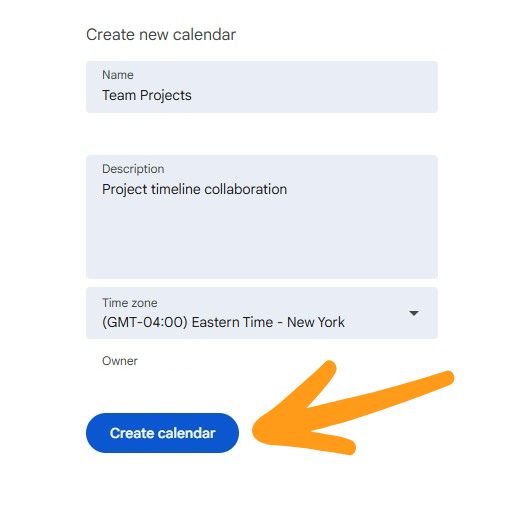
कैलेंडर बन जाने के बाद, "मेरे कैलेंडर" सेक्शन में जाएं। अभी बनाए गए कैलेंडर पर माउस ले जाएं, तीन बिंदुओं (मेनू) पर क्लिक करें और "सेटिंग्स और शेयरिंग" चुनें।

कैलेंडर सेटिंग्स में, नीचे स्क्रॉल करके “शेयर विद” सेक्शन पर जाएं। “लोगों या समूहों को जोड़ें” पर क्लिक करें। उन व्यक्तियों के ईमेल पते दर्ज करें जिनके साथ आप कैलेंडर साझा करना चाहते हैं और उनकी अनुमति स्तर निर्धारित करें (उदाहरण के लिए, “सभी इवेंट विवरण देखें”, “इवेंट में बदलाव करें”, “बदलाव करें और शेयरिंग प्रबंधित करें”)। “भेजें” पर क्लिक करें। यह तब भी उपयोगी है जब कोई व्यक्ति आपके लिए सीधे जीमेल में मीटिंग सेट कर रहा हो।
ध्यान दें: यदि आपने पहले से ही Google कैलेंडर में एक समूह बनाया है , तो समूह का नाम दिखाई देगा और आप इसे एक बार चुन सकते हैं, जिससे यह आपके द्वारा बनाए गए पूरे समूह के लिए उपलब्ध हो जाएगा।

प्रत्येक व्यक्ति के लिए सही अनुमति स्तर का चयन करना अत्यंत महत्वपूर्ण है।

जिन लोगों के साथ आपने कैलेंडर साझा किया है, उन्हें ईमेल द्वारा सूचना प्राप्त होगी। वे ईमेल में दिए गए लिंक पर क्लिक करके कैलेंडर को अपने Google कैलेंडर में जोड़ सकते हैं।
संबंधित कैलेंडर साझाकरण मार्गदर्शिकाएँ

साझा कैलेंडर से जुड़ी आम समस्याएं और उन्हें हल करने के तरीके
वैसे तो Google Calendar को शेयर करना आमतौर पर काफी आसान होता है, लेकिन कभी-कभी उपयोगकर्ताओं को कुछ समस्याओं का सामना करना पड़ता है और वे हमसे मदद मांगते हैं। यहां कुछ सबसे आम समस्याएं और उन्हें जल्दी से हल करने के तरीके दिए गए हैं:
1. आमंत्रित व्यक्तियों को ईमेल प्राप्त नहीं हुआ
समाधान : उनसे कहें कि वे अपना स्पैम या प्रमोशनल फ़ोल्डर देखें। वैकल्पिक रूप से, उन्हें calendar.google.com पर जाकर "अन्य कैलेंडर" के अंतर्गत आमंत्रण ईमेल पते का उपयोग करके साझा कैलेंडर को मैन्युअल रूप से जोड़ने के लिए कहें।
2. साझा कैलेंडर दिखाई नहीं दे रहा है
समाधान : सुनिश्चित करें कि प्राप्तकर्ता द्वारा कैलेंडर सही ढंग से जोड़ा गया है। कभी-कभी, प्राप्तकर्ताओं को यह सुनिश्चित करने के लिए अपने Google कैलेंडर को रीफ़्रेश करना या अपनी कैलेंडर सूची सेटिंग्स की जाँच करना आवश्यक होता है कि नया कैलेंडर दिखाई दे रहा है (चेकबॉक्स सक्षम है)।
3. अनुमतियाँ बहुत अधिक प्रतिबंधात्मक हैं
समाधान : कैलेंडर के "सेटिंग्स और शेयरिंग" पर वापस जाएं और आपके द्वारा दी गई अनुमति का स्तर दोबारा जांचें। यदि किसी को इवेंट संपादित करने की आवश्यकता है लेकिन उसके पास केवल देखने की अनुमति है, तो उनकी सेटिंग को "इवेंट में बदलाव करें" पर सेट करें।
4. गैर-गूगल खातों के साथ साझा करने का प्रयास करना
समाधान : Google Calendar Gmail या Google Workspace उपयोगकर्ताओं के साथ साझा करने पर सबसे अच्छा काम करता है। यदि आप जिसके साथ साझा करने का प्रयास कर रहे हैं वह Google का उपयोग नहीं करता है, तो Outlook, Outlook Family Plan , Exchange और Google जैसे प्लेटफ़ॉर्म पर कैलेंडर को सिंक करने के लिए CalendarBridge उपयोग करने पर विचार करें। यह सहज है और इसके लिए सभी का एक ही प्लेटफ़ॉर्म पर होना आवश्यक नहीं है।
5. गलती से बहुत अधिक जानकारी साझा कर दी
समाधान: आप कैलेंडर सेटिंग में "शेयर किए गए उपयोगकर्ता" सेक्शन पर जाकर एक्सेस को रद्द या सीमित कर सकते हैं। उपयोगकर्ता को हटाने या उनकी अनुमति का स्तर समायोजित करने के लिए उनके नाम के आगे कूड़ेदान आइकन पर क्लिक करें। Google कैलेंडर की गोपनीयता सेटिंग के बारे में अधिक जानें।
अपने सभी कैलेंडर साझा करें, यहां तक कि विभिन्न प्लेटफॉर्म पर भी।
गूगल कैलेंडर साझा करना एक अच्छी शुरुआत है, लेकिन अगर आपकी टीम गूगल और आउटलुक दोनों का इस्तेमाल करती है, या आप कई खातों में कैलेंडर प्रबंधित करते हैं तो क्या होगा? यहीं पर आपको समाधान मिलेगा। CalendarBridge अंदर आता है।
साथ CalendarBridge , तुम कर सकते हो:
- Google Calendar को Outlook से सिंक करें और इसे Outlook या Microsoft 365 में स्वचालित रूप से प्रदर्शित होने दें।
- छुट्टी के दिन या अवकाश कैलेंडर, टीम शेड्यूल या व्यक्तिगत कार्यक्रम सभी खातों में साझा करें
- सभी कैलेंडर में एक ही उपलब्धता दर्शाकर मीटिंग छूटने या समय-सारणी संबंधी समस्याओं से बचें।
- बिना कॉपी-पेस्ट या मैन्युअल बदलाव के, अपने साझा कैलेंडर के अपडेट को रियल टाइम में जारी रखें।
Google में साझा कैलेंडर सेट अप करने में बस कुछ ही मिनट लगते हैं। CalendarBridge आप एक कदम और आगे बढ़कर अपने पूरे शेड्यूलिंग वातावरण को एकीकृत कर सकते हैं, चाहे आप किसी भी प्लेटफॉर्म का उपयोग करें।
अपने सभी कैलेंडर को सिंक करें CalendarBridge

अक्सर पूछे जाने वाले प्रश्नों
जी हां, लेकिन सीमित सुविधाओं के साथ। आप कैलेंडर को सार्वजनिक कर सकते हैं और उन्हें लिंक भेज सकते हैं, या उनके ईमेल पते पर साझा कर सकते हैं। हालांकि, कैलेंडर के साथ पूरी तरह से इंटरैक्ट करने के लिए (जैसे इवेंट जोड़ना/संपादित करना), उन्हें एक Google खाते की आवश्यकता होगी।
कैलेंडर साझा करने का अर्थ है दूसरों को किसी विशिष्ट कैलेंडर को देखने या प्रबंधित करने की अनुमति देना, आमतौर पर एक ही प्लेटफ़ॉर्म के भीतर (जैसे कई Google कैलेंडर)। यह सहयोग के लिए बहुत अच्छा है, लेकिन इससे कई कैलेंडरों की जानकारी को संयोजित या अपडेट नहीं किया जा सकता है।
दूसरी ओर, सिंकिंग का मतलब है दो या दो से अधिक कैलेंडरों को, जो संभवतः Google, Outlook या Exchange जैसे विभिन्न प्लेटफॉर्म पर मौजूद हों, एक ही इवेंट के साथ स्वचालित रूप से अपडेट रखना। CalendarBridge जैसे टूल सिंकिंग का काम संभालते हैं , इसलिए इवेंट को कहीं भी जोड़ा जाए, वह हर जगह तुरंत दिखाई देता है। कैलेंडर को सिंक करने और शेयर करने के बीच के अंतर के बारे में और जानें।
"केवल देखें" विकल्प से व्यक्ति आपका कैलेंडर देख सकता है लेकिन उसमें कोई बदलाव नहीं कर सकता। "इवेंट में बदलाव करें" विकल्प से वे इवेंट संपादित कर सकते हैं, जोड़ सकते हैं और हटा सकते हैं। "बदलाव करें और साझाकरण प्रबंधित करें" विकल्प उन्हें पूर्ण नियंत्रण देता है, जिसमें दूसरों के साथ साझा करने की क्षमता भी शामिल है।
जी हां। अपने कैलेंडर की सेटिंग और शेयरिंग में जाएं, "शेयर किए गए व्यक्ति" सेक्शन में उस व्यक्ति का नाम ढूंढें और एक्सेस हटाने के लिए ट्रैश कैन आइकन पर क्लिक करें।
सुनिश्चित करें कि आपने उनका सही ईमेल पता दर्ज किया है, और उन्हें याद दिलाएं कि वे अपनी "अन्य कैलेंडर" सूची देखें। उन्हें Google कैलेंडर को मैन्युअल रूप से रीफ़्रेश करने या अपने ईमेल से आमंत्रण स्वीकार करने की आवश्यकता हो सकती है।
Google Calendar Outlook के साथ सीधे सिंक नहीं होता है। Google और Microsoft प्लेटफ़ॉर्म पर रीयल-टाइम सिंकिंग के लिए—जिसमें साझा कैलेंडर भी शामिल हैं— CalendarBridge यह सबसे अच्छा समाधान है। यह सुनिश्चित करता है कि आपके अपडेट हर जगह तुरंत दिखाई दें।
अंतिम विचार
इन आसान चरणों का पालन करके, आप आसानी से एक Google कैलेंडर बना और साझा कर सकते हैं, जिससे आपकी टीम या परिवार के भीतर संगठन और सहयोग बेहतर होगा। यह गाइड आपको अपने शेड्यूल को सुव्यवस्थित करने और यह सुनिश्चित करने में मदद करेगी कि सभी को अपडेट मिलता रहे। साझा Google कैलेंडर कुशल संचार और समय प्रबंधन के लिए एक आवश्यक उपकरण है! अपने Google कैलेंडर का और भी अधिक लाभ उठाने के लिए, अपने सभी कैलेंडर को सिंक्रनाइज़ रखने के लिए CalendarBridge उपयोग करने पर विचार करें!
