
Introducción
El ecosistema de Apple, especialmente el iPhone y macOS, es conocido por su elegante diseño y su fiel base de usuarios. Por su parte, el calendario de Outlook sigue siendo una herramienta imprescindible para profesionales y equipos de empresas de todo el mundo.
Si utilizas dispositivos Apple pero dependes de Outlook para programar tus citas, es posible que te preguntes cómo sincronizar el Calendario de Outlook con el Calendario de Apple. En esta guía, te explicaremos cómo conectar los dos, qué limitaciones esperar y la forma más eficaz de mantener todo sincronizado. Si utilizas Android, aprende a sincronizar Outlook con tu teléfono o tableta Android.
Sincronizar el calendario de Outlook con el calendario de Apple mediante la aplicación Calendario de macOS
El Calendario de Apple no ofrece soporte nativo de iCal para una verdadera sincronización bidireccional con calendarios externos como Outlook para iPhone, lo que significa que estás limitado en cuanto a la rapidez con la que se reflejan las actualizaciones.
Una forma de ver tu calendario de Outlook en el calendario de Apple es utilizar la función integrada Añadir cuenta de macOS. Si conectas tu cuenta de Outlook directamente a través de la app Calendario de tu Mac, podrás ver tus eventos de Outlook junto a tu Calendario de Apple, aunque se trata más de una conexión que de una sincronización completa. Más información sobre cómo compartir y sincronizar calendarios.
Si necesitas una sincronización auténtica y en tiempo real entre Outlook y el Calendario de Apple, ¡necesitas CalendarBridge!

Paso a paso con macOS
Pulsa Comando + Espacio para iniciar la búsqueda en Spotlight, escribe "Calendario" y abre la aplicación desde los resultados.

Con la aplicación Calendario abierta y activa, mira en la parte superior de la pantalla y haz clic en "Calendario" en la barra de menús de macOS para acceder a ajustes adicionales.

Esta opción te permite conectar calendarios de distintos proveedores, como Outlook y Google, para que puedas gestionarlo todo en un mismo lugar.

Conecta tu Calendario de Outlook a la aplicación Calendario de Apple.
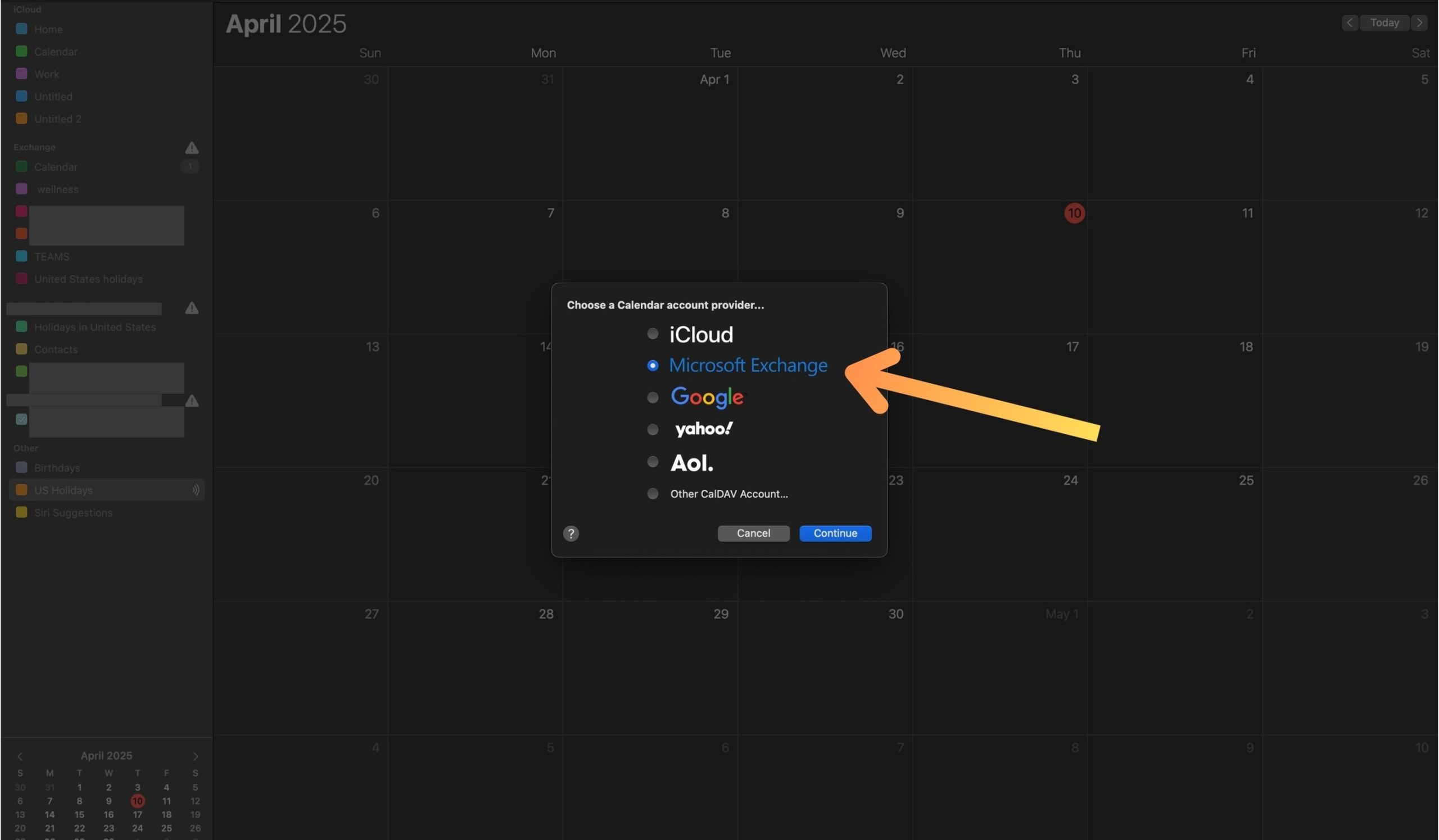
Proceda a iniciar sesión con su cuenta de Outlook.

Utilice la dirección vinculada al calendario que desea añadir.

Utilice la autenticación integrada de Outlook para una configuración más sencilla.
Introduce tu correo electrónico y contraseña, y elige "Calendarios" cuando se te solicite. Tus cuentas de calendario de Outlook ya están sincronizadas con tu dispositivo Apple y, en la sección "Exchange" de la configuración, verás todos los calendarios de Outlook conectados.

Sincroniza Outlook con todos tus calendarios en tiempo real con CalendarBridge
Preguntas frecuentes
No, el método integrado solo te permite ver tus eventos de Outlook en la aplicación Calendario de Apple. Para una sincronización bidireccional, necesitarás una herramienta de sincronización específica como CalendarBridge.
No cuando se utiliza la integración incorporada. Los eventos creados o editados en el Calendario de Apple no se sincronizan con Outlook.
Conectar te permite ver varios calendarios en un mismo lugar, pero sincronizar tus calendarios significa que los cambios realizados en uno de ellos se reflejan automáticamente en el otro.
Sí, CalendarBridge independiente de la plataforma y permite sincronizar calendarios entre macOS, Windows, iOS, Android y los principales servicios de calendario.
Es el método integrado más fiable en macOS. Sin embargo, si utilizas una cuenta de Outlook que no sea de Exchange (como Outlook.com), es posible que tengas que elegir "Otra cuenta CalDAV" o utilizar una herramienta de sincronización.
Reflexiones finales
Aunque macOS facilita la visualización del calendario de Outlook dentro de la aplicación Calendario de Apple, es importante recordar que esta configuración no ofrece una sincronización bidireccional completa. Si necesitas actualizaciones en tiempo real en todos los dispositivos y plataformas, especialmente para gestionar varios calendarios, plantéate utilizar una herramienta específica como CalendarBridge. Esta herramienta elimina las conjeturas de la gestión del calendario para que puedas mantenerte organizado sin complicaciones.
Si buscas más formas de organizar tu calendario de Outlook en todos tus dispositivos, echa un vistazo a otras guías del CalendarBridge .
