
Einführung
Das Apple-Ökosystem, insbesondere das iPhone und macOS, ist bekannt für sein elegantes Design und seine treue Benutzerbasis. In der Zwischenzeit ist der Outlook-Kalender nach wie vor ein beliebtes Tool für Geschäftsleute und Unternehmensteams auf der ganzen Welt.
Wenn Sie Apple-Geräte verwenden, aber für die Terminplanung auf Outlook angewiesen sind, fragen Sie sich vielleicht, wie Sie Ihren Outlook-Kalender mit dem Apple-Kalender synchronisieren können. In diesem Leitfaden erfahren Sie, wie Sie die beiden Geräte miteinander verbinden, mit welchen Einschränkungen Sie rechnen müssen und wie Sie am effizientesten alles synchronisieren können. Wenn Sie Android verwenden, erfahren Sie, wie Sie Outlook mit Ihrem Android-Telefon oder -Tablet synchronisieren können.
Synchronisieren des Outlook-Kalenders mit dem Apple-Kalender mit der macOS-Kalender-App
Der Apple-Kalender bietet keine native Hilfe eine echte bidirektionale Synchronisierung mit externen Kalendern wie Outlook und dem iPhone, was bedeutet, dass die Aktualisierungen nur mit Verzögerung übernommen werden.
Eine Möglichkeit, Ihren Outlook-Kalender im Apple Kalender anzuzeigen, ist die integrierte Funktion "Konto hinzufügen" in macOS. Wenn Sie Ihr Outlook-Konto direkt über die Kalender-App auf Ihrem Mac verbinden, können Sie Ihre Outlook-Ereignisse zusammen mit Ihrem Apple-Kalender anzeigen, obwohl es sich eher um eine Verbindung als um eine vollständige Synchronisierung handelt. Erfahren Sie mehr über das Teilen und Synchronisieren von Kalendern.
Wenn Sie eine echte Echtzeit-Kalendersynchronisierung von Outlook zu Apple Kalender benötigen, brauchen Sie CalendarBridge!

Schritt für Schritt mit MacOS
Drücken Sie Befehl + Leertaste, um die Spotlight-Suche zu starten, geben Sie dann "Kalender" ein und öffnen Sie die App aus den Ergebnissen.

Wenn die Kalender-App geöffnet und aktiv ist, schauen Sie auf den oberen Teil Ihres Bildschirms und klicken Sie auf "Kalender" in der macOS-Menüleiste, um auf zusätzliche Einstellungen zuzugreifen.

Mit dieser Option können Sie Kalender von verschiedenen Anbietern wie Outlook und Google verbinden, so dass Sie alles an einem Ort verwalten können.

Verbinden Sie Ihren Outlook-Kalender mit der Apple Kalender-App.
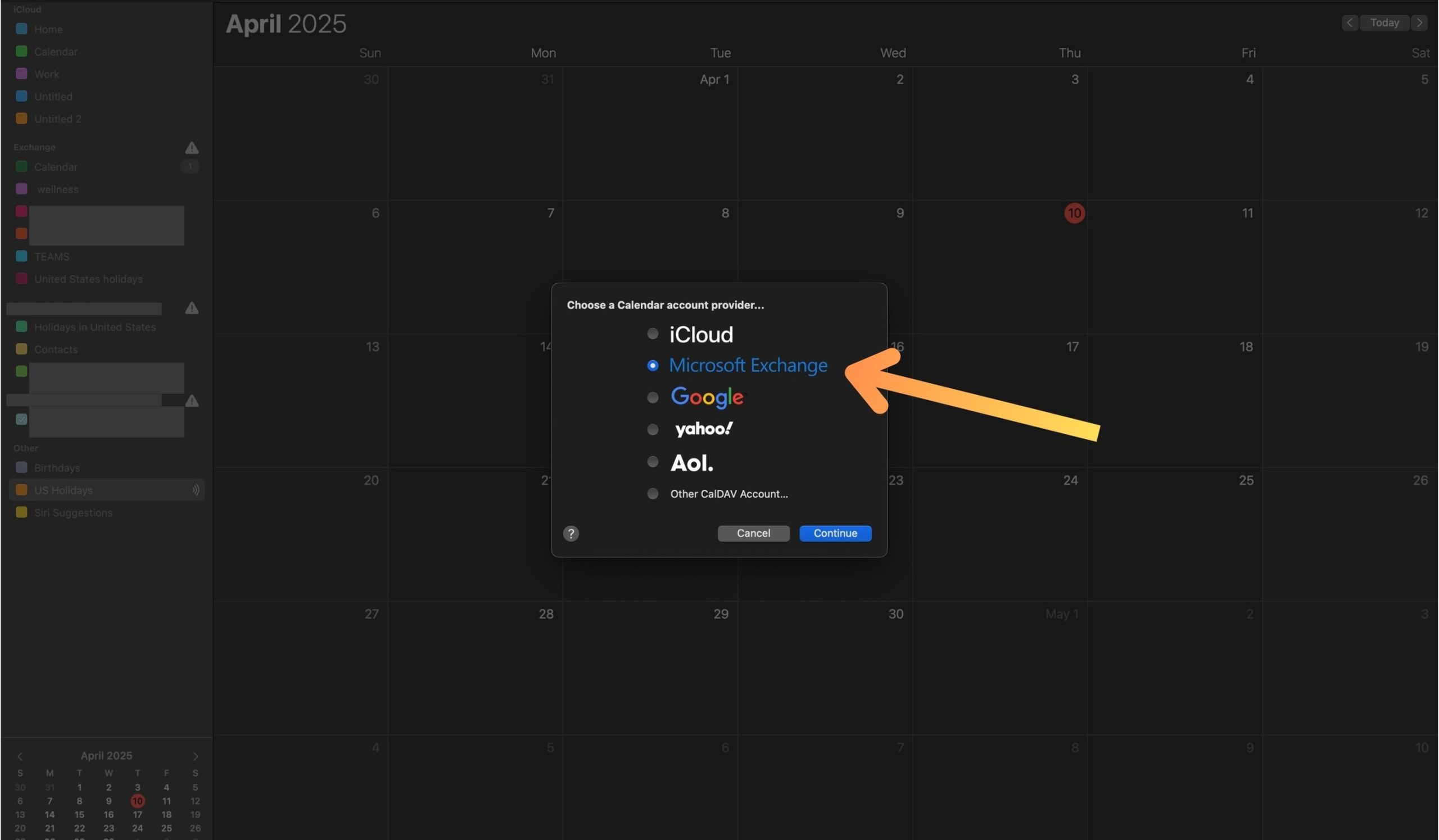
Melden Sie sich nun mit Ihrem Outlook-Konto an.

Verwenden Sie die Adresse, die mit dem Kalender verknüpft ist, den Sie hinzufügen möchten.

Verwenden Sie die in Outlook integrierte Authentifizierung für eine einfachere Einrichtung.
Geben Sie Ihre E-Mail-Adresse und Ihr Kennwort ein und wählen Sie dann "Kalender", wenn Sie dazu aufgefordert werden. Ihre Outlook-Kalenderkonten werden nun mit Ihrem Apple-Gerät synchronisiert und unter dem Abschnitt "Exchange" in Ihren Einstellungen sehen Sie alle Ihre verbundenen Outlook-Kalender.

Synchronisieren Sie Outlook in Echtzeit mit all Ihren Kalendern – mit CalendarBridge
Häufig gestellte Fragen
Nein, mit der integrierten Funktion können Sie Ihre Outlook-Termine lediglich in der Apple Kalender-App anzeigen. Für eine bidirektionale Synchronisierung benötigen Sie ein spezielles Synchronisierungstool wie CalendarBridge.
Nicht, wenn Sie die integrierte Integration verwenden. Ereignisse, die in Apple Calendar erstellt oder bearbeitet wurden, werden nicht mit Outlook synchronisiert.
Durch die Verbindung können Sie mehrere Kalender an einem Ort sehen, aber die Synchronisierung Ihrer Kalender bedeutet, dass Änderungen in einem Kalender automatisch in den anderen übernommen werden.
Ja, CalendarBridge plattformunabhängig und unterstützt die Synchronisierung von Kalendern zwischen macOS, Windows, iOS, Android und allen gängigen Kalenderdiensten.
Das ist die zuverlässigste integrierte Methode unter macOS. Wenn Sie jedoch ein Outlook-Konto verwenden, das nicht zu Exchange gehört (z. B. Outlook.com), müssen Sie möglicherweise "Anderes CalDAV-Konto" wählen oder ein Sync-Tool verwenden.
Abschließende Überlegungen
Zwar lässt sich Ihr Outlook-Kalender unter macOS ganz einfach in der Apple Kalender-App anzeigen, doch sollten Sie bedenken, dass diese Konfiguration keine vollständige bidirektionale Synchronisierung bietet. Wenn Sie Echtzeit-Aktualisierungen über verschiedene Geräte und Plattformen hinweg benötigen, insbesondere für die Verwaltung mehrerer Kalender, sollten Sie den Einsatz eines speziell dafür entwickelten Tools wie CalendarBridge in Betracht ziehen. Es nimmt Ihnen das Rätselraten bei der Kalenderverwaltung ab, sodass Sie mühelos den Überblick behalten können.
Wenn Sie nach weiteren Möglichkeiten suchen, Ihren Outlook-Kalender geräteübergreifend zu organisieren, finden Sie weitere Anleitungen im CalendarBridge .
